
Nesne yakalama özelliği, bir komut içinde bir nokta belirtmeniz istendiğinde nesneler üzerinde hassas konumlar belirtmenizi sağlar.
Örneğin, nesne yakalama özelliğini kullanarak bir dairenin merkezinden başka bir çizginin orta noktasına bir çizgi oluşturabilirsiniz.
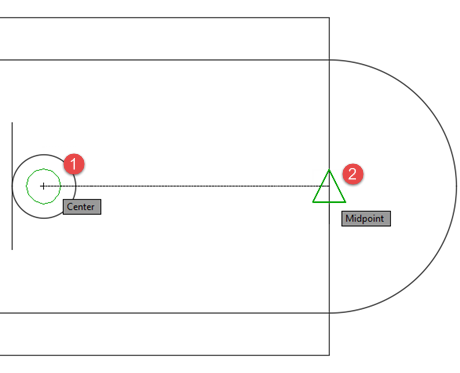
Bir nokta belirtmeniz istendiğinde, istediğiniz nesne yakalama noktasını belirtebilirsiniz. Varsayılan olarak, imleci bir nesne üzerindeki nesne yakalama konumunun üzerine getirdiğinizde bir işaretleyici ve bir ipucu görüntülenir. AutoSnap ™ adı verilen bu özellik , hangi nesne yakalama noktasının etkin olduğunu gösteren görsel bir onay sağlar.
Bir Nesne Yakalama Seçeneği Belirtin #
Bir nokta için komut isteminde nesne yakalama belirtmek için aşağıdakilerden birini yapabilirsiniz:
- Nesne Yakalama kısayol menüsünü görüntülemek için Shift tuşuna basılı tutun ve sağ tıklayın.
- Sağ tıklayın ve Yakalama Geçersiz Kılma alt menüsünden bir nesne yakalama seçeneği belirleyin.
- Nesne Yakalama araç çubuğundaki bir nesne yakalama düğmesine tıklayın.
- Nesne fotoğrafını çekmenin adını girin.
Bir nokta belirtmeniz istendiğinde nesne yakalama özelliği seçtiğinizde, nesne yakalama özelliği yalnızca bir sonraki belirttiğiniz nokta için geçerli olur. Nesne yakalama özelliği yalnızca bir nokta belirtmeniz istendiğinde çalışır.
Çalışan Nesne Anlık Görüntülerini Kullanın #
Bir veya daha fazla nesne yakalama özelliğini tekrar tekrar kullanmanız gerekiyorsa, sonraki tüm komutlarda kalıcı olan çalışan nesne yakalama özelliğini açabilirsiniz . Örneğin, Uç Nokta, Orta Nokta ve Merkez’i çalışan nesne yakalama özellikleri olarak ayarlayabilirsiniz.
- Durum çubuğunda Nesne Yakalama düğmesine tıklayın veya çalışan nesne yakalama özelliğini açmak ve kapatmak için F3 tuşuna basın.
- Durum çubuğunda, Nesne Yakalama düğmesinin yanındaki aşağı ok simgesine tıklayın ve ardından kalıcı hale getirmek istediğiniz nesne yakalamalarını seçin.


