
Belirli açılarda veya diğer nesnelerle belirli bir ilişki içinde, hizalama yolları adı verilen belirli yönler boyunca nesneler oluşturabilirsiniz.
AutoTrack ™ , nesneleri belirli açılarda veya diğer nesnelerle belirli ilişkilerde çizmenize yardımcı olur. AutoTrack’i açtığınızda, geçici hizalama yolları, nesneleri hassas konumlarda ve açılarda oluşturmanıza yardımcı olur. AutoTrack iki izleme seçeneği içerir: kutupsal izleme ve nesne yakalama izleme.
Durum çubuğundaki Kutupsal ve Nesne Yakalama İzleme düğmelerini kullanarak Otomatik İzleme özelliğini açıp kapatabilirsiniz. Nesne yakalama izleme özelliğini açıp kapatmak veya tüm yakalama ve izleme özelliklerini kapatmak için geçici geçersiz kılma tuşlarını kullanın.
Nesne Yakalama Takibi #
Nesne yakalama takibi, nesne yakalama noktalarıyla birlikte çalışır. Nesne yakalama takibini, nesne yakalama noktalarına dayalı hizalama yolları boyunca izleme yapmak için kullanın. Elde edilen noktalar küçük bir artı işareti (+) ile gösterilir. Bir noktayı elde ettikten sonra, imleci çizim yolları üzerinde hareket ettirdiğinizde, noktaya göre yatay, dikey veya kutupsal hizalama yolları görüntülenir. Örneğin, bir nesnenin uç noktasına veya orta noktasına veya nesneler arasındaki bir kesişime dayalı olarak bir yol boyunca bir nokta seçebilirsiniz.
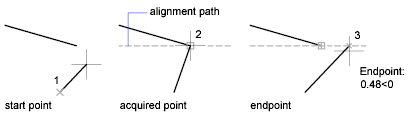
Aşağıdaki şekilde, Uç Nokta nesne yakalama özelliği açık. Başlangıç noktasına (1) tıklayarak bir çizgi başlatırsınız, imleci başka bir çizginin uç noktasının (2) üzerine getirerek onu yakalarsınız ve ardından imleci yatay hizalama yolu boyunca hareket ettirerek çizmekte olduğunuz çizgi için istediğiniz uç noktayı bulursunuz (3).
Nesne Yakalama İzleme Ayarlarını Değiştirin #
Varsayılan olarak, nesne yakalama takibi ortogonal olarak ayarlanmıştır. Hizalama yolları, elde edilen nesne noktalarından 0, 90, 180 ve 270 derece açılarla görüntülenir. Ancak, bunun yerine kutupsal izleme açılarını da kullanabilirsiniz. Nesne yakalama takibi için nesne noktaları otomatik olarak elde edilir.
Hizalama Yolu Görüntüsünü Değiştir #
AutoTrack’in hizalama yollarını nasıl görüntüleyeceğini ve nesne yakalama izleme için nesne noktalarının nasıl elde edileceğini değiştirebilirsiniz. Varsayılan olarak, hizalama yolları çizim penceresinin sonuna kadar uzanır. Bunların görüntülenme şeklini kısaltılmış uzunluklara veya hiç uzunluk göstermemeye değiştirebilirsiniz.
Nesne Yakalama Takibi Kullanımına İlişkin İpuçları #
AutoTrack’i (kutupsal izleme ve nesne yakalama izleme) kullandıkça, belirli tasarım görevlerini kolaylaştıran teknikleri keşfedeceksiniz.
- Nesne yakalama izleme özelliğiyle birlikte Dik, Uç ve Orta nesne yakalama özelliklerini kullanarak nesnelerin uç ve orta noktalarına dik noktalara çizim yapabilirsiniz.
- Nesne yakalama izleme özelliğiyle birlikte Teğet ve Uç nesne yakalama özelliklerini kullanarak yayların uç noktalarına teğet olan noktalara çizim yapabilirsiniz.
- Geçici izleme noktalarıyla nesne yakalama izleme özelliğini kullanın. Nokta isteminde, tt yazın ve ardından geçici bir izleme noktası belirtin. Noktada küçük bir + işareti belirir. İmlecinizi hareket ettirdikçe, AutoTrack hizalama yolları geçici noktaya göre görüntülenir. Noktayı kaldırmak için imleci tekrar + işaretinin üzerine getirin.
- Bir nesne yakalama noktası edindikten sonra, edinilen nesne yakalama noktasından hizalama yolları boyunca hassas mesafelerde noktalar belirtmek için doğrudan mesafeyi kullanın. Bir nokta belirtme istemi için, bir nesne yakalama noktası seçin, imleci bir hizalama yolu görüntüleyecek şekilde hareket ettirin ve ardından istemde bir mesafe girin.
- Nokta yakalamayı yönetmek için Seçenekler iletişim kutusunun Çizim sekmesinde bulunan Otomatik ve Yakalamak için Shift seçeneklerini kullanın. Nokta yakalama varsayılan olarak Otomatik olarak ayarlanmıştır. Dar alanlarda çalışırken, geçici olarak nokta yakalamayı önlemek için Shift tuşuna basın.
- Kesit çizgilerinin oluşturulmasını kolaylaştırmak için, kağıt alanında bir Otomatik İzleme uzantısı özelliği mevcuttur. Örneğin, bir köşegen boyunca iki dairenin merkezleri arasındaki edinim noktaları, bu noktalar arasındaki açı boyunca bir kesit çizgisini uzatmak için kullanılabilir. Edinim noktaları, model alanında veya kağıt alanında oluşturulan nesnelerden çıkarılabilir.


