
Bir çizimin grafik nesnelerinin çoğu, görünümlerini kontrol eden birkaç genel özelliği paylaşır. Bu genel özellikler arasında renk, çizgi tipi, çizgi tipi ölçeği, çizgi kalınlığı, şeffaflık ve çizim stili bulunur. Renk ve çizgi tipi gibi özellikler, her bir nesne için ayrı ayrı veya katmanlar kullanılarak birçok nesne genelinde değiştirilebilir.
Aşağıdaki tasarımda, duvarlar, dış cephe taş kaplaması, kapılar, armatürler, dolaplar, ısıtma, havalandırma ve klima (HVAC), elektrik tesisatı ve metin, aralarında ayrım yapılmasına yardımcı olmak için farklı renkler ve çizgi tipleriyle katmanlara atanmıştır. Bir çizim görsel olarak karmaşık hale geldiğinde, katmanlar kullanarak şu anda görmeniz gerekmeyen nesneleri gizleyebilirsiniz. Aşağıdaki resimde, sağda, kapıları ve elektrik kablolarını temsil eden nesneler, atanan katmanları kapatılarak geçici olarak gizlenmiştir.
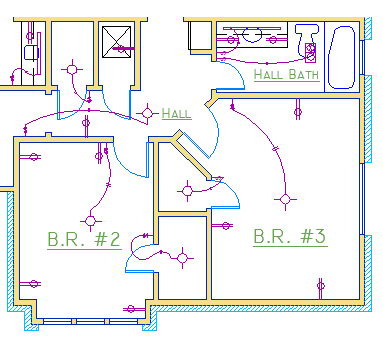
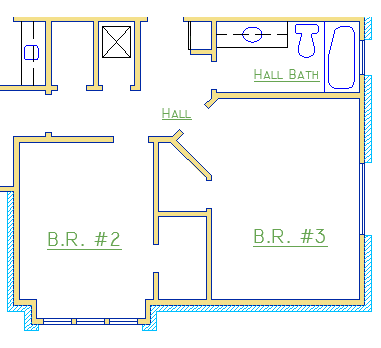
Bu kontrol seviyesini, tasarımınızdaki nesneleri belirli bir işlev veya amaçla ilişkilendirilmiş katmanlar halinde düzenleyerek elde edersiniz. Katmanları, üst üste istiflenmiş şeffaf plastik levhalar olarak düşünmek faydalı olabilir.
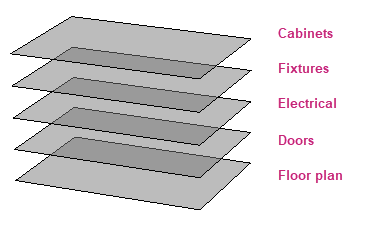
Katmanlar sayesinde şunları yapabilirsiniz:
- Nesneleri işlevlerine veya konumlarına göre ilişkilendirin.
- İlgili tüm nesneleri tek bir işlemle görüntüle veya gizle.
- Her katman için renk, çizgi tipi ve diğer özellik standartlarını uygulayın.
Her şeyi tek bir katmanda oluşturma ve nesnelerin genel özelliklerini değiştirerek görünümlerini kontrol etme cazibesine kapılmayın. Katmanlar, çizimleriniz için mevcut en önemli düzenleme özelliğidir.
Aşağıdaki video, bu konuda ele alınan öğrenme hedeflerinden bazılarını göstermektedir:
Öğrenme Hedefleri #
Önkoşullar #
Devam etmeden önce aşağıdakileri nasıl yapacağınızı bilmelisiniz:
- Çizimler oluşturun, açın, kaydedin ve görüntüleyin.
- Komutlarla çalışın
- Temel 2 boyutlu nesneler (çizgiler ve daireler) oluşturun.
- Nesneleri seçin, değiştirin ve çoğaltın.
Tatbikatlara Hazırlanın #
Bu konudaki alıştırmaları takip etmek için örnek çizimleri içeren ZIP dosyasını indirin.
 İndir: Aşağıdaki alıştırmalarda kullanılan örnek çizim dosyaları
ZIP dosyası, alıştırmalarda kullanılan tüm çizimleri içerir ve yalnızca bir kez indirilmesi gerekir. Örnek çizimlerin orijinal haline geri dönmek için ZIP dosyasını saklayın.
Nesnelerin Özelliklerini Değiştirme #
Oluşturduğunuz tüm nesnelerin özellikleri vardır. Nesne özellikleri, bir nesnenin görünümünü ve geometrik özelliklerini kontrol eder. Tüm nesneler için ortak olan genel özellikler aşağıda listelenmiştir. Diğer tüm özellikler, o nesne türüne özgüdür.
|
|
Nesneler seçildiğinde, özellik ayarlarını doğrulamak ve değiştirmek için Özellikler paletini kullanabilirsiniz. Çiziminizde bir nesne seçtiğinizde, Özellikler paletinde şunları görebilirsiniz.
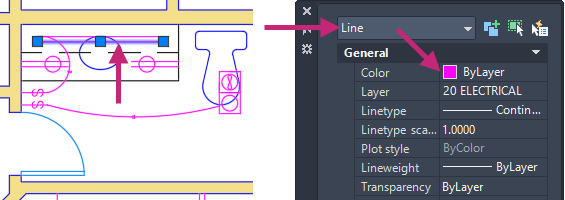
Seçili nesnenin mevcut özelliklerinin Özellikler paletinde görüntülendiğini fark edin. Bu özelliklerden herhangi birini üzerine tıklayarak ve değerini değiştirerek değiştirebilirsiniz. “Katmana Göre” olarak ayarlanmış bir özellik, değerini atandığı katmandan devralır. Önceki örnekte, çizgi nesnesinin mor rengi, atandığı 20 ELEKTRİK katmanından devralınmıştır.
Birden fazla nesne seçerseniz, Özellikler paletinde yalnızca ortak özellikleri listelenir. Bu özelliklerden birini değiştirirseniz, seçili tüm nesnelerin özellikleri tek bir işlemde değiştirilir.
Geçerli nesne seçimini kaldırmak için Esc tuşuna basın.
Özellikler paleti görüntülendiğinde ve hiçbir nesne seçili olmadığında, geçerli özellik değerleri yeni oluşturulan nesnelere atanacak değerlerdir. ByLayer olarak listelenen özellik değerleri, nesnenin atandığı katmandan değerlerini devralan özellikleri gösterir. Örneğin, Renk özelliği değerini ByLayer’dan Kırmızı’ya değiştirmek, sonraki tüm nesnelere Kırmızı rengin atanmasına neden olur ve bu da atanan katmanın değerini geçersiz kılar.
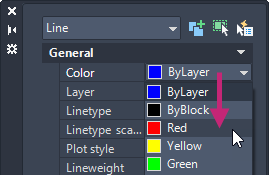
Özellikler paleti çok yer kaplıyor. En sık kullanılan özelliklere hızlı erişim için şeritteki Özellikler panelini kullanabilirsiniz. Bu örnekte de gördüğünüz gibi, listelenen özelliklerin tümü geçerli katman tarafından belirlenecektir.
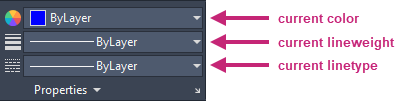
Özellikler paneli, Özellikler paletinin Genel bölümüne benzer şekilde çalışır. Bir nesne seçtiğinizde, yeni oluşturulan bir nesneye atanacak özellikler yerine mevcut özellik değerleri gösterilir. Özellikler paneli ile seçili bir veya daha fazla nesnenin Genel özelliklerini kolayca değiştirebilirsiniz.
Deneyin: Nesne Özelliklerini Doğrulayın ve Değiştirin
Şerit üzerindeki Özellikler paleti ve Özellikler panelini kullanarak bir nesnenin Renk özelliğinin değerini doğrulayın ve değiştirin.
Katmanları Oluştur ve Ata #
Katmanlar, nesnelerin görünümünü ve görünürlüğünü kontrol etmeye yardımcı olmanın yanı sıra, nesnelerin seçilip yanlışlıkla değiştirilmesini önlemek için kilitleme olanağı da sağlar. Çizimdeki katmanları Katman Özellikleri Yöneticisi ile yönetirsiniz. Katman Özellikleri Yöneticisi, katman oluşturmak ve değiştirmek için kullanılabilen bir palettir. İşte bir kat planını temsil eden bir çizim için Katman Özellikleri Yöneticisi’nde görebilecekleriniz.
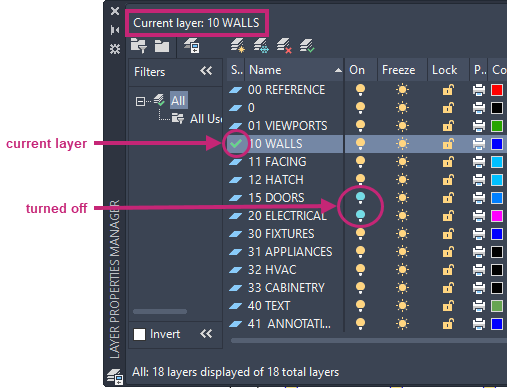
Resimde de görebileceğiniz gibi, 10. katman olan DUVARLAR mevcut katmandır. Tüm yeni nesnelere otomatik olarak bu katman atanır. Katmanlar listesinde, 10. katman olan DUVARLAR’ın yanındaki yeşil onay işareti, bunun mevcut katman olduğunu doğrular.
“Açık” başlıklı sütunda, iki katmanın ampul simgelerinin farklı renkte; açık mavi olduğunu fark edeceksiniz. Bu katmanlar, kat planındaki kapıları ve elektrik kablolarını gizlemek için kapatılmıştır.
Her katman adının iki basamaklı bir sayıyla başladığına dikkat edin. Bu kural, katmanların sırasının alfabetik sıraya bağlı olmaması nedeniyle, katmanların sırasını kontrol etmeyi kolaylaştırır.
Karmaşık çizimler için, daha ayrıntılı bir katman adlandırma standardı düşünmek isteyebilirsiniz. Örneğin, katman adları 3 rakamla başlayıp ardından bir binadaki birden fazla katı, proje numaralarını, ölçüm ve mülk verilerini vb. kapsayan bir adlandırma koduyla devam edebilir. Ayrıca, AIA ve ISO gibi kullanmak isteyebileceğiniz sektör standartları da mevcuttur.
En İyi Uygulamalar #
- Katman 0, tüm çizimlerde bulunan varsayılan katmandır ve bloklardaki nesneleri etkileyebilecek bazı özel özelliklere sahiptir. Bu katmanı kullanmak yerine, anlamlı isimlere sahip kendi katmanlarınızı oluşturmanız daha iyidir.
- En az bir boyut nesnesi içeren herhangi bir çizim, otomatik olarak Defpoints adlı ayrılmış bir katman içerir. Defpoints katmanına atanan nesneler çizilmez ve oluşturduğunuz nesneleri bu katmana yerleştirmemeniz önerilir.
- Arka planda kullanılan yapım geometrisi, referans geometrisi ve genellikle görmeniz, çizmeniz veya yazdırmanız gerekmeyen notlar için bir katman oluşturun.
- Yerleşim planı görünüm pencereleri için bir katman oluşturun.
- Tüm tarama ve dolgu efektleri için bir katman oluşturun. Bu sayede hepsini tek bir işlemle açıp kapatabilirsiniz.
Deneyin: Katman Oluşturma ve Geçerli Katman Olarak Ayarlama
Yeni bir katman oluşturun ve ardından şeritteki Katman Özellikleri Yöneticisi paleti ve Katmanlar paneli ile bu katmanı geçerli katman olarak ayarlayın.
Katmanlar Kullanarak Nesnelerin Görünürlüğünü Kontrol Edin #
Katmanlar, nesnelerin görünümünü kontrol etmeye yardımcı olur. Ek olarak, katmanlar nesnelerin görünürlüğünü ve durumunu da kontrol eder. Bir katmandaki tüm nesneler, değiştirilmelerini önlemek için kilitlenebilir. Nesnelerin görünürlüğü, ekrandaki ve çizim/yazdırma sırasında nesnelerin karmaşıklığını azaltmak için katmanlarla da kontrol edilebilir. Nesnelerin görünürlüğü iki farklı durumla kontrol edilir: Açık/Kapalı ve Çözülmüş/Dondurulmuş. Nesneleri dondurmak, çok büyük çizimlerde performansı artırmaya yardımcı olabilir.
Katman Özellikleri Yöneticisi paletindeki simgeleri veya şeritteki Katmanlar panelinde bulunan Katmanlar açılır listesini kullanarak bir katmanın görünürlüğünü veya durumunu değiştirebilirsiniz.
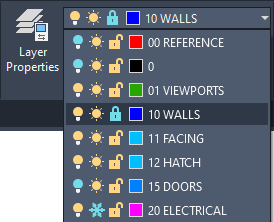
- Katmanları kapatın. Bu, çalışırken çiziminizin görsel karmaşıklığını azaltır, ancak “Tüm nesne seçimi” seçeneğini kullandığınızda katmanlardaki nesneler seçilebilir kalır.

- Katmanları dondur. Katmanları devre dışı bırakır ve nesnelerin seçilmesini engeller. Katmanları dondurmak, çok büyük çizimlerde performansı artırabilir.

- Katmanları kilitle. Bu , bu katmanlardaki nesnelerde yanlışlıkla değişiklik yapılmasını önler. Ayrıca, kilitli katmanlardaki nesneler soluk görünür; bu da çizimin görsel karmaşıklığını azaltmaya yardımcı olurken, nesneleri yine de hafifçe görmenizi sağlar.

Deneyin: Nesnelerin Görünürlüğünü Değiştirin ve Kilitleyin
Katmanların görünürlüğünü değiştirin ve durumunu kilitleyerek bu katmanlara yerleştirilen nesneleri kontrol edin.
Çizgi Tiplerini Yükle, Ata ve Ölçeklendir #
Çizgi tipleri, mevcut bakış açısından görünmeyen veya yalnızca ölçümleri iletmeye yardımcı olmak için kullanılan tasarım parçalarını iletmek için kullanılır. Sürekli çizgi tipi varsayılan olarak mevcuttur, ancak tireler, boşluklar, noktalar ve hatta metin içeren süreksiz çizgi tipleri de mevcuttur. Sürekli dışındaki çizgi tipleri, Çizgi Tipi (LIN) dosyalarında saklanır ve bir çizim dosyasına yüklenerek kullanıma sunulur. Belirli çizgi tiplerini sık sık kullanıyorsanız, yeni bir çizim oluştururken kullandığınız çizim şablonuna ekleyebilirsiniz.
Aynı katmandaki tüm nesnelere tek bir çizgi tipi atayabilir veya nesnelere ayrı ayrı çizgi tipleri atayabilirsiniz.
Ölçekli Çizgi Tipleri #
Yerleşim görünümlerinde görünümleri ölçeklendirdiğinizde, çizgi tiplerinin görünümünde tutarsızlıklar oluşturabilirsiniz. Sürekli olmayan çizgi tiplerinde, tirelerin ve aralarındaki boşlukların uzunluğu artabilir veya azalabilir. Ölçeklendirmeyi model veya yerleşim ölçeğine karşılık gelecek şekilde veya herhangi bir yakınlaştırma ölçeğinde aynı kalacak şekilde ayarlayabilirsiniz.
Çizgi tipi ölçeklendirmesi şu şekilde kontrol edilir:
- Küresel Ölçek Faktörü. Tüm çizgi tipleri için küresel ölçek faktörünü ayarlar.
- Geçerli Nesne Ölçeği. Yeni oluşturulan nesneler için çizgi tipi ölçeğini, genel ölçek faktörünün yüzdesi olarak ayarlar.
- Ölçeklendirme için Kağıt Alanı Birimlerini Kullanın. Çizgi tiplerini kağıt alanında ve model alanında aynı şekilde ölçeklendirir.
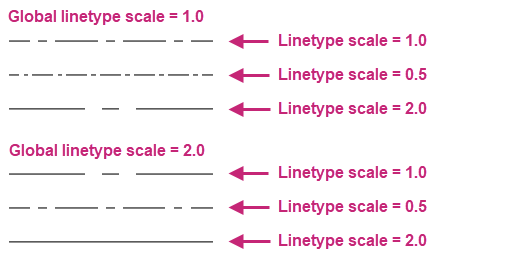
Deneyin: Çizgi Tiplerini Yükle
Bir çizimde kullanılmak üzere çizgi tiplerini bir Çizgi Tipi (LIN) dosyasından yükleyin.
Deneyin: Bireysel Nesnelere Çizgi Tipleri
Atama Yüklenen çizgi tiplerini bir çizimdeki nesnelere atayın.
Deneyin: Çizgi Tiplerini Ölçeklendirin
Çizgi tipleri için genel ölçeği ve nesneler için ayrı ayrı ölçeği ayarlayın.
Çizgi Kalınlığı Ata #
Çizgi kalınlıkları, nesnelerin çizgi kalınlıklarını kontrol etmenin bir yolunu sunar. Kalın ve ince çizgiler, kesitlerdeki kesimleri, yüksekliklerdeki derinliği, boyut çizgilerini ve işaretlerini ve detaylardaki farklılıkları göstermek için kullanılabilir. Çizgi kalınlıkları, mevcut görünüm ölçeğinden bağımsızdır ve çizgi kalınlıklarının ekranda nasıl göründüğüne bakılmaksızın, nesneler her zaman belirtilen çizgi kalınlığında çizilir veya yazdırılır.
Renk ve çizgi tipleri gibi, çizgi kalınlıkları da ayrı ayrı uygulanabilir veya nesnelere atanan katmandan miras alınabilir.
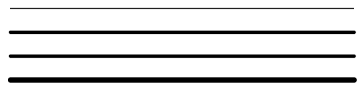
Çalışırken çizgi kalınlıklarını genellikle kapalı bırakmak en iyisidir. Nesne yakalama özelliğini kullandığınızda çizgi kalınlıkları yakındaki nesneleri gizleyebilir. Yazdırmadan veya çizimden hemen önce kontrol amacıyla bunları açmak isteyebilirsiniz.
Deneyin: Çizgi Kalınlıklarını Görüntüleme ve Atama
Çizimdeki nesnelere çizgi kalınlıkları atayın.
Özet #
Nesnelerin görünümünü, nesnelerin tek tek özellik değerlerini değiştirerek nasıl kontrol edeceğinizi ve çizimdeki nesneleri düzenlemek için katmanların önemini öğrendiniz. Ayrıca, nesnelerin atandıkları katmanın özellik değerlerini devralabileceğini ve nesnelerin görünürlük ve kilit durumunun katman tarafından kontrol edilebileceğini de öğrendiniz.
İlgili Komutlar #
| Emretmek | Tanım |
|---|---|
| RENK | Yeni nesnelerin rengini ayarlar. |
| KATMAN | Katmanları ve katman özelliklerini yönetir. |
| ÇİZGİ TİPİ | Çizgi tiplerini yükler, ayarlar ve değiştirir. |
| LTSCALE | Genel çizgi tipi ölçek faktörünü ayarlar. |
| AĞIRLIK | Geçerli çizgi kalınlığını, çizgi kalınlığı görüntüleme seçeneklerini ve çizgi kalınlığı birimlerini ayarlar. |
| MAÇ PROP | Seçilen nesnenin özelliklerini diğer nesnelere uygular. |
| ÖZELLİKLER | Mevcut nesnelerin özelliklerini kontrol eder. |


