
3ds Max, nesneleri kopyalamak veya çoğaltmak için çeşitli teknikler sunar; bu işleme genel olarak klonlama denir. Bu teknikler, herhangi bir seçim kümesini klonlamak için kullanılabilir.
- Klon
- Shift+Klon
- Anlık görüntü
- Sıralamak
- Ayna
- Aralık Aracı
- Klonlama ve Hizalama Aracı
- Kopyala/Yapıştır (Sahne Gezgini)
Paylaşılan Özellikler #
Nesneleri klonlamada her tekniğin kendine özgü kullanım alanları ve avantajları olsa da, çoğu durumda klonlama teknikleri çalışma şekillerinde bazı benzerlikler gösterir:
- Seçimi dönüştürürken tuşu basılı tutarak seçimi kopyalayabilirsiniz Shift. Yeni nesneler oluşturulurken taşınır, döndürülür veya ölçeklendirilir.
- Dönüşüm, mevcut koordinat sistemine, eksen kısıtlamasına ve dönüşüm merkezine göre yapılır.
- Klonlama işlemi yeni nesneler oluşturduğunda, bunları kopya, örnek veya referans olarak oluşturma seçeneğiniz vardır .
Aşağıdaki maddelerin her biri bu bölümün ilerleyen kısımlarında ele alınacaktır.
Klon #
Düzenle menüsündeki Klonla komutunu kullanmak, bir nesneyi yerinde kopyalamanın en kolay yöntemidir; herhangi bir dönüştürme işlemi gerekmez. Bkz. Klonla .
Shift+Klon #
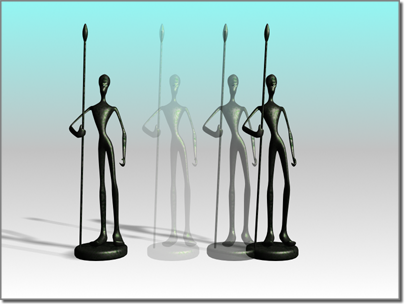
Shift+Clone, bir nesneyi dönüştürdüğünüzde onu kopyalar.
Görünüm alanında etkileşimli olarak dönüştürdüğünüz bir nesneyi kopyalayabilirsiniz. Bu işleme Shift+KlonlamaShift denir: seçili bir nesneyi fareyle dönüştürürken Shift tuşunu basılı tutma tekniği .
Hızlı ve çok yönlü olan bu teknik, nesneleri çoğaltmak için muhtemelen en sık kullanacağınız tekniktir. Yakalama ayarları size hassas sonuçlar verir.
Dönüşümler için merkez ve eksenleri nasıl ayarladığınız, kopyalanan nesnelerin düzenini belirler. Ayarlara bağlı olarak, hem doğrusal hem de radyal diziler oluşturabilirsiniz.
Shift+Clone özelliğinden tam olarak yararlanmak için dönüştürme özelliklerine dair temel bir bilgiye sahip olmanız gerekir. Dönüştürmeleri Kullanma bölümüne bakın .
Shift+Move kullanımına bir örnek görmek için bunu oynatın:
Anlık görüntü #
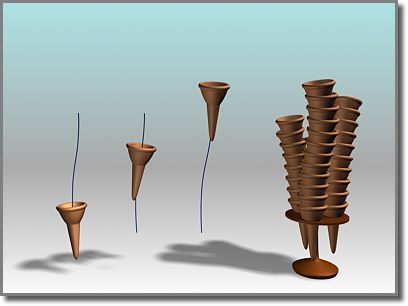
Snapshot, bir yol boyunca hareket eden bir dondurma külahı kullanarak bir külah yığını oluşturur.
Anlık görüntü, animasyonlu bir nesnenin zaman içindeki kopyalarını oluşturur. Herhangi bir karede tek bir kopya oluşturabilir veya animasyon yolu boyunca birden fazla kopyayı aralıklı olarak yerleştirebilirsiniz. Aralık, düzgün bir zaman aralığı olabilir; ayrıca düzgün bir mesafe de olabilir.
Sıralamak #
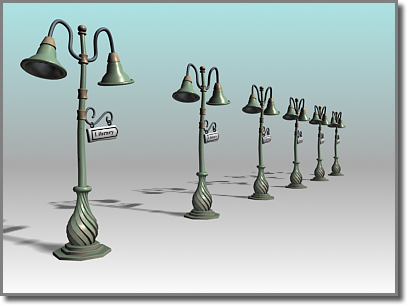
Tek boyutlu bir dizi
Array, tekrarlayan tasarım öğeleri oluşturur: örneğin, dönme dolabın gondolları, spiral merdivenin basamakları veya kale duvarı boyunca uzanan mazgallar.
Array, üç dönüşümün tamamında ve üç boyutun tamamında hassas kontrol sağlar; buna bir veya daha fazla eksen boyunca ölçeklendirme yeteneği de dahildir. Dönüşümlerin ve boyutların, farklı merkezlerle birleşimi, tek bir araçla bu kadar çok seçeneğe sahip olmanızı sağlar. Örneğin, spiral bir merdiven, ortak bir merkez etrafında Taşıma ve Döndürme işlemlerinin birleşimi olabilir. Taşıma ve Döndürme kullanan başka bir array ise bir zincirin birbirine kenetlenmiş halkalarını oluşturabilir.
Ayna #
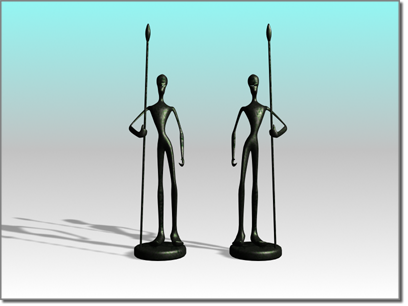
Bir nesneyi aynalamak
Aynalama, herhangi bir eksen kombinasyonu etrafında simetrik bir kopya oluşturur. Ayrıca, kopyalama yapmadan aynalama işlemini gerçekleştiren “Klonlama Yok” seçeneği de vardır. Bu durumda, nesne yeni bir yöne çevrilir veya hareket ettirilir.
Mirror’ın etkileşimli bir iletişim kutusu vardır. Ayarları değiştirdikçe, etkin görüntüleme alanında etkisini görürsünüz; başka bir deyişle, aynanın nasıl görüneceğine dair bir önizleme görürsünüz.
Ayna efektinin parametrik kontrolünü sağlayan bir Ayna değiştirici de mevcuttur.
Aralık Aracı #
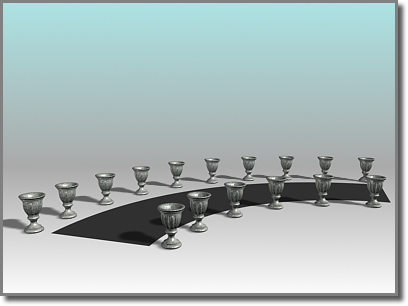
Aralıklandırma Aracı, vazoları kavisli sokağın kenarlarına dağıtır.
Aralıklandırma aracı, bir eğri veya bir çift nokta tarafından tanımlanan bir yol boyunca dağıtım yapar. Bir eğri veya iki nokta seçerek ve bir dizi parametre belirleyerek bir yol tanımlarsınız. Ayrıca nesneler arasındaki aralığın nasıl belirleneceğini ve nesnelerin yerleştirme noktalarının eğrinin teğetine hizalanıp hizalanmayacağını da belirtebilirsiniz.
Klonlama ve Hizalama Aracı #
Klonla ve Hizala aracı, mevcut seçime göre kaynak nesneleri ikinci bir hedef nesne seçimine dağıtmanıza olanak tanır. Örneğin, Klonla ve Hizala’yı kullanarak birkaç odayı aynı mobilya düzeniyle aynı anda doldurabilirsiniz. Benzer şekilde, bir konferans salonundaki sandalyeleri temsil eden 2B semboller içeren bir CAD dosyasını içe aktarırsanız, Klonla ve Hizala’yı kullanarak sembolleri toplu olarak 3B sandalye nesneleriyle değiştirebilirsiniz .
Sahne Gezgini’nde Kopyala/Yapıştır #
Scene Explorer, Hiyerarşiye Göre Sırala modundayken , seçili düğümleri kopyalayıp kesmek ve diğer düğümlerin alt öğeleri olarak yapıştırmak için Düzenle menü komutlarını kullanabilirsiniz.


