
Birleştirmeler, aydınlatma armatürleri gibi davranan geometri ve ışık nesnelerinin kombinasyonlarını oluşturmak için kullanışlıdır; bunları bir lambanın gövdesini ve ışık kaynağını veya kaynaklarını temsil etmek için kullanırsınız. Basit masa lambaları, aydınlatma şeritleri, ray sistemleri, floresan veya akkor lambalı duvar aplikleri, avize sistemleri, şebeke gerilimli kablo sistemleri vb. gibi aydınlatma armatürlerini temsil etmek için birleştirmeleri kullanabilirsiniz.
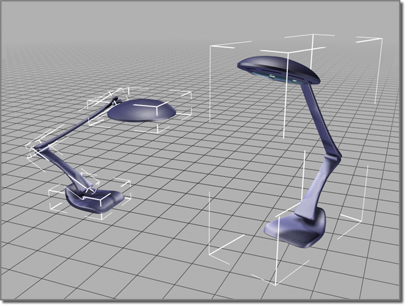
Sağdaki nesne bir montajdır ve tek bir varlık olarak ele alınır.
Işık düzenekleri oluştururken, öncelikle nesnelerinizi oluşturup bir hiyerarşi kurarsınız, ardından eklem parametrelerini ayarlarsınız ve ters kinematik (IK) atarsınız. Son adım olarak, nesne hiyerarşisini bir araya getirirsiniz. Düzenekte kullandığınız ışıkların ışık çarpanı ve filtre rengi kontrolleri vardır. Aydınlatma armatürü yardımcı nesnesinin Dimmer ve Filtre Rengi parametrelerini, ışık düzeneğinin üyeleri olan ışık kaynaklarının parametrelerine bağlarsınız.
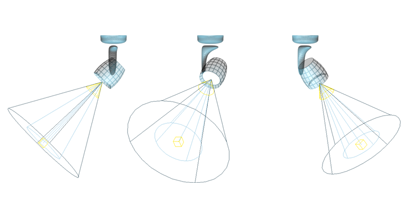
Ters kinematik (IK) algoritmasını kullanarak, aydınlatma armatürünün ışınını hedef nesneyi hareket ettirerek yönlendirebilirsiniz.
Meclisler ve Gruplar #
Birleştirme işlevi, gruplandırmanın bir üst kümesidir. Gruplandırmaya benzer şekilde, bir birleştirme oluşturmak, iki veya daha fazla nesneyi bir araya getirmenize ve bunları tek bir nesne olarak ele almanıza olanak tanır. Birleştirilen nesneye bir ad verilir ve daha sonra diğer herhangi bir nesne gibi işlem görür.
Montajlarla arasındaki temel fark, üye nesneleri bir araya getirirken bir baş nesnesi, yani bir Aydınlatma yardımcı nesnesi belirtmenizdir. Baş nesnesi, montaj için bir ön uç görevi görür ve montaj seçildiğinde parametreleri Değiştir panelinde görünür. Bu parametreleri, parametre kablolaması yoluyla montajdaki ışık kaynaklarını kontrol etmek için kullanabilirsiniz. MAXScript ile başka türde baş nesneleri de oluşturabilirsiniz.
Montaj adları, nesne adlarına benzer, ancak montaj tarafından taşınırlar. Seçim Penceresi’ndeki gibi listelerde, montaj adları köşeli parantez içinde görünür; örneğin: [Assembly01]. Sahne Gezgini ve ilgili diyaloglarda ise köşeli parantezler, montaj nesnesinin simgesini çevreler.
Montajların Genel Özellikleri #
Nesneleri bir araya getirdikten sonra, bunları sahnenizde tek bir nesne olarak ele alabilirsiniz. Bir araya getirilmiş nesnelerden herhangi birine tıklayarak tüm bir araya getirilmiş nesneyi seçebilirsiniz.
Bir montaj oluşturduğunuzda, tüm üye nesneleri görünmez bir Aydınlatma armatürü yardımcı nesnesine sıkıca bağlanır. Montaj, bu yardımcı nesnenin pivot noktasını ve yerel dönüşüm koordinat sistemini kullanır.
Derlemeleri iç içe yerleştirebilirsiniz. Yani, derlemeler herhangi bir seviyeye kadar diğer derlemeleri (veya grupları) içerebilir.
Montaj seçildiğinde, başlık nesnesinin parametreleri Değiştir panelinde görünür. Bu parametreleri montajdaki ışık nesnelerinin parametrelerine bağlamak için 3ds Max Kablo Parametreleri işlevini kullanabilirsiniz .
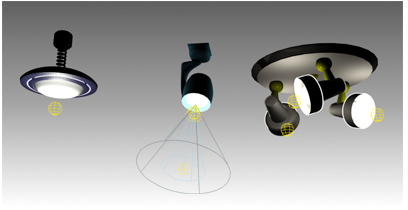
Aydınlatma armatürü türleri:
Sol: Sabit
Orta: Ayarlanabilir
Sağ: Çoklu ışıklar
Bir Montajın Dönüştürülmesi ve Değiştirilmesi #
Bir montajı tek bir nesneymiş gibi dönüştürebilir veya değiştirebilir ve dönüşümleri canlandırabilirsiniz.
Bir gruba kıyasla, bir değiştiriciyi montaja uyguladığınızda, değiştirici yalnızca aydınlatma armatürüne uygulanır. Bu nedenle, Bükme gibi deforme edici değiştiricilerin montajlar üzerinde hiçbir etkisi olmaz.
Montaja bir dönüşüm uyguladığınızda, bu dönüşüm montajın tamamına uygulanır. Daha doğrusu, 3ds Max dönüşümleri montajı temsil eden kukla nesneye uygular. Üye nesneleri değiştirmek için öncelikle montajı açmalı, nesneleri seçmeli ve ardından değiştiricileri uygulamalısınız. Bu tür değiştiriciler, montaj kapalıyken değiştirici yığınında görünmez.
Bir montaj içindeki tek tek nesneleri, montajın kendisinden bağımsız olarak dönüştürebilir ve canlandırabilirsiniz. Ancak, montajın kendisini dönüştürdüğünüzde, dönüşüm tüm monte edilmiş nesneleri eşit şekilde etkiler. Montaj dönüşümü, bağımsız hareketlere sahip nesnelere eşit olarak eklenir. Bir benzetme olarak, kafes hareket ettirilirken her birinin kendi başına uçtuğu bir kuş kafesi düşünebilirsiniz. Montajlar söz konusu olduğunda, “kafes” (kukla nesne), nesnelerin bağımsız dönüşümlerinin onları götürdüğü her yerde, montajdaki tüm nesneleri çevreleyecek şekilde genişler.
Bir derlemedeki nesnelere erişim #
Montajları çözüp kapatmadan , içerdikleri ayrı ayrı nesnelere erişebilirsiniz . Bu komutlar montajın bütünlüğünü korur.
- Aç: Montajı geçici olarak açarak üye nesnelerine erişmenizi sağlar. Bir montaj açıkken, nesneleri (veya iç içe montajları/grupları) ayrı ayrı ele alabilirsiniz. Bunları dönüştürebilir, değiştiriciler uygulayabilir ve değiştirici yığınlarına erişebilirsiniz.
- Kapat: Bireysel nesnelerle çalışmayı bitirdiğinizde montajı geri yükler.
Montajlarla Benzersiz Oluşturma özelliğini kullanma #
Örnekleme kullanarak derlemeleri kopyaladığınızda ve ardından kopyaları benzersiz hale getirdiğinizde, bunun parametre bağlantısını nasıl etkilediğini dikkate almak önemlidir. Aşağıdaki tipik kullanım örneğini ele alalım:
- Sahneye bir aydınlatma armatürü gibi bir bileşeni sürükleyin.
- Instance seçeneğini kullanarak montajı birkaç kez kopyalayın ve kopyalanan örnekleri sahneye yerleştirin.
- Sahneyi daha gerçekçi göstermek ve sahnedeki nesnelere rastgelelik görünümü kazandırmak için, bazı montaj örneklerini benzersiz hale getirin ve parametrelerini diğer örneklerden farklı olacak şekilde ayarlayın.
Bir montajı klonlayıp örneklediğinizde, montajdaki tüm nesneler ve tüm parametre kabloları da örneklenir. Bu nedenle, kablolu bir aydınlatma armatürünün parametresini değiştirirseniz, örneklenmiş tüm montajlar etkilenir.
Değiştirici yığını, örnek veya referans olan bir montaj başlığını gösterdiğinde, Benzersiz Yap düğmesi etkinleşir. Bu düğmeye tıklanarak, montaj başlığı nesnesi örneklerine göre benzersiz hale getirilir ve tüm montaj elemanları da benzersiz hale getirilir.
Benzersiz montaj başlığı ile üyeleri arasındaki parametre bağlantısı, montajın diğer örneklerinden bağımsızdır. Benzersiz montaj başlığı nesnesinin parametrelerinin değiştirilmesi, yalnızca kendi üyelerinin parametrelerini etkiler, montajın diğer örneklerinin üyelerini etkilemez.
Birden fazla montaj örneği seçildiğinde, Benzersiz Yap komutu, bir nesnenin birden fazla örneği seçildiğinde olduğu gibi çalışır. Seçilen montajları birbirine göre benzersiz hale getirmek isteyip istemediğiniz sorulur.
- Eğer “Evet” cevabını verirseniz, 3ds Max, montajları birbirine göre benzersiz kılar ve parametre telleri her benzersiz montaj içinde yeniden bağlanır. Yani, her benzersiz montaj başlığının parametreleri yalnızca kendi üyelerinin parametrelerini yönlendirir, diğer montaj örneklerindeki üyelerin parametrelerini değil.
- Hayır yanıtını verirseniz, seçilen montajlar yalnızca diğer montaj örneklerine göre benzersiz hale getirilir. Benzersiz montaj başlıklarının parametreleri yalnızca üyelerinin parametrelerini yönlendirir, diğer montaj örneklerinin üyelerinin parametrelerini değil.
Not: Eğer derlemeyi örneklerken denetleyicileri de örneklemeyi seçtiyseniz, Değiştir paneli
 “Benzersiz Yap” komutu, denetleyicileri benzersiz yapmaz. Bunları benzersiz hale getirmek için şunları yapabilirsiniz: İzleme Görünümü’nü açın, denetleyicisini benzersiz hale getirmek istediğiniz nesnenin Dönüştürme izini seçin ve İzleme Görünümü araç çubuğundaki “Benzersiz Yap” düğmesine tıklayın.
Çözünen Topluluklar #
Montajları kalıcı olarak çözmek için ya parçalarına ayırabilir ya da patlatabilirsiniz . Her iki komut da montajları çözer, ancak farklı seviyelerde.
- Sökme: Montaj hiyerarşisinde bir seviye derinliğe iner. Mevcut montajı bileşen nesnelerine (veya montajlara/gruplara) ayırır ve montaj başlığı nesnesini siler.
- Patlat: Sökme işlemine benzer, ancak iç içe geçmiş tüm birleştirmeleri ve grupları da çözerek bağımsız nesneler bırakır.
Bir montajı parçalara ayırdığınızda veya patlattığınızda, montaja uygulanan tüm dönüşüm animasyonları kaybolur ve nesneler, parçalanma işleminin gerçekleştirildiği karedeki halleriyle kalır. Ancak nesneler, kendilerine ait bireysel animasyonları korur.
Bir montaj içindeki nesneleri dönüştürmek veya değiştirmek için, öncelikle bunları geçici veya kalıcı olarak montajdan kaldırmanız gerekir. Aç komutu bunu yapmanıza olanak tanır.
Montaj Yöntemlerinin Diğer Seçim Yöntemleriyle Karşılaştırılması #
3ds Max’te nesneleri birleştirmek için kullanabileceğiniz diğer yöntemlerle karşılaştırıldığında , birleştirme işlemi geçici seçim yapmaktan daha kalıcıdır, ancak nesneleri birleştirmekten daha az kalıcıdır.
- Geçerli seçim: Bir veya daha fazla nesneden oluşan geçerli seçim, komutlar uygulayabileceğiniz geçici bir seçimdir. Farklı bir nesne seçtiğiniz anda geçerli seçim kaybolur.
- Adlandırılmış seçim kümeleri: Aynı nesne desenini yeniden seçmenize olanak tanır, ancak bu nesneler arasındaki konumsal ilişki (dönüşümleri) adlandırılmış kümeyi her çağırdığınızda farklı olabilir.
- Birleştirilmiş ve gruplandırılmış nesneler: Birleştirmeyi açıp yeniden düzenlemediğiniz sürece konum ilişkilerini korurlar. Birleştirme aynı zamanda ayrı bir nesne olarak kimliğini de korur.
Bir derlemedeki her nesne, temel parametreleri de dahil olmak üzere değiştirici yığınını korur. İstediğiniz zaman, bir nesneyi düzenlemek için derlemeyi açabilir ve ardından derleme kimliğini geri yüklemek için derlemeyi kapatabilirsiniz.
- Ekli nesneler (bkz. Düzenlenebilir Ağ (Nesne)): Ekli nesneler tek bir nesne oluşturur. Orijinal nesnelerin değiştirici yığınları, temel parametreleri de dahil olmak üzere kaybolur. Bunları ayırarak orijinal nesnelerin şeklini geri kazanabilirsiniz, ancak düz ağlara dönüşürler.
Prosedürler #
Mevcut bir parçayı takmak ve yerleştirmek için:
- Otomatik Şebeke özelliğini açın.
- Montaj dosyasını bir web sayfasından (eğer bir i-drop nesnesi ise) veya yerel diskinizden sürükleyip sahnenize bırakın ve mevcut herhangi bir yüzeye yerleştirin.
- Ana araç çubuğunda (Pivot Noktası Merkezini Kullan) seçeneğine tıklayın.
- Montaj parçasını, herhangi bir başka nesneyi konumlandırdığınız gibi, belirli bir yöne doğru yönlendirin.
- Gerekirse, aydınlatma armatürünü ışık kaynağına veya kaynaklarına bağlayın.
- Montajı seçin ve ardından “Panel ayarlarını değiştir” seçeneğini kullanarak Dimmer kontrolüyle ışığın yoğunluğunu ayarlayın.
Kendi aydınlatma armatürünüzü oluşturmak için:
- Aydınlatma armatürünün geometrisini oluşturun.
- Bir ışık oluşturun veya Oluştur panelinde Işıklar’a tıklayarak az önce oluşturduğunuz aydınlatma armatürünün geometrisine standart veya fotometrik bir ışık ekleyin.
- Geometrik şekiller ve ışıklar da dahil olmak üzere, montajdaki tüm nesneleri seçin.
Not: Ters kinematik (IK) kullanıyorsanız, ışık hedeflerini bağımsız olarak manipüle edebilmek için montajdan çıkarın.
- Montaj menüsünü seçinBirleştirin.
Montaj için bir ad ve bir başlık nesnesi belirtmenizi isteyen bir iletişim kutusu görünür. Varsayılan olarak kullanılabilen tek başlık nesnesi türü Aydınlatma Armatürü’dür.
- Montaj için bir ad girin ve Tamam’ı tıklayın.
- Montaj armatürünü ışık kaynağına veya kaynaklarına bağlayın. Parametre kablolaması hakkında daha fazla bilgi bu adımda yer alan bağlantıda mevcuttur.
Eğer devrede birden fazla ışık kaynağı varsa, kablolu parametrelerden oluşan bir zincir oluşturun. Ardından, istenen ilişki ifadesini ifade metin kutusuna girin.
Bir düzeneğin dönme noktasını ayarlamak için:
- Kapalı bir grup veya montajın pivot noktasını ayarladığınızda, yalnızca grup veya montaj baş nesnesinin pivot noktası değil, tüm grup ve montaj üyelerinin pivot noktaları etkilenir. Bu nedenle, montajı açmanızı, baş nesnesinin pivot noktasını ayarlamanızı ve ardından montajı kapatmanızı öneririz.
Radyasyon özelliğine sahip bir düzeneği kullanmak için:
- Aydınlatma armatürüne sağ tıklayın, Özellikler’i seçin ve Nesne Özellikleri iletişim kutusunda Radyasyon sekmesini seçin. Geometrinin ve ışıkların radyasyon parametrelerini bağımsız olarak hariç tutabilir ve kontrol edebilirsiniz.
Bir montajın özelliklerini ayarlamak için:
- Dimmer ve Filtre Rengi parametrelerini bağladıktan sonra, aydınlatma armatürünü seçin ve ardından armatür parametrelerini görüntülemek için Değiştir paneline gidin.
- Parametreleri ayarlayın.
Etki, görüntüleme alanında görülebilir.


