
Geçici bir noktadan veya bir dizi geçici noktadan belirli bir mesafede ve yönde bulunan bir noktayı belirtebilirsiniz.
İzleme Yöntemini Kullanma #
Bir nokta belirtmeniz istendiğinde izleme yöntemini kullanabilirsiniz. İzleme, bir dizi geçici noktadan dikey ve yatay olarak öteleme yaparak bir noktayı belirlemek için işaretleme aygıtını kullanır. İzlemeye başladığınızda ve ilk referans noktasını belirttiğinizde, bir sonraki referans noktası, bu noktadan dikey veya yatay olarak uzanan bir yola sabitlenir. Öteleme yönü, lastik bant çizgisiyle gösterilir. İmleci referans noktası üzerinden hareket ettirerek öteleme yönünü değiştirirsiniz. İhtiyacınız kadar nokta izleyebilirsiniz. Genellikle, izlemeyi nesne yakalama veya doğrudan mesafe girişiyle birlikte kullanırsınız.
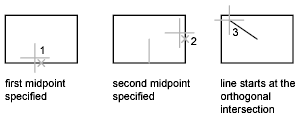
Örneğin, yardımcı çizgiler kullanmadan bir dikdörtgenin merkez noktasını bulmak için izleme özelliğini kullanabilirsiniz. İzlemeyi başlatın ve yatay bir çizginin orta noktasını belirtin. İmleci dikey olarak sürükleyin ve dikey bir çizginin orta noktasını belirtin (2). Dikdörtgenin merkezindeki noktayı (3) kabul etmek için Enter tuşuna basın.
From Yöntemini Kullanma #
İzleme yöntemine benzer şekilde, sonraki noktaları ötelemek için geçici bir referans noktası belirleyebilirsiniz. From komut değiştiricisi, sonraki noktaları ötelemek için geçici bir referans noktası belirler ve genellikle nesne yakalama özelliğiyle birlikte kullanılır. From yöntemi, imleci yatay ve dikey yönlerle sınırlandırmaz.
Dinamik İpucu Veren Boyut Girişi #
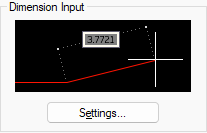
Dinamik ipuçları için boyut girişi etkinleştirildiğinde, bir komut sizden ikinci bir nokta istediğinde ipucu mesafe ve açı değerlerini görüntüler. İmleci hareket ettirdikçe boyut ipuçlarındaki değerler değişir. Değiştirmek istediğiniz değere gitmek için Tab tuşuna basın. Boyut girişi ARC, CIRCLE, ELLIPSE, LINE ve PLINE komutları için kullanılabilir.
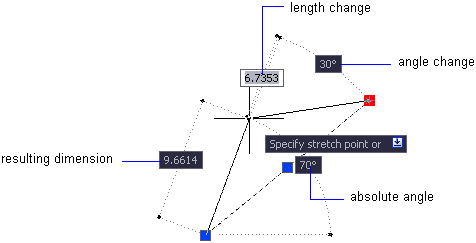
Nesneyi düzenlemek için tutamaçları kullandığınızda, boyut girişi ipucu şu bilgileri gösterebilir:
- Orijinal uzunluk
- Tutamağı hareket ettirdikçe güncellenen bir uzunluk.
- Uzunluktaki değişiklik
- Açı
- Tutamağı hareket ettirdikçe açıda meydana gelen değişiklik
- Bir yayın yarıçapı
Eğer bu çok fazla bilgi ise, yalnızca görmek istediğiniz bilgileri görüntülemek için boyut giriş ayarlarını kullanın.
Nesneleri uzatmak için tutamaçları kullandığınızda veya yeni nesneler oluşturduğunuzda, boyut girişi yalnızca dar açıları görüntüler: tüm açılar 180 derece veya daha az olarak görüntülenir. Bu nedenle, ANGDIR sistem değişkeni ayarından bağımsız olarak, 270 derecelik bir açı 90 derece olarak görüntülenir. Yeni nesneler oluştururken belirtilen açılar, pozitif açı yönünü belirlemek için imleç konumuna bağlıdır.


