
- Öğrenme Hedefleri
- Önkoşullar
- Tatbikatlara Hazırlanın
- Başlamadan Önce
- Alıştırma 1: Şablon dosyasından yeni bir çizim oluşturun
- Alıştırma 2: Çizgi tiplerini yükle
- Alıştırma 3: Yeni katmanlar oluşturun
- Alıştırma 4: Kare flanşın üstten görünümünü tanımlayın.
- Alıştırma 5: Çizimde gezinme
- Alıştırma 6: Kare flanşın yandan görünümünü tanımlayın.
- Alıştırma 7: Tarama ve dolgu işlemlerini uygulayın
- Alıştırma 8: Açıklama etiketleri ekleyin
- Alıştırma 9: Merkez işaretleri ve merkez çizgileri ekleyin
- Alıştırma 10: Temel boyutları ekleyin
- Alıştırma 11: Kare flanş tasarımının çizimini yapın.
- Özet
Bu alıştırmada, kare flanşlı bir plakanın üst ve yan kesit görünümünü oluşturacaksınız.
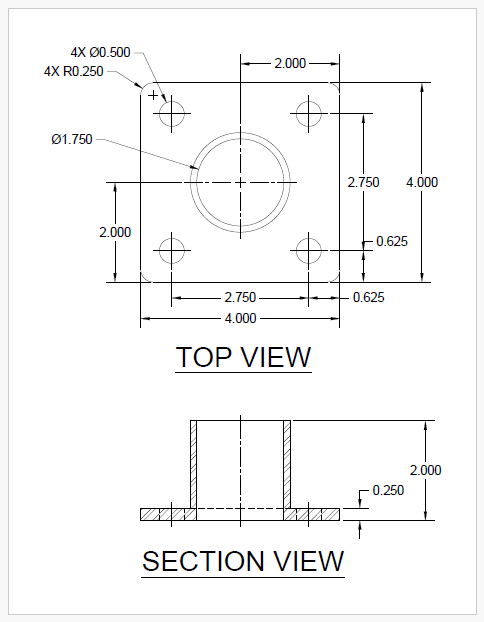
Tüm egzersizleri tamamladıktan sonra, aşağıdaki resme benzer bir çiziminiz olmalı.
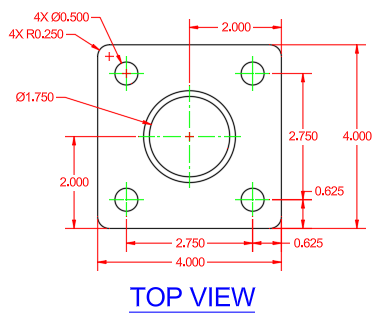
Tamamlanmış çizim, Squared Flange – Complete.dwg dosyasında bulunabilir .
Öğrenme Hedefleri #
- Yeni bir çizim dosyası oluşturun
- Yeni katmanlar oluşturun
- Kare flanşın üst ve yan görünümlerini tanımlayan nesneler oluşturun.
- Üstten görünümden yandan görünüme doğru özellikleri yansıtmak için yardımcı çizgiler kullanın.
- Nesneleri öteleme, dizi oluşturma, aynalama ve kopyalama yoluyla çoğaltma
- Nesneleri kırpın ve silin
- Nesneleri kırmak ve birleştirmek
- Kapalı nesnelere tarama çizgileri uygulayın.
- Açıklama ekle ve düzenle
- Merkez işaretlerini ve boyutları ekleyin.
- Tasarımı PDF dosyasına dönüştürün.
Önkoşullar #
- AutoCAD 2024 veya daha yeni bir sürümünün yüklü olması gerekmektedir.
Şu anda AutoCAD yüklü değil mi? Autodesk hesabınızdan veya Autodesk.com adresinden AutoCAD’i indirebilir veya deneme sürümünü edinebilirsiniz .
Tatbikatlara Hazırlanın #
Bu konudaki alıştırmaları takip etmek için örnek çizimleri içeren ZIP dosyasını indirin.
 İndir: Aşağıdaki alıştırmalarda kullanılan örnek çizim dosyaları
ZIP dosyası, alıştırmalarda kullanılan tüm çizimleri içerir ve yalnızca bir kez indirilmesi gerekir. Örnek çizimlerin orijinal haline geri dönmek için ZIP dosyasını saklayın.
Başlamadan Önce #
Başlamadan önce bilmeniz gereken birkaç şey şunlardır:
- Komut veya iletişim kutusu değerine yanıt olarak girilecek veya yazılacak değerler kalın olarak gösterilmiştir .
- Esc tuşuna basmak geçerli komutu sonlandırır. Geçerli komut sona erdikten sonra, komutu yeniden başlatabilir veya son yapılan değişikliği geri alabilirsiniz.
-
Hızlı Erişim araç çubuğundaki Geri Al seçeneğine tıklamak, yakın zamanda kullanılan komutların etkisini tersine çevirir.
Alıştırma 1: Şablon dosyasından yeni bir çizim oluşturun #
Şablon dosyasını temel alarak yeni bir çizim oluşturun ve kaydedin.
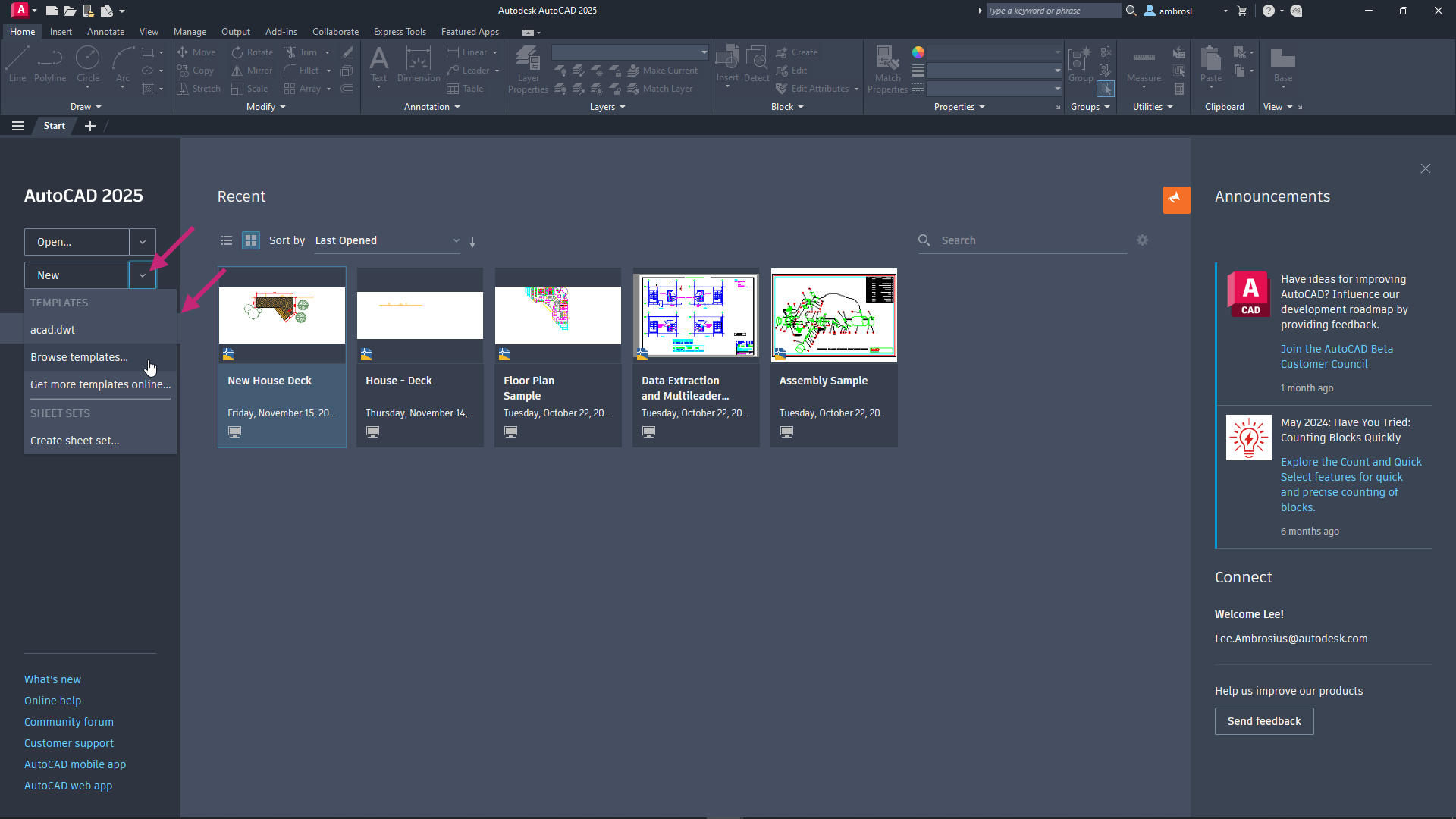
- Başlangıç sekmesinde, Yeni açılır menüsüne tıklayın ve Şablonlara Gözat’ı seçin.
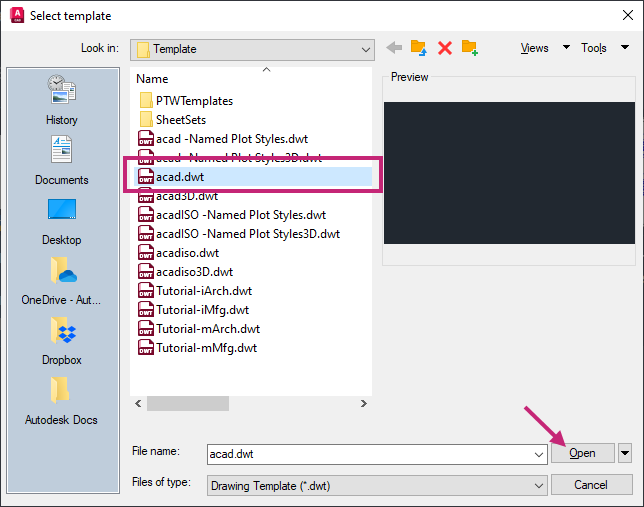
- Şablon Seç iletişim kutusunda, Dosyalar listesinden acad.dwt dosyasını seçin ve Aç’a tıklayın.
-
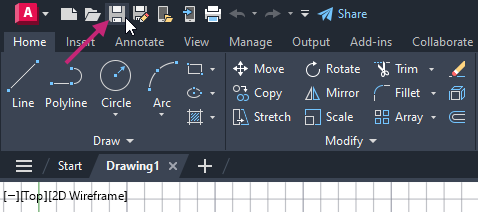
Hızlı Erişim araç çubuğunda Kaydet’e tıklayın.
- “Çizimi Farklı Kaydet” iletişim kutusunda, Belgeler klasörüne gidin.
- Dosya Adı metin kutusundan geçerli adı ve Kare Flanş’ı seçin . Kaydet’e tıklayın.
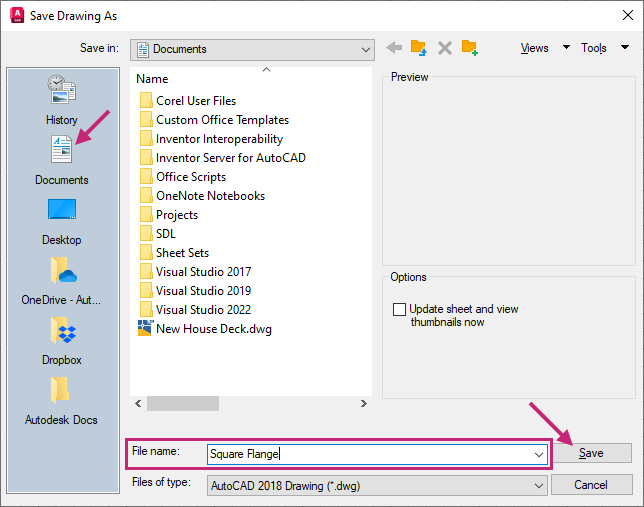
Belgeler klasöründe “Kare Flanş” adında yeni bir çizim dosyası oluşturulacaktır . Egzersizlerin geri kalanında bu dosyayı kullanmaya devam ettiğinizden emin olun.
Alıştırma 2: Çizgi tiplerini yükle #
Tek tek nesnelere veya katmanlara atanabilen çizgi tiplerini yükleyin.
Alıştırma 3: Yeni katmanlar oluşturun #
Çizimdeki nesneleri düzenlemek için kullanılacak yeni katmanlar oluşturun.
Alıştırma 4: Kare flanşın üstten görünümünü tanımlayın. #
Kare flanşın üstten görünümünü oluşturan düz ve kavisli nesneler tasarlayın.
-
Durum çubuğunda, Izgara Çizim Görüntüsü düğmesine tıklayın.
Artık düğme vurgulanmayacak ve çizim alanındaki ızgara kaldırılacaktır.

-
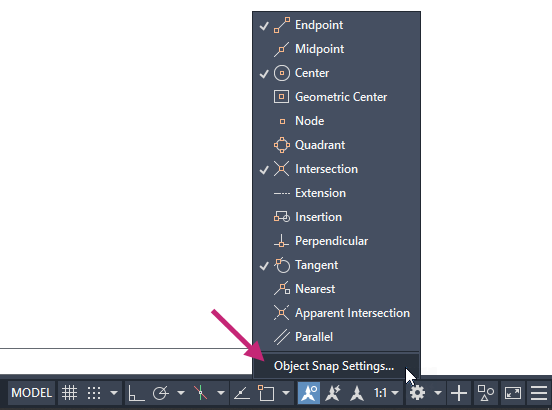
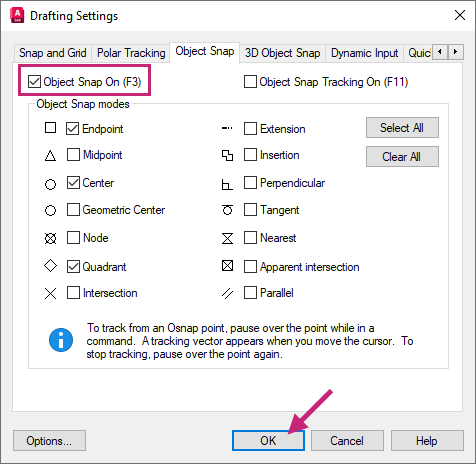
Durum çubuğunda, İmleci 2B Referans Noktalarına Hizala düğmesinin üzerine sağ tıklayın ve Nesne Hizalama Ayarları’nı seçin.
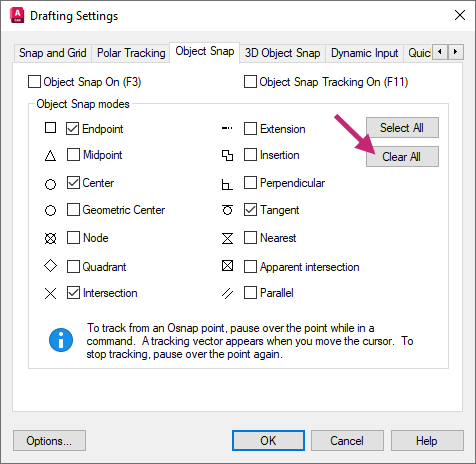
- Çizim Ayarları iletişim kutusunda, Nesne Yakalama sekmesinde, Tümünü Temizle’ye tıklayın.
- Nesne Yakalama Modları bölümünde Uç Nokta, Merkez ve Çeyrek seçeneklerine tıklayın.
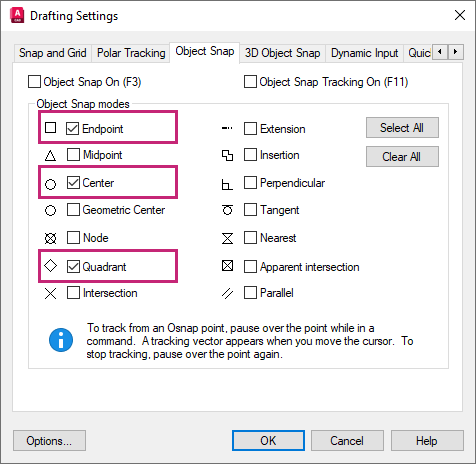
- “Nesneyi Yakala” seçeneği işaretli değilse, işaretleyin ve ardından Tamam’a tıklayın.
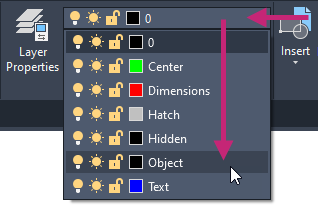
- Şerit menüde, Giriş sekmesine tıklayın > Katmanlar paneli > Katmanlar açılır listesinden Nesne’yi seçin.
-
Ana Sayfa sekmesine tıklayın > Çizim paneli > Dikdörtgen/Çokgen açılır menüsü > Dikdörtgen.
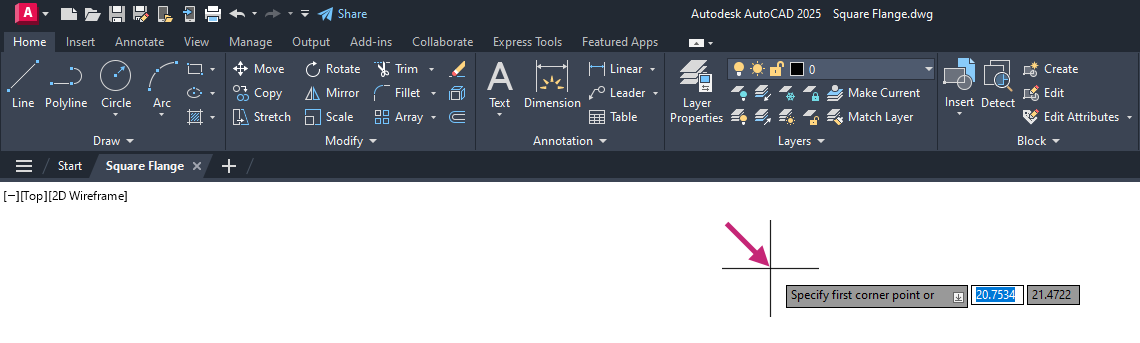
- “İlk köşe noktasını veya [Pah/Yükseklik/Köşe yuvarlaması/Kalınlık/Genişlik] belirtin” uyarısında , çizim alanının merkezine yakın bir yere tıklayın.
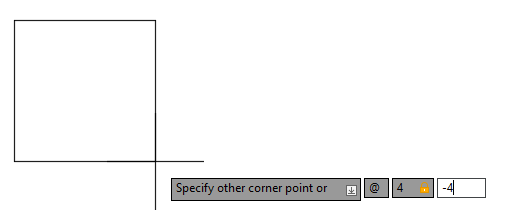
- “Diğer köşe noktasını veya [Alan/Boyutlar/Döndürme] belirtin” isteminde , @4,-4 girin .
4×4 birimlik bir dikdörtgen oluşturulmuştur.
-
Ana Sayfa sekmesine tıklayın > Çizim paneli > Daire açılır menüsü > Merkez, Yarıçap.
- “Daire veya [3P/2P/Ttr (tan tan yarıçap)] için merkez noktasını belirtin” uyarısında , Shift tuşunu basılı tutun ve sağ tıklayın.
- Nesne Yakalama menüsünden “2 Nokta Arasında Orta Nokta”yı seçin.
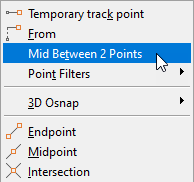
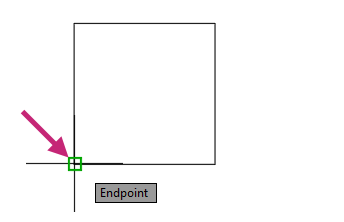
- “Orta noktanın ilk noktasında:” isteminde , imleci dikdörtgenin sol alt köşesinin bitiş noktasına taşıyın ve Bitiş Noktası nesne yakalama işaretçisi ve ipucu göründüğünde tıklayın.
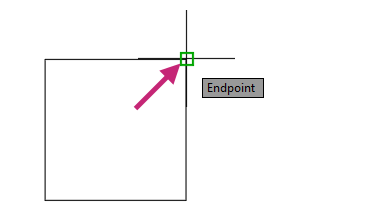
- İkinci orta noktada, imleci dikdörtgenin sağ üst köşesindeki uç noktaya taşıyın ve Uç Nokta nesne yakalama işaretçisi ve ipucu göründüğünde tıklayın.
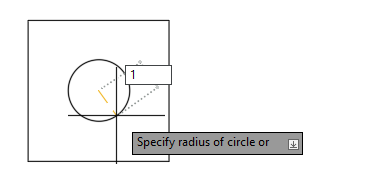
- “Dairenin yarıçapını veya [Çap] belirtin” isteminde 1 girin .
-
Ana Sayfa sekmesine tıklayın > Değiştir paneli > Ofset.
- “Ofset mesafesini belirtin veya [Geçiş/Sil/Katman] <Geçiş>” isteminde 0.125 girin .
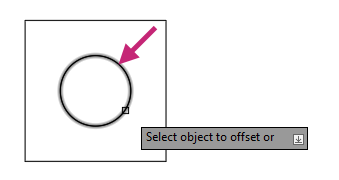
- “Ötelemek istediğiniz nesneyi seçin” veya “[Çıkış/Geri Al] <Çıkış>” isteminde , dikdörtgenin ortasındaki daireyi seçin.
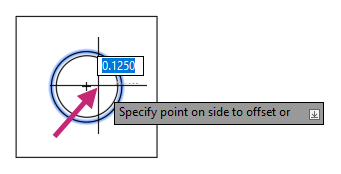
- “Çemberi içe doğru ötelemek için çemberin içindeki bir noktayı belirtin” veya “[Çıkış/Çoklu/Geri Al] <Çıkış>” isteminde , çemberi içe doğru ötelemek için çemberin içindeki bir noktayı belirtin.
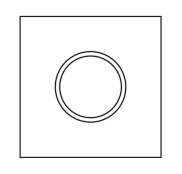
- “Çıkarma yapılacak nesneyi seçin” veya “[Çıkış/Geri Al] <Çıkış>” isteminde , komuttan çıkmak için Enter tuşuna basın.
- OFFSET komutunu tekrarlamak için Enter tuşuna tekrar basın.
- “Ofset mesafesini belirtin veya [Geçiş/Sil/Katman] <Geçiş>” isteminde 0,625 girin .
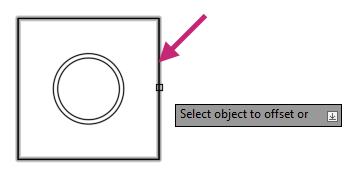
- “Ötelemek istediğiniz nesneyi seçin” veya “[Çıkış/Geri Al] <Çıkış>” isteminde dikdörtgeni seçin.
- “Kenara kaydırılacak noktayı belirtin” veya “[Çıkış/Çoklu/Geri Al] <Çıkış>” isteminde , dikdörtgeni içe doğru kaydırmak için dikdörtgenin içindeki bir noktayı belirtin.
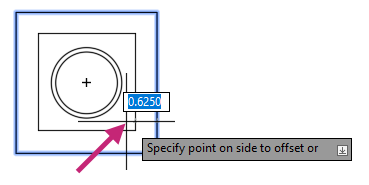
- “Çıkarma yapılacak nesneyi seçin” veya “[Çıkış/Geri Al] <Çıkış>” isteminde , komuttan çıkmak için Enter tuşuna basın.
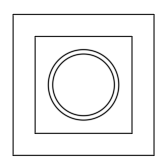
- En içteki dikdörtgenin sol üst köşesine 0,25 yarıçaplı bir daire çizin.
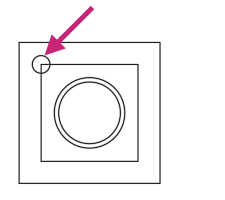
-
Ana Sayfa sekmesine tıklayın > Değiştir paneli > Sil.
- “Nesneleri seçin” ekranında , en içteki dikdörtgeni seçin ve Enter tuşuna basın.
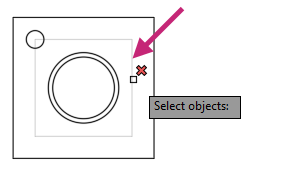
-
Ana Sayfa sekmesine tıklayın > Değiştir paneli > Dizi açılır menüsü > Dikdörtgen Dizi.
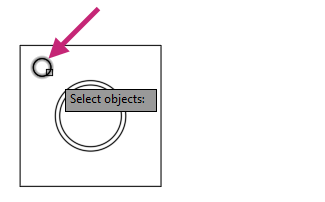
- “Nesneleri seçin” ekranında , yakın zamanda eklenen küçük daireyi seçin ve Enter tuşuna basın.
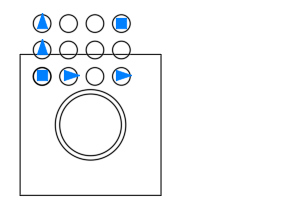
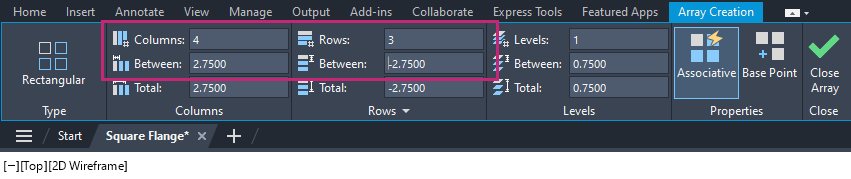
- Dizi Oluşturma sekmesinde aşağıdakileri yapın:
- Sütunlar panelinde, Sütun sayısını 2’ye ve Arasındaki değeri 2,75’e değiştirin .
- Satırlar panelinde, Satır sayısını 2’ye ve Arasındaki değeri -2,75’e değiştirin .
-
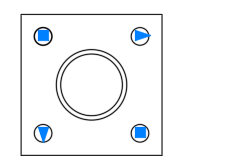
Kapat panelinde, Diziyi Kapat’a tıklayın.
-
Ana Sayfa sekmesine tıklayın > Değiştir paneli > Köşe yuvarlama/Pah açma açılır menüsü > Köşe yuvarlama.
- “İlk nesneyi seçin veya [Geri Al/Çoklu Çizgi/Yarıçap/Kırp/Çoğalt]” isteminde r girin .
- “Köşe yuvarlatma yarıçapını belirtin <0.0000>:” isteminde 0.25 girin .
- “İlk nesneyi seçin veya [Geri Al/Çoklu Çizgi/Yarıçap/Kırp/Çoklu]” isteminde p girin .
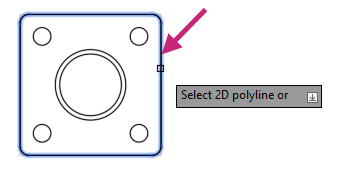
- “2B çokgen çizgi veya [Yarıçap] Seç” isteminde dikdörtgeni seçin.
-
Hızlı Erişim araç çubuğunda Kaydet’e tıklayın.
Alıştırma 5: Çizimde gezinme #
Sonraki alıştırmalarda da kullanmaya devam edeceğiniz Gezinme Çubuğundaki Yakınlaştırma ve Kaydırma araçlarını kullanın.
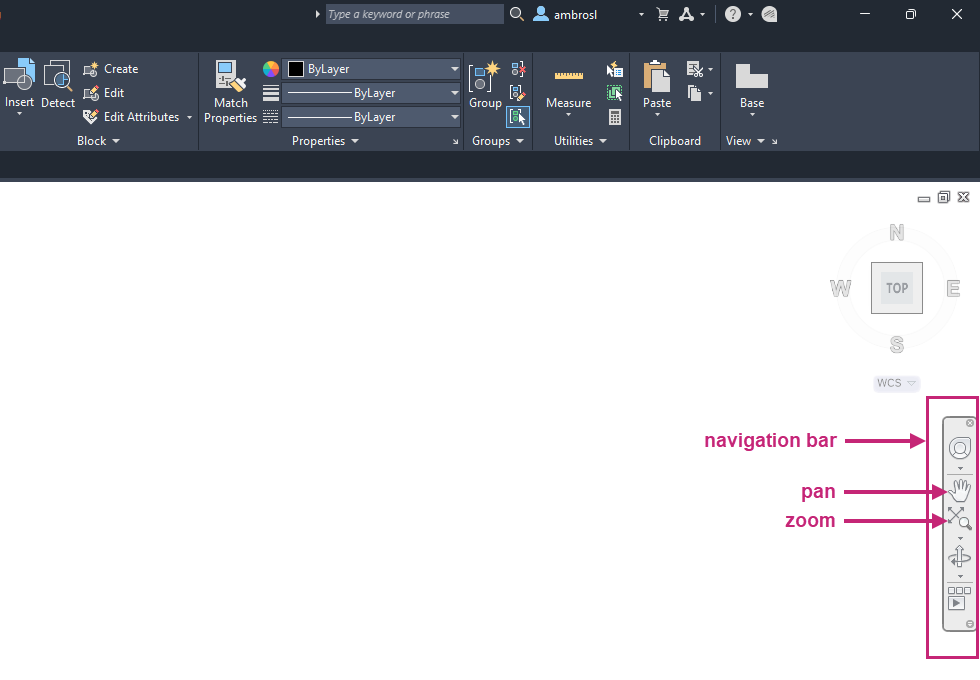
-
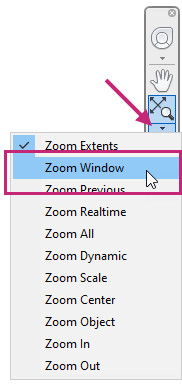
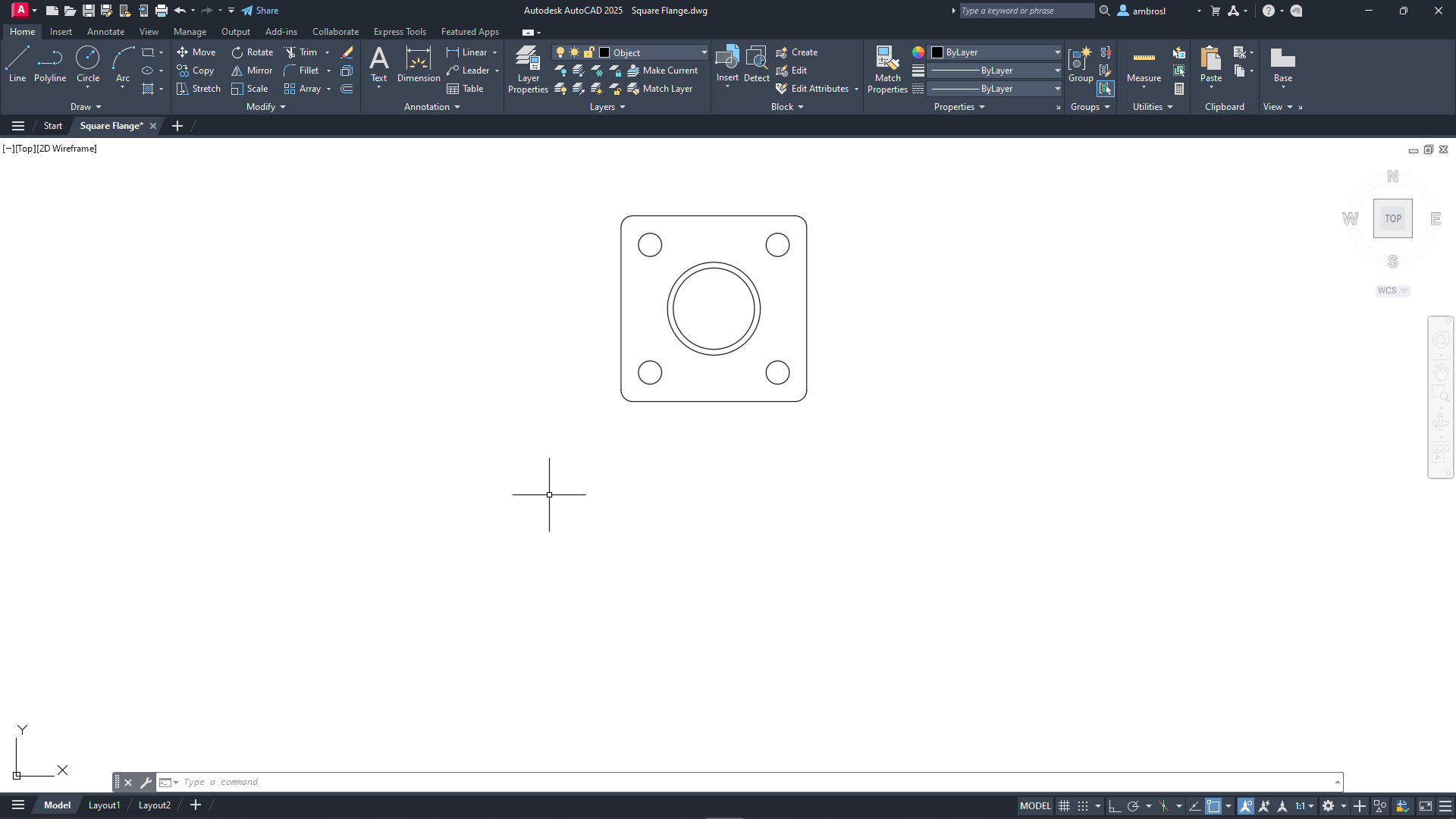
Gezinti çubuğunda, Yakınlaştırma açılır menüsüne tıklayın > Pencereyi Yakınlaştırın.
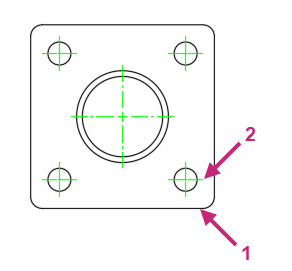
- “İlk köşeyi belirtin :” isteminde, çizim alanında, aşağıdaki resimde (1)’in yakınındaki bir noktaya tıklayın.
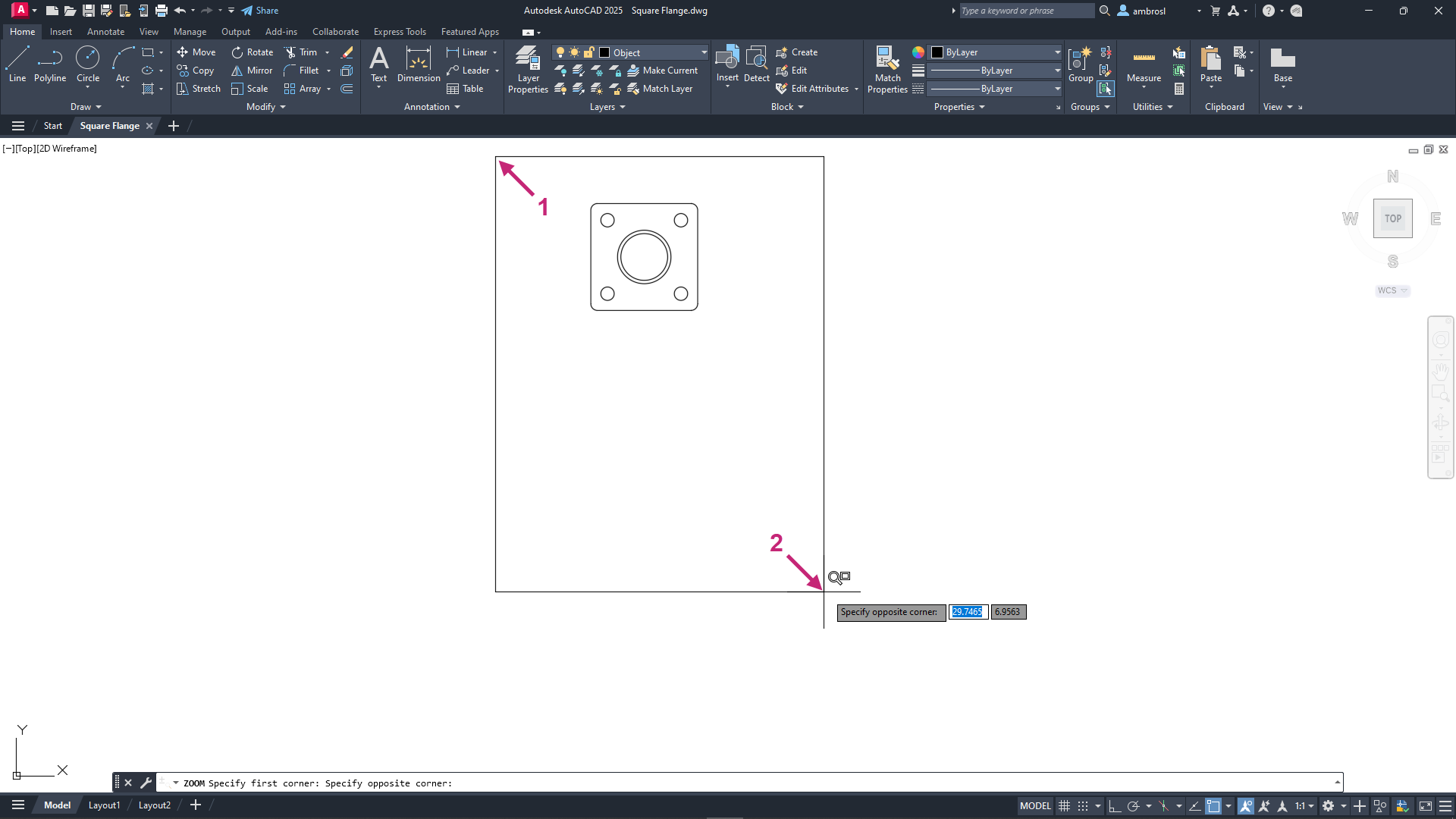
- “Karşı köşeyi belirtin :” isteminde, çizim alanında, önceki resimdeki (2)’nin yakınındaki bir noktaya tıklayın.
Pencere içindeki nesneler büyütülür ve çizim alanının ortasına yerleştirilir.
-
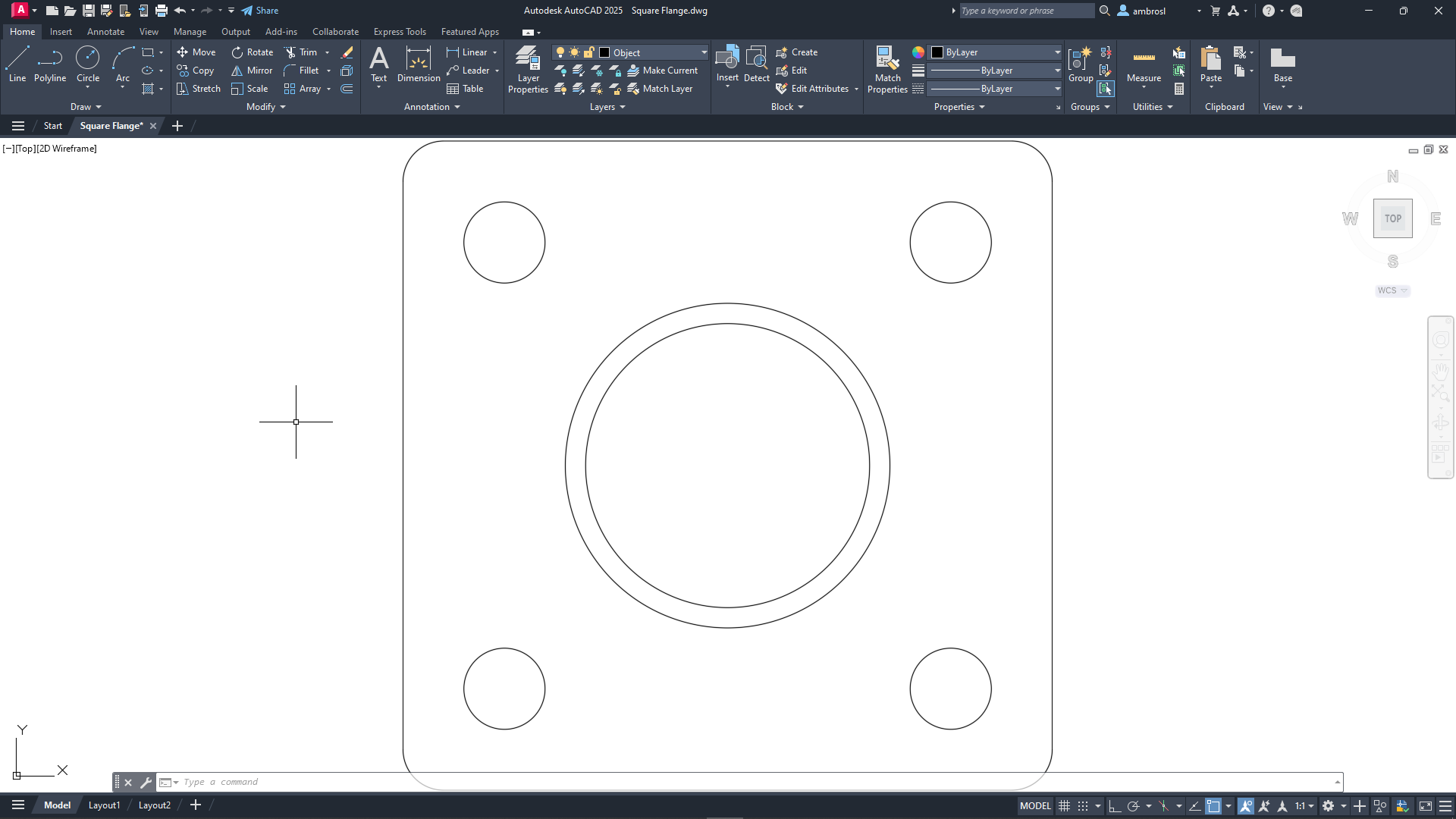
Gezinti çubuğunda, Yakınlaştırma açılır menüsüne tıklayın > Yakınlaştırma Kapsamı.
Artık tüm nesnelerin boyutları çizim penceresinin tamamını kaplamalıdır.
-
Gezinti çubuğunda, Yakınlaştırma açılır menüsüne tıklayın > Uzaklaştır seçeneğini seçin.
Nesneler artık daha küçük görünmeli ve çalışmak için ek alan sağlamalıdır.
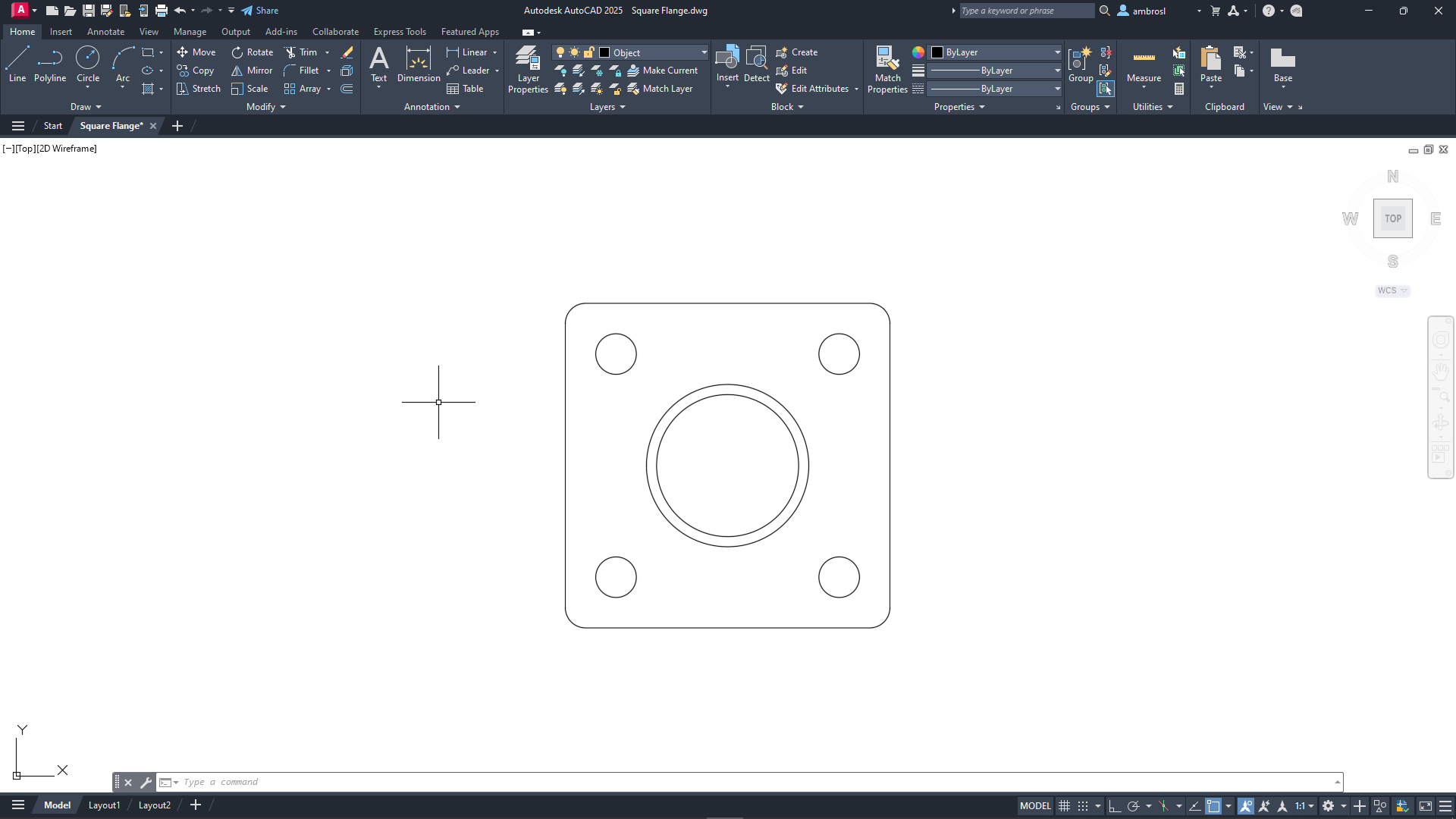
- Önceki adımı tekrarlayarak tekrar uzaklaştırın.
-
Gezinti çubuğunda, Kaydır’a tıklayın.
- Çizim alanında, sol fare düğmesini tıklayıp basılı tutun.
- Sol fare düğmesini basılı tutarken imleci yukarı doğru sürükleyin ve en üstteki yatay çizgi çizim alanının üst kısmına yaklaştığında bırakın.
Kare flanş, ekranın üst kısmına doğru yukarıya hareket etmelidir.
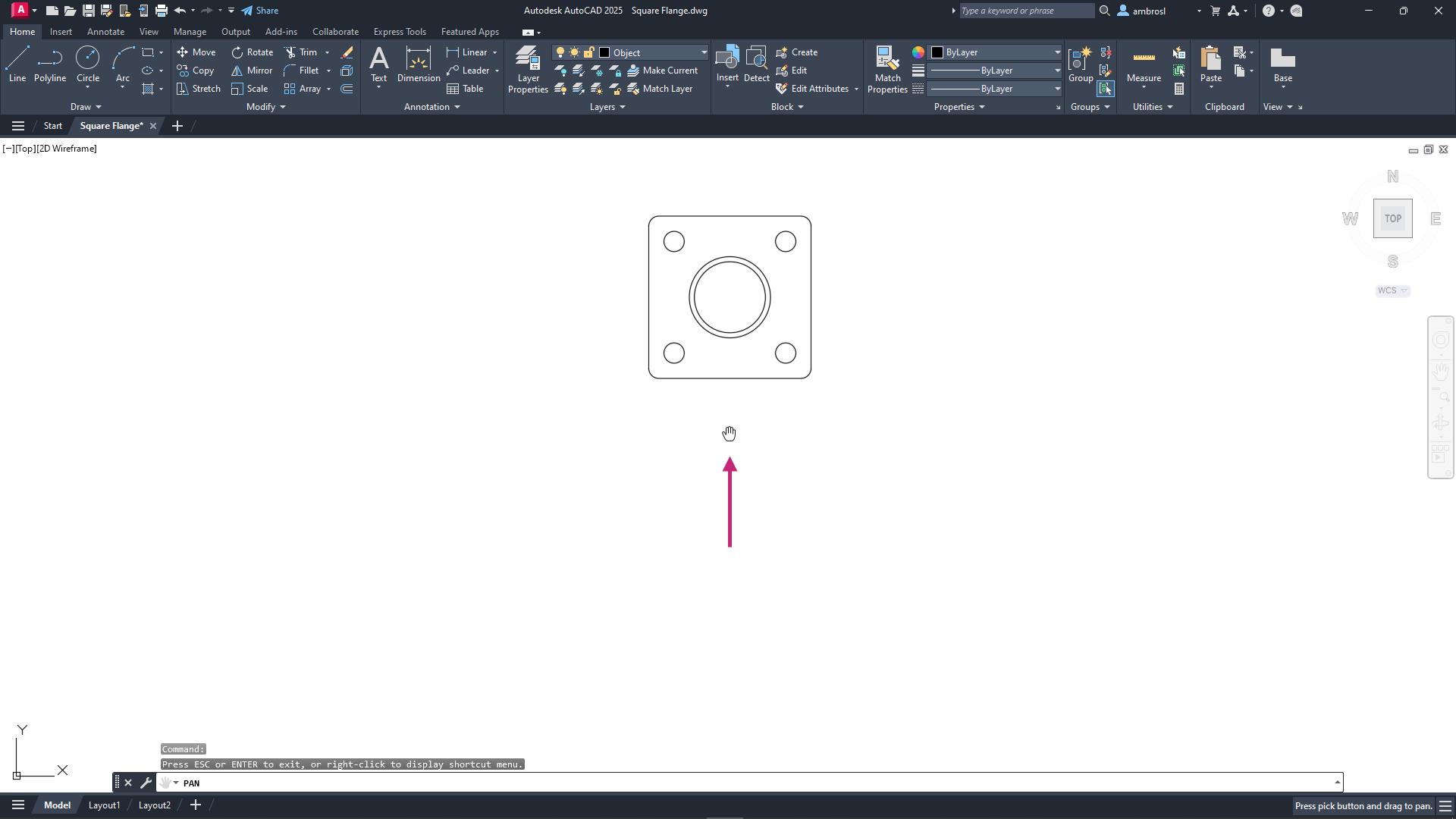
- PAN komutundan çıkmak için Esc tuşuna basın.
-
Hızlı Erişim araç çubuğunda Kaydet’e tıklayın.
Fare kullanıyorsanız, çizimi kaydırmak için fare tekerleğini basılı tutabilir, çizimin sınırlarına yakınlaştırmak için fare tekerleğine çift tıklayabilir ve yakınlaştırmak ve uzaklaştırmak için fare tekerleğini kaydırabilirsiniz. Dokunmatik yüzey kullanıyorsanız, yakınlaştırmak ve uzaklaştırmak için iki parmağınızı sürükleyebilirsiniz.
Alıştırma 6: Kare flanşın yandan görünümünü tanımlayın. #
Kare flanşın yan görünümünü oluşturmaya yardımcı olacak yardımcı çizgiler çizin.
-
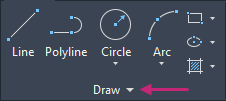
Şerit üzerinde, Giriş sekmesine tıklayın > Çizim paneli (genişletilmiş) > Yardımcı Çizgi.
- “Bir nokta veya [Yatay/Dikey/Açısal/İkiye Kesit/Ofset] belirtin” isteminde v girin .
- “Belirtme noktası” isteminde , imleci sol taraftaki dikey çizginin alt uç noktasına taşıyın ve Uç nokta nesne yakalama işaretçisi ve ipucu göründüğünde tıklayın.
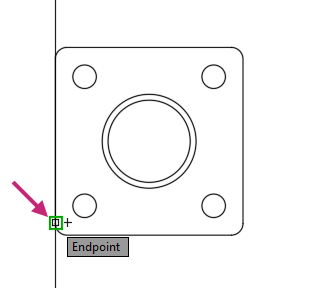
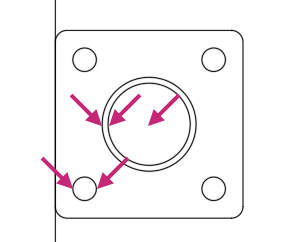
- Lütfen aşağıdaki görsele dayanarak puanları belirtmeye devam edin.
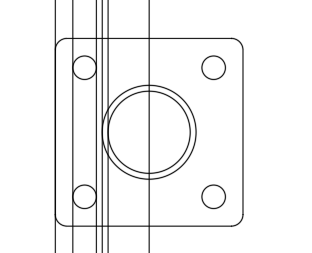
Çiziminiz artık aşağıdaki resimdeki gibi görünmelidir.
- “Ötelemek istediğiniz nesneyi seçin” veya “[Çıkış/Geri Al] <Çıkış>” isteminde Enter tuşuna basarak XLINE komutunu sonlandırın.
- XLINE komutunu tekrarlamak için Enter tuşuna tekrar basın.
- “Bir nokta veya [Yatay/Dikey/Açısal/İkiye Kesit/Ofset] belirtin” isteminde h girin .
- “Belirtme noktası:” isteminde , imleci üst görünümün dikdörtgeninin altına getirin ve bir nokta belirtmek için tıklayın. XLINE komutunu sonlandırmak için Enter tuşuna basın.
Tam bir nokta belirtmek gerekli değil, gerekirse mesafeyi artırmak için nesneleri daha sonra her zaman hareket ettirebilirsiniz.
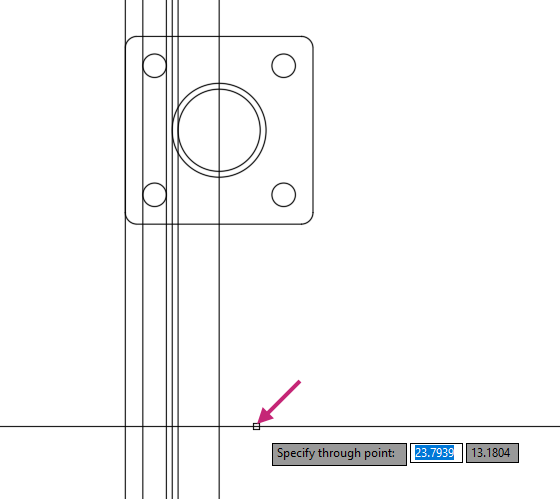
-
Ana Sayfa sekmesine tıklayın > Değiştir paneli > Ofset.
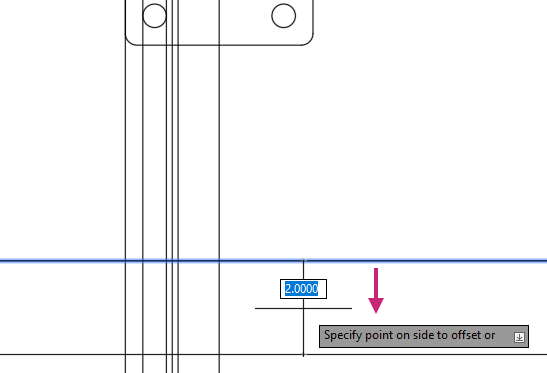
- “Ofset mesafesini belirtin veya [Geçiş/Sil/Katman] <Geçiş>” isteminde 2 girin .
- “Ötelemek için nesne seçin” veya “[Çıkış/Geri Al] <Çıkış>” isteminde , yakın zamanda oluşturulan yatay yardımcı çizgiyi seçin.
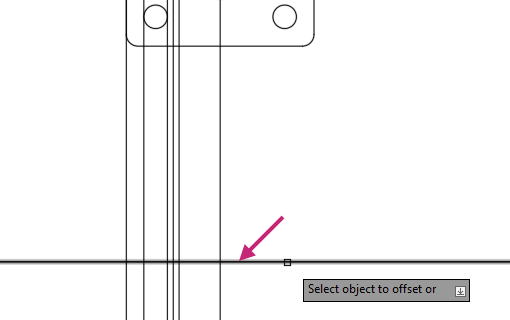
- “Yatay çizginin altındaki bir noktayı belirtin veya [Çıkış/Çoklu/Geri Al] <Çıkış>:” isteminde , yatay yardımcı çizginin altında bir nokta belirtin ve komuttan çıkmak için Enter tuşuna basın.
- OFFSET komutunu tekrarlayın ve alt yatay yapım çizgisini 0,25 yukarı kaydırın .
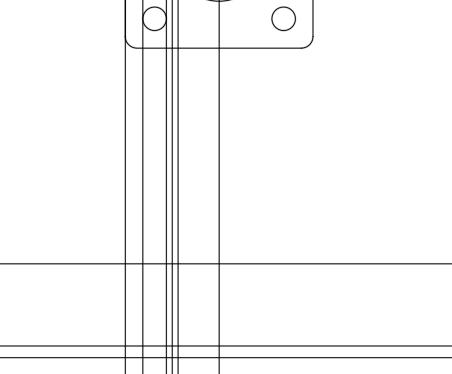
-
Ana Sayfa sekmesine tıklayın > Değiştir paneli > Kırp/Uzat açılır menüsü > Kırp.
- “Kırpmak istediğiniz nesneyi seçin veya uzatmak için Shift tuşuna basılı tutarak seçin veya [kesme kenarları/kesişme/mod/projeksiyon/silme]” isteminde f girin .
- “İlk çit noktasını belirtin veya imleci seçin/sürükleyin:” isteminde, aşağıdaki resimde (1) yakınında bulunan bir nokta belirtin.
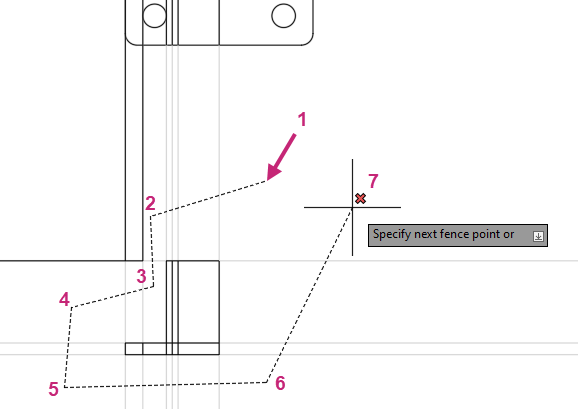
- “Sonraki çit noktasını belirtin” veya “[Geri Al]” isteminde , önceki resimde gösterildiği gibi noktaları belirtmeye devam edin.
- Yapı çizgilerini kırpmak ve TRIM komutunu sonlandırmak için Enter tuşuna iki kez basın.
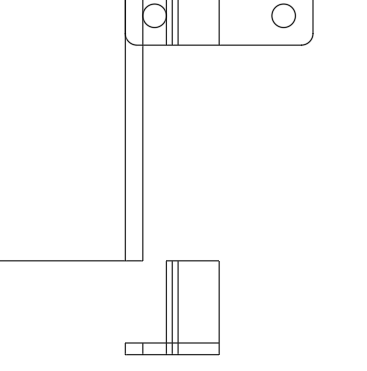
-
Ana Sayfa sekmesine tıklayın > Değiştir paneli > Sil.
- “Nesneleri seçin” isteminde f girin .
- “İlk çit noktasını belirtin veya imleci seçin/sürükleyin” isteminde , aşağıdaki resimde gösterildiği gibi noktaları belirtin.
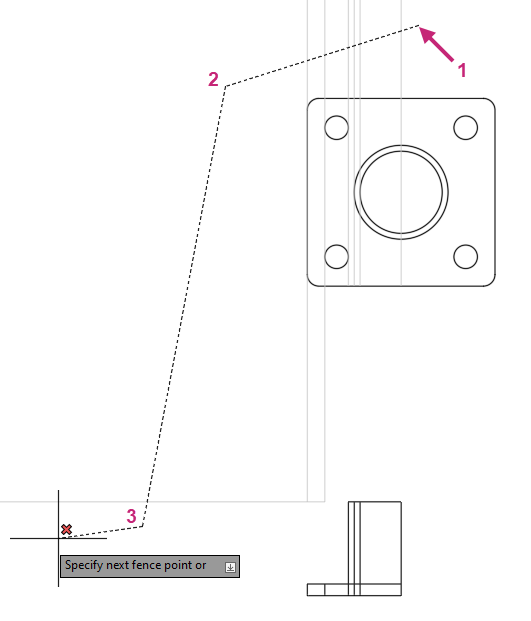
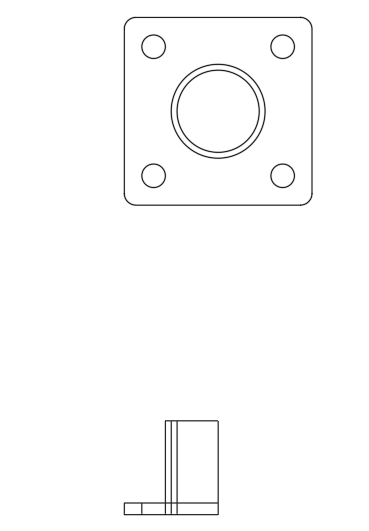
- Seçili yardımcı çizgileri silmek ve SİL komutunu sonlandırmak için Enter tuşuna iki kez basın.
-
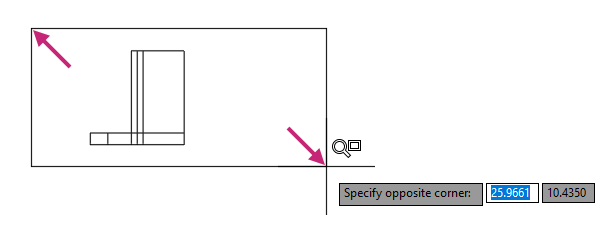
Gezinti çubuğunda, Yakınlaştırma açılır menüsüne tıklayın > Pencereyi Yakınlaştırın
ve şu anda yan görünümü oluşturan nesnelerin etrafında iki nokta belirtin.
-
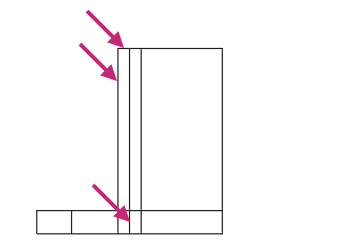
Şerit üzerinde, Giriş sekmesine tıklayın > Değiştir paneli > Kırp/Uzat açılır menüsü > Kırp.
- “Kırpılacak nesneyi seçin veya uzatmak için Shift tuşuna basılı tutarak seçin veya [kesme kenarları/kesişme/mod/projeksiyon/silme]:” isteminde , aşağıdaki resimde gösterilen noktalardaki nesneleri seçin ve TRIM komutunu sonlandırmak için Enter tuşuna basın.
-
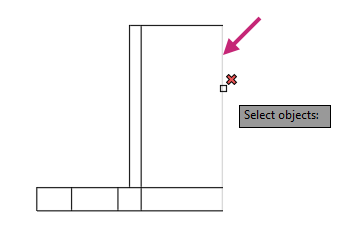
Ana Sayfa sekmesine tıklayın > Değiştir paneli > Sil.
- “Nesneleri seç:” isteminde , en sağdaki satırı seçin ve SİL komutunu sonlandırmak için Enter tuşuna basın.
-
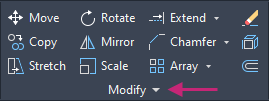
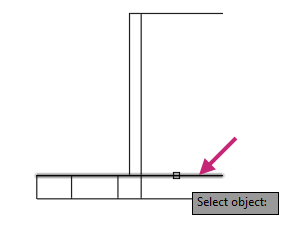
Ana Sayfa sekmesine tıklayın > Değiştir paneli (genişletilmiş) > Noktada Kes.
- “Nesneleri seç” ekranında , aşağıdaki resimde gösterildiği gibi satırı seçin.
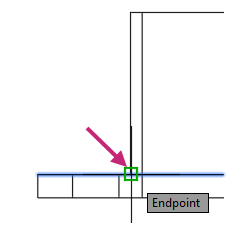
- “Kesme noktasını belirtin” isteminde , aşağıdaki resimde gösterildiği gibi bitiş noktasını belirtin.
- Etkin bir komutun olmadığından emin olmak için Esc tuşuna basın ve ardından aşağıdaki resimde belirtilen satırları seçin.
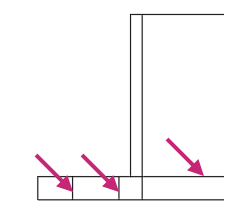
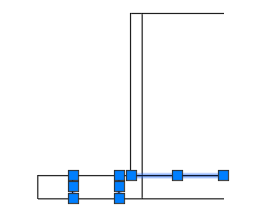
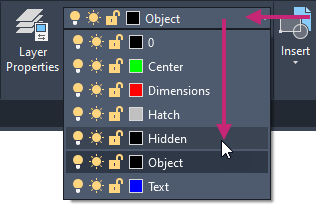
- Ana Sayfa sekmesine tıklayın > Katmanlar paneli > Katmanlar açılır listesinden Gizli’yi seçin.
- Seçili satırların seçimini kaldırmak için Esc tuşuna basın.
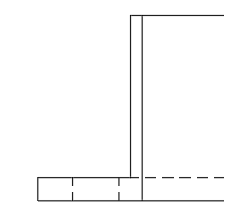
-
Ana Sayfa sekmesine tıklayın > Değiştir paneli > Yansıt.
- İstendiğinde, yan görünümü oluşturan nesnelerin etrafındaki iki noktayı belirtin ve nesne seçimini sonlandırmak için Enter tuşuna basın.
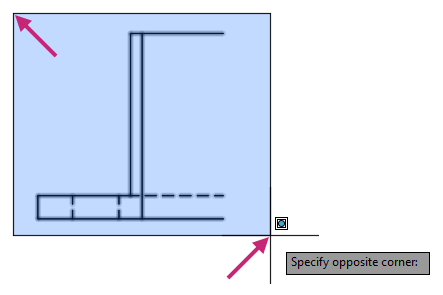
- “Ayna çizgisinin ilk noktasını belirtin” isteminde , alt çizginin sağ uç noktasını belirtin.
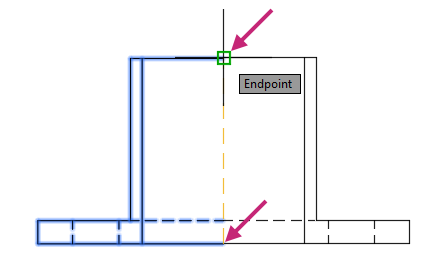
- “Ayna çizgisinin ikinci noktasını belirtin” isteminde , üst çizginin sağ uç noktasını belirtin.
- “Kaynak nesneleri silmek istiyor musunuz ? [Evet/Hayır] <Hayır>” uyarısında, seçili orijinal nesneleri korumak için Enter tuşuna basın.
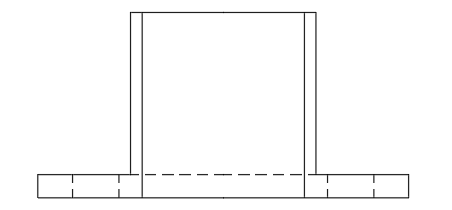
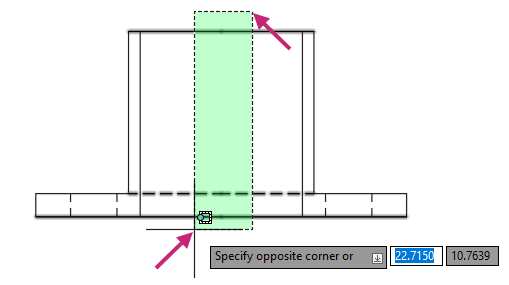
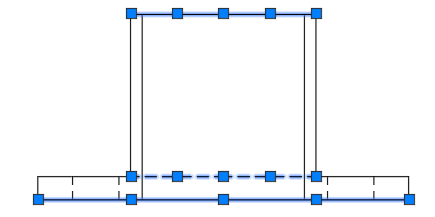
- Geçerli bir komut yokken, en üstteki iki, ortadaki iki ve en alttaki iki satırı seçin.
-
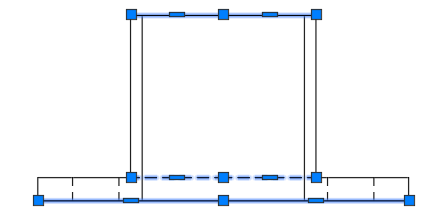
Ana Sayfa sekmesine tıklayın > Değiştir paneli (genişletilmiş) > Katıl.
Seçilen altı çizgi üç çoklu çizgi halinde birleştirilir.
-
Hızlı Erişim araç çubuğunda Kaydet’e tıklayın.
Alıştırma 7: Tarama ve dolgu işlemlerini uygulayın #
Güverte görünümünü iyileştirmek için tarama desenleri ve dolgular uygulayın.
- Hiçbir nesnenin seçili olmadığından emin olmak için Esc tuşuna basın.
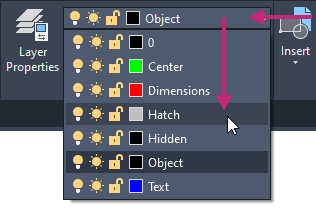
- Şerit menüde, Giriş sekmesine tıklayın > Katmanlar paneli > Katmanlar açılır listesinden Tarama’yı seçin.
-
Ana Sayfa sekmesine tıklayın > Çizim paneli > Tarama açılır menüsü > Tarama.
- “Tatch Creation” bağlam menüsüne tıklayın > Desen paneli > Desen galerisi > ANSI32.
- Tarama Oluşturma bağlam sekmesinden > Özellikler panelinden Tarama Deseni Ölçeği metin kutusuna tıklayın, 0.5 yazın ve Enter tuşuna basın.

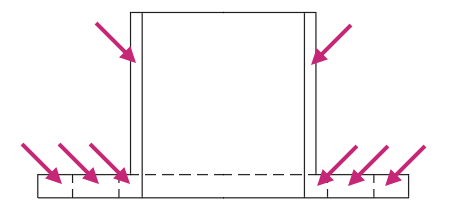
- “İç noktayı seç” veya “[Nesneleri seç/Geri al/Ayarlar]” isteminde , aşağıdaki resimde gösterildiği gibi kapalı alanlar içindeki noktaları belirtin.
- HATCH komutunu sonlandırmak için Enter tuşuna basın.
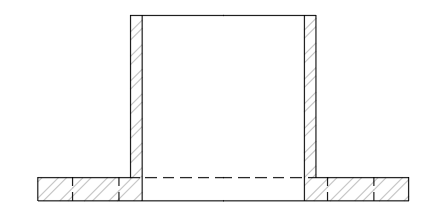
Çizim artık aşağıdaki resme benzer görünmelidir.
-
Hızlı Erişim araç çubuğunda Kaydet’e tıklayın.
Alıştırma 8: Açıklama etiketleri ekleyin #
Kare flanşın iki görünümünü etiketlemek için açıklama ekleyin.
-
Gezinti çubuğunda, Yakınlaştırma açılır menüsüne tıklayın > Yakınlaştırma Kapsamı.
-
Gezinti çubuğunda, Yakınlaştırma açılır menüsüne tıklayın > Uzaklaştır seçeneğini seçin.
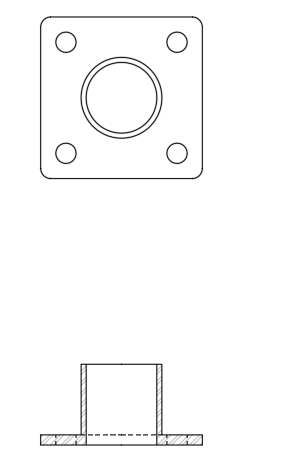
Çizimde artık kare flanşın hem üst hem de yan görünümünü görebilmelisiniz.
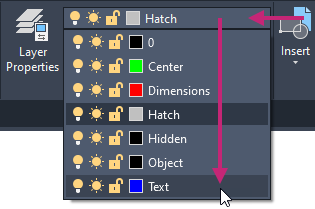
- Şerit menüde, Giriş sekmesine tıklayın > Katmanlar paneli > Katmanlar açılır listesinden Metin’i seçin.
-
Açıklama Ekle sekmesine tıklayın > Metin paneli > Metin açılır menüsü > Çok Satırlı Metin.
- “İlk köşeyi belirtin” isteminde , üst görünümü oluşturan nesnelerin altında ve solunda bir nokta belirtin.
Üst görünümdeki nesnelerin altında, daha sonra boyutlandırma için biraz boşluk bırakın; metni veya nesneleri gerektiğinde daha sonra her zaman taşıyabilirsiniz.
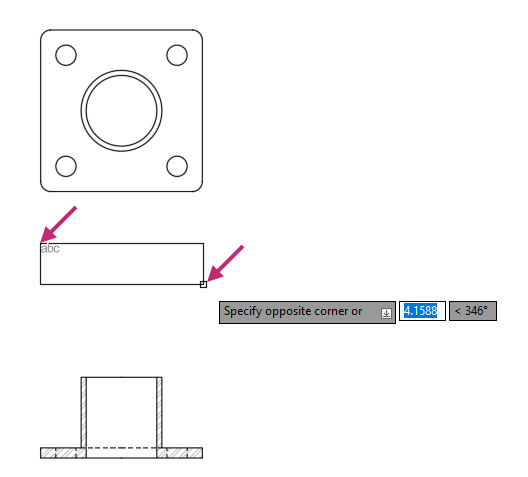
- “Karşı köşeyi veya [Yükseklik/Hizala/Satır aralığı/Döndürme/Stil/Genişlik/Sütunlar] belirtin” isteminde , üst görünüm nesnelerinin altında ve sağında bir nokta belirtin.
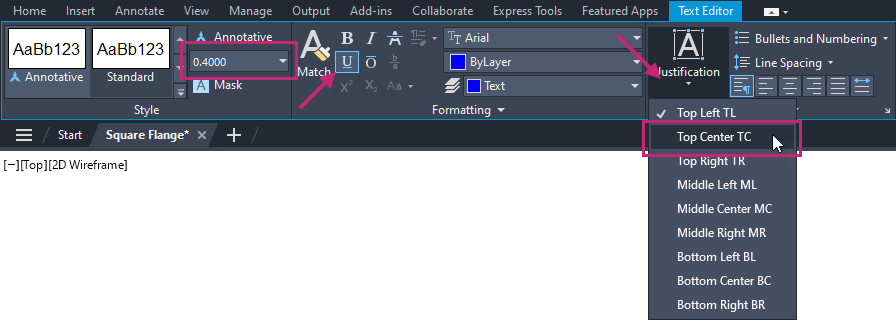
- Metin Düzenleyici bağlam sekmesinde aşağıdakileri yapın:
- Stil panelinde, Metin Yüksekliğini 0,4 olarak değiştirin ve değişikliği kaydetmek için Enter tuşuna basın.
- Biçimlendirme panelinde, Altını Çiz seçeneğine tıklayın.
- Paragraf panelinde, Hizalama açılır menüsüne tıklayın > Üst Orta TC.
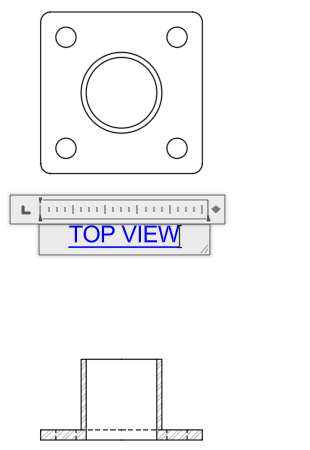
- Yerleşik metin düzenleyicisinde, TOP VIEW yazın .
-
Metin Düzenleyici bağlam menüsüne tıklayın > Kapat paneli > Metin Düzenleyiciyi Kapat.
-
Ana Sayfa sekmesine tıklayın > Değiştir paneli > Kopyala.
- “Nesneleri seç:” isteminde , az önce oluşturulan çok satırlı metin (mtext) nesnesini seçin ve Enter tuşuna basın.
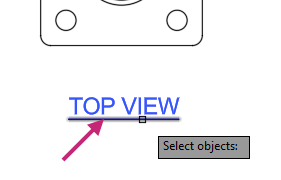
- “Temel noktayı veya [Yer Değiştirme/mod] <Yer Değiştirme> belirtin” isteminde , mtext nesnesinin yakınındaki herhangi bir noktayı belirtin.
- “İkinci noktayı belirtin veya [Dizi] <yer değiştirme olarak ilk noktayı kullanın>” isteminde <90 girin veya durum çubuğundaki “İmleci Dik Açıyla Kısıtla” seçeneğine tıklayarak etkinleştirin.
Uç:
İmleci Dik Açıdan Kısıtla seçeneğinin durumunu değiştirmek için F8 tuşuna da basabilirsiniz.
- “İkinci noktayı veya [Dizi] <yer değiştirme olarak ilk noktayı kullan>” isteminde , imleci yan görünümü oluşturan nesnelerin altına taşıyın ve mtext nesnesinin kopyalanacağı noktayı belirtin.
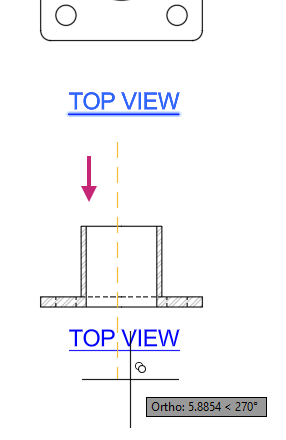
- COPY komutundan çıkmak için Enter tuşuna basın.
- Kopyalanan mtext nesnesinin üzerine imleci getirin ve vurgulandığında çift tıklayın.
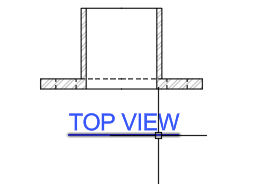
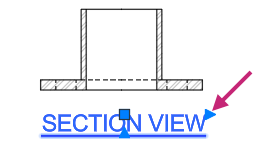
- Yerinde düzenleyicide, metin dizesini “BÖLÜM GÖRÜNÜMÜ” olarak değiştirin ve değişiklikleri kaydetmek için yerinde düzenleyicinin dışına tıklayın.
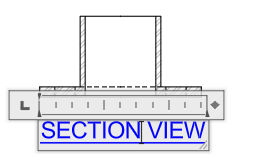
- “SECTION VIEW” metin dizisi iki satırda ise, mtext nesnesini seçin ve en sağdaki üçgen tutamağa tıklayın. Sağa doğru sürükleyin ve tıklayarak mtext’in boyutunu değiştirin.
-
Hızlı Erişim araç çubuğunda Kaydet’e tıklayın.
Alıştırma 9: Merkez işaretleri ve merkez çizgileri ekleyin #
Sonraki alıştırmada eklenecek boyutların daha iyi anlaşılması için merkez işaretleri ve merkez çizgileri ekleyin.
-
Gezinti çubuğunda, Yakınlaştırma açılır menüsüne tıklayın > Yakınlaştırma Kapsamı.
Artık tüm nesnelerin boyutları çizim penceresinin tamamını kaplamalıdır.
- Hiçbir nesnenin seçili olmadığından emin olmak için Esc tuşuna basın.
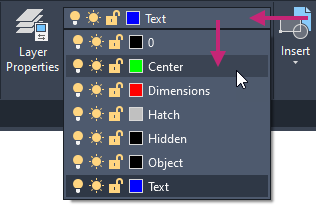
- Şerit menüde, Giriş sekmesine tıklayın > Katmanlar paneli > Katmanlar açılır listesinden Ortala’yı seçin.
-
Açıklama Ekle sekmesine > Merkez Çizgileri paneline > Merkez İşareti’ne tıklayın.
- “Merkez işareti eklemek için daire veya yay seçin” uyarısında , üst görünümün ortasındaki 4 küçük daireyi ve en dıştaki daireyi seçin.
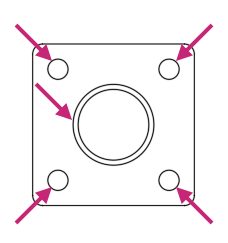
- CENTERMARK komutunu sonlandırmak için Enter tuşuna basın.
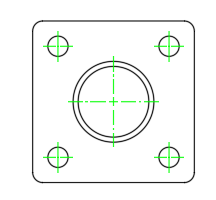
-
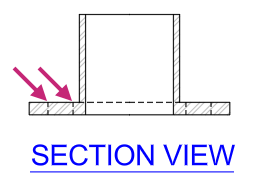
Açıklama Ekle sekmesine > Merkez Çizgileri paneline > Merkez Çizgisi’ne tıklayın.
- “İlk satırı seçin” isteminde , aşağıdaki resimde gösterilen satırlardan birini seçin.
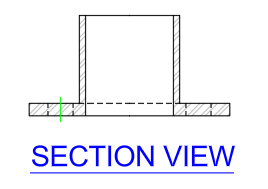
- “İkinci satırı seçin” uyarısında , önceki resimde gösterilen diğer satırı seçin.
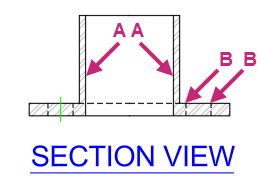
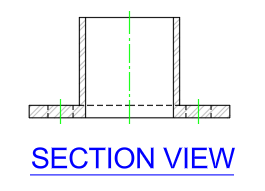
- CENTERLINE komutunu tekrarlamak ve aşağıdaki resimde gösterilen çizgi çiftlerini seçmek için Enter tuşuna basın.
-
Hızlı Erişim araç çubuğunda Kaydet’e tıklayın.
Alıştırma 10: Temel boyutları ekleyin #
Kare flanşın genel boyutlarını belirtmek için boyutlar ekleyin.
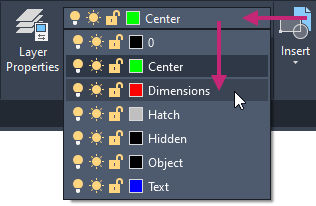
- Şerit menüde, Giriş sekmesine tıklayın > Katmanlar paneli > Katmanlar açılır listesinden Boyutlar’ı seçin.
-
Gezinti çubuğunda, Yakınlaştırma açılır menüsüne tıklayın > Yakınlaştırma Penceresi’ni seçin ve ardından yan görünümün etrafında bir pencere belirleyin.
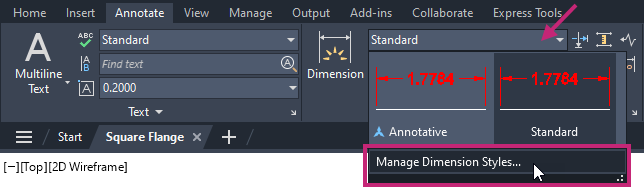
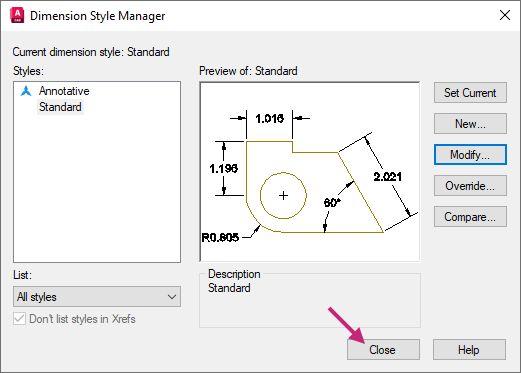
- Şerit üzerinde, Açıklama sekmesine > Boyutlar paneline > Boyut Stilleri açılır listesine tıklayın ve Boyut Stillerini Yönet’i seçin.
- Boyut Stili Yöneticisi iletişim kutusunda, Stiller altında, listeden Standart’ı seçin ve Geçerli Olarak Ayarla’ya tıklayın.
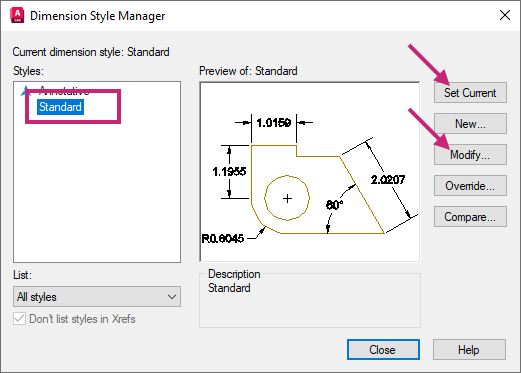
- Değiştir’e tıklayın.
- “Boyut Stili Değiştir: Standart” iletişim kutusunda, “Birincil Birimler” sekmesinde, “Hassasiyet” açılır listesine tıklayın ve 0.000’ı seçin.
Artık boyutlar, virgülden sonra dört basamak yerine üç basamak hassasiyetle gösterilecektir.
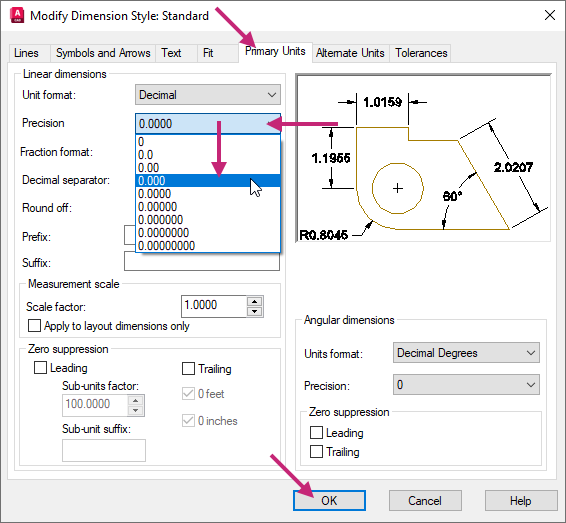
- Diyalog kutusundan çıkmak için Tamam’a tıklayın.
- Boyut Stili Yöneticisi iletişim kutusunda, iletişim kutusundan çıkmak için Kapat’ı tıklayın.
-
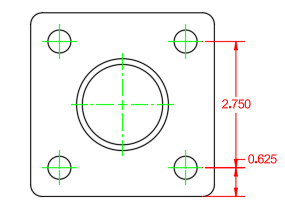
Şerit üzerinde, Açıklama Ekle sekmesine > Boyutlar paneline > Boyutlar açılır menüsüne > Doğrusal seçeneğine tıklayın.
- “İlk uzantı hattının başlangıç noktasını veya <nesne seçin> belirtin” isteminde , (1)’de belirtilen bitiş noktasını belirtin.
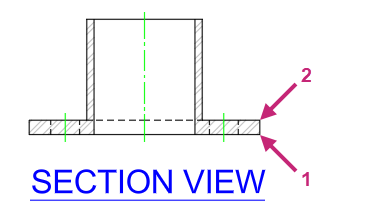
- İkinci uzantı hattı kaynağını belirtin: isteminde , önceki resimde (2)’de belirtilen uç noktayı belirtin.
- “Boyut çizgisi konumunu belirtin veya [Metin/Metin/Açı/Yatay/Dikey/Döndürülmüş]:” isteminde , boyutu yerleştirmek için sağa doğru bir nokta belirtin.
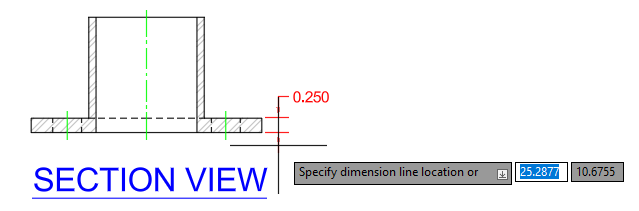
- DIMLINEAR komutunu tekrarlamak için Enter tuşuna basın.
- Aşağıdaki resimde (1) ve (2) ile belirtilen uç noktalara göre boyutu yerleştirin ve ardından boyutu önceki boyutun sağına yerleştirin.
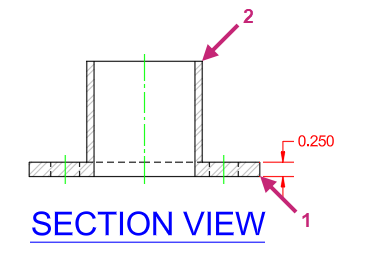
Yeni dikey boyutlar aşağıdaki resimdekine benzer olmalıdır.
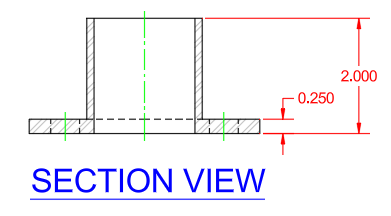
- Kare flanşın üst görünümünü tanımlayan nesnelere yakınlaştırın ve kaydırın.
- Aşağıdaki resimde (1) ve (2) ile belirtilen uç noktalara dayalı doğrusal bir boyut yerleştirin ve ardından boyutu dikey çizginin sağına yerleştirin.
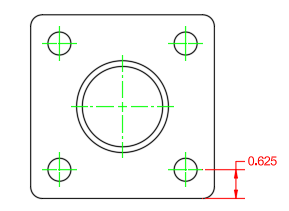
-
Açıklama Ekle sekmesine tıklayın > Boyutlar paneli > Devam/Temel Çizgi açılır menüsü > Devam.
- İkinci uzantı hattı başlangıç noktasını belirtin veya [Seç/Geri Al] <Seç>: isteminde , aşağıdaki resimde (3)’te belirtilen bitiş noktasını belirtin.
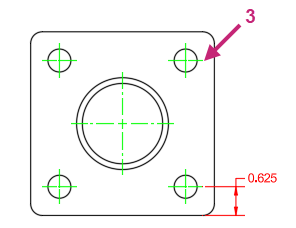
- DIMCONTINUE komutunu sonlandırmak için Enter tuşuna iki kez basın.
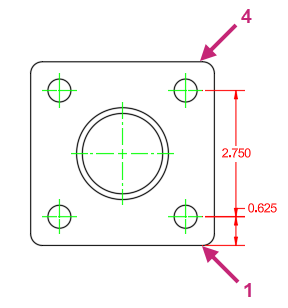
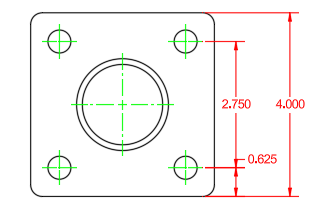
- Aşağıdaki resimde (1) ve (4) ile belirtilen uç noktalara dayalı doğrusal bir boyut yerleştirin ve ardından bu boyutu önceki boyutların sağına yerleştirin.
-
Açıklama Ekle sekmesine tıklayın > Boyutlar paneli > Boyutlar açılır menüsü > Yarıçap.
- “Yay veya daire seçin” isteminde , (1)’de belirtilen yuvarlatmayı seçin.
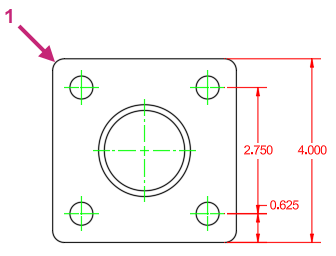
- “Boyut çizgisi konumunu belirtin veya [Mtext/Text/Angle]:” isteminde , radyal boyutu yerleştirmek için soldaki bir noktayı belirtin.
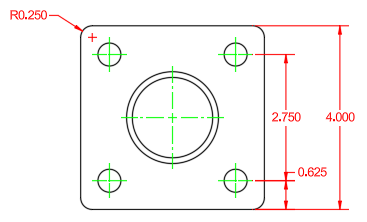
-
Açıklama ekle sekmesine tıklayın > Boyutlar paneli > Boyutlar açılır menüsü > Çap.
- “Yayı veya daireyi seçin:” isteminde , önceki resimde (2)’de belirtilen daireyi seçin.
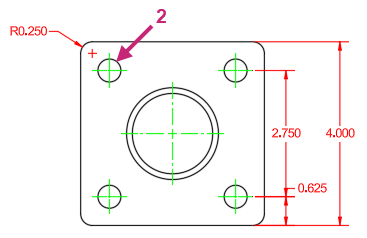
- “Boyut çizgisi konumunu belirtin veya [Mtext/Text/Angle]:” isteminde , çapsal boyutu yerleştirmek için radyal boyutun üzerinde bir nokta belirtin.
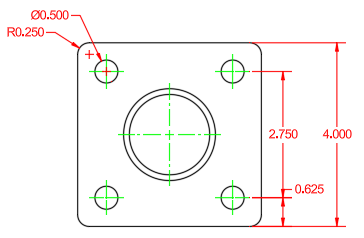
- Başka bir çap boyutu yerleştirmek için DIMDIAMETER komutunu tekrarlayın. (3)’teki iç daireyi seçin ve boyutu radyal boyutun altına yerleştirin.
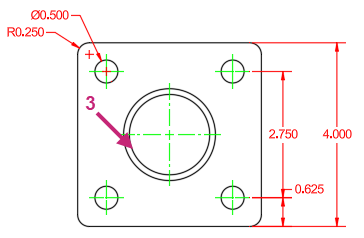
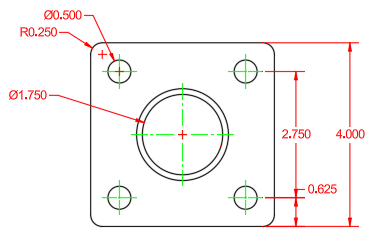
- Etkin bir komut yokken, pah ve küçük dairenin boyutlarını belirleyen radyal ve çapsal boyutları seçin.
Ölçü metninin başına “4X” ekleyeceksiniz.
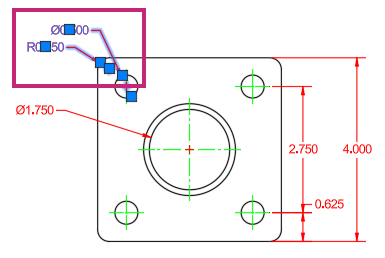
-
Çizim alanında sağ tıklayın ve Özellikler’i seçin.
- Özellikler paletinde, Metin bölümünün altında, Metin Geçersiz Kılma alanına tıklayın ve 4X <> yazın .
<> işareti, boyutun ölçülen değerini temsil eder.
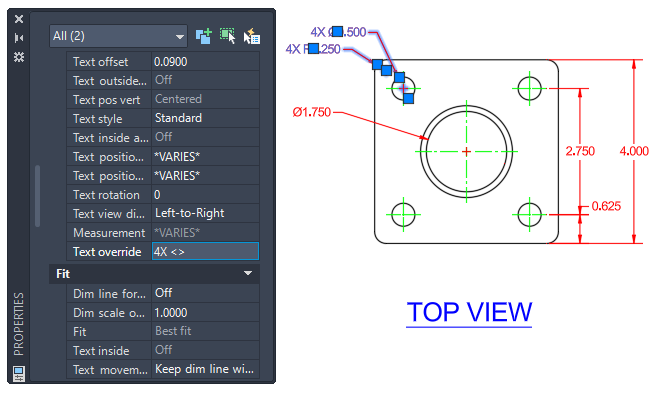
- Özellikler paletinde, paleti gizlemek için Kapat’a tıklayın.
- Seçili boyutların seçimini kaldırmak için Esc tuşuna basın.
- Aşağıdaki resimdeki ölçülere göre üstten görünümün boyutlandırmasını tamamlayın.
Gerekirse, üst görünümün etiketini ve yan görünümdeki nesneleri aşağı doğru kaydırarak, üst görünümün altına boyutları yerleştirmek için daha fazla alan sağlayın.
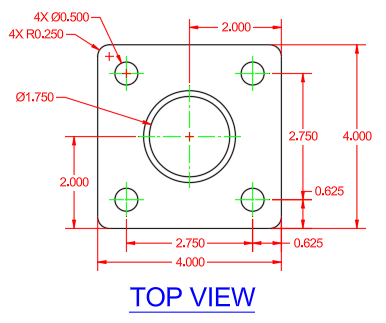
-
Hızlı Erişim araç çubuğunda Kaydet’e tıklayın.
Alıştırma 11: Kare flanş tasarımının çizimini yapın. #
Kare flanş görünümlerini bir PDF dosyasına yazdırın/çizin, böylece AutoCAD erişimi olmayan diğer kişiler de tasarımı görebilsin.
-
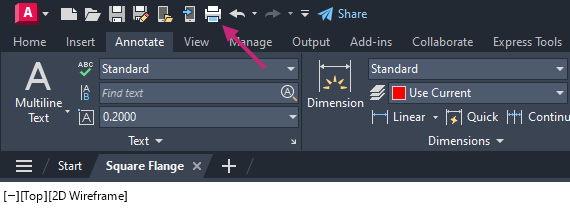
Hızlı Erişim araç çubuğunda, Grafik’e tıklayın.
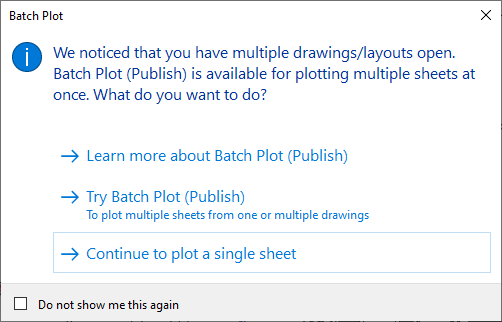
- Toplu Çizim görevi iletişim kutusu görüntülenirse, Tek Sayfa Çizimi için Devam Et’e tıklayın.
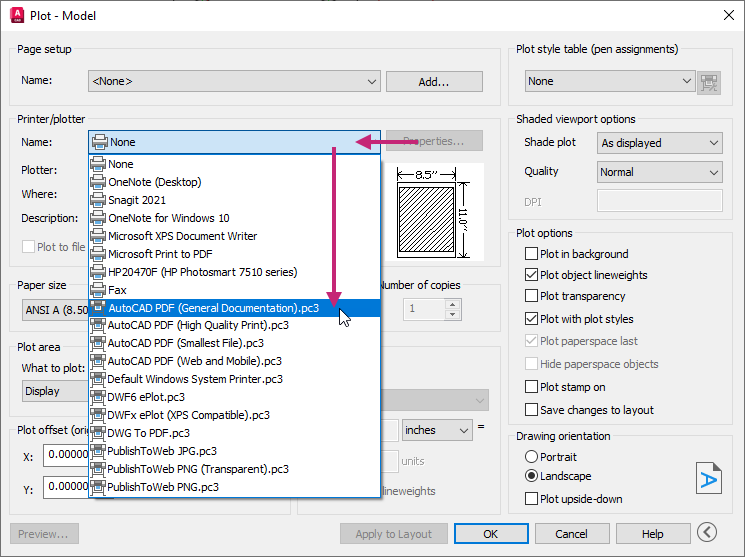
- Çizim – Model iletişim kutusunda, Yazıcı/Çizim Cihazı altında, Ad açılır listesine tıklayın ve AutoCAD PDF (Genel Dokümantasyon).pc3’ü seçin.
- Kağıt Boyutu altında, açılır listeden ANSI A (8,50 x 11,00 inç) seçeneğini seçin.
- “Parsel Alanı” altında, “Parsellenecek Şey” açılır listesine tıklayın ve “Kapsam”ı seçin.
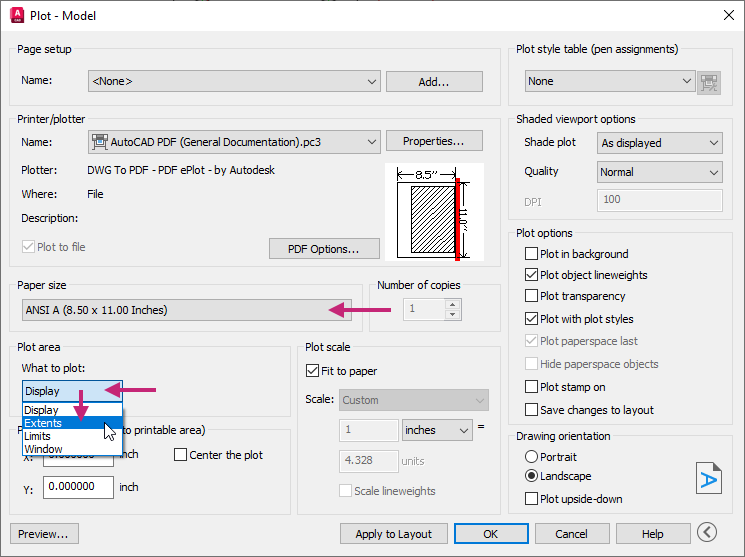
- Çizim Ofseti (Başlangıç Noktası Yazdırılabilir Alana Ayarlandı) altında, Çizimi Ortala seçeneğini etkinleştirin.
- “Grafik Ölçeği” altında, “Kağıda Sığdır” seçeneğini işaretleyerek bu seçeneği etkinleştirin.
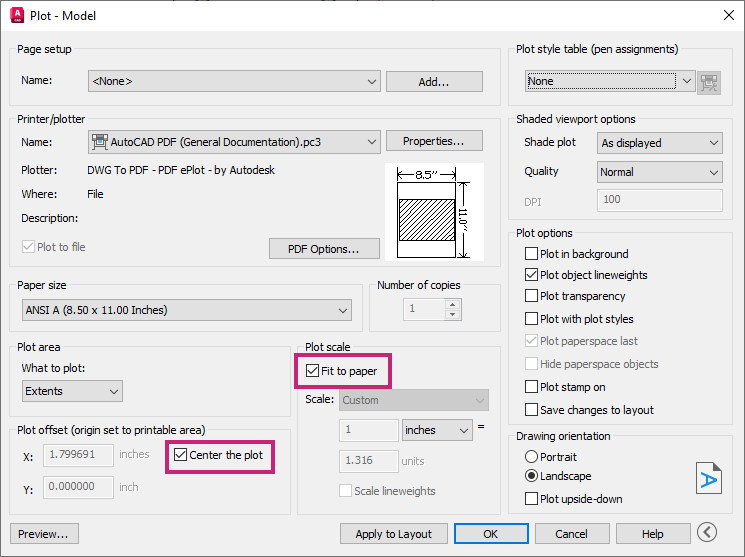
- İletişim kutusunu genişletmek için “Daha Fazla Seçenek”e tıklayın.

- Çizim Stili Tablosu (Kalem Atamaları) altında, Çizim Stili Tablosu açılır listesine tıklayın ve monochrome.ctb’yi seçin.
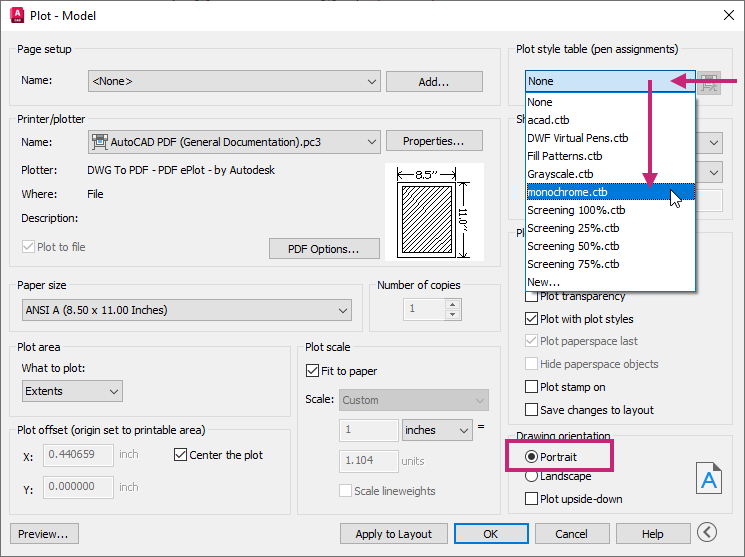
- Soru mesaj kutusunda Hayır’ı tıklayın.
- Çizim Yönü altında, Dikey’i seçin.
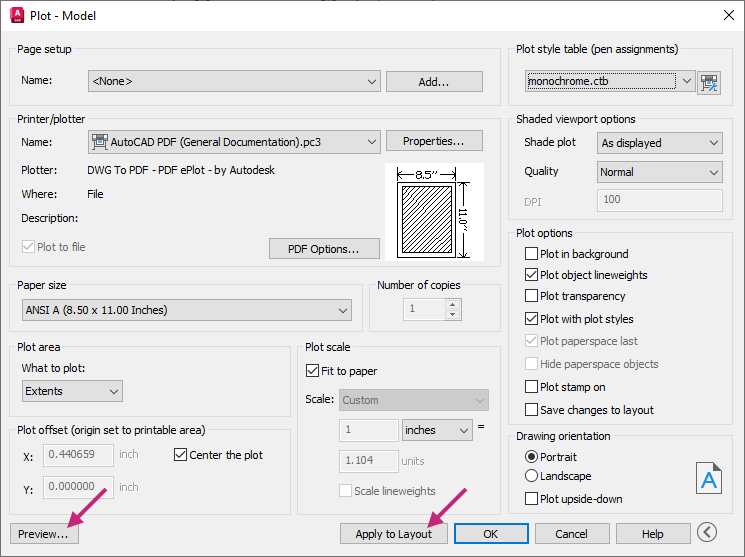
- Grafik ayarlarında yapılan değişiklikleri kaydetmek için “Düzene Uygula”ya tıklayın ve ardından “Önizleme”ye tıklayın.
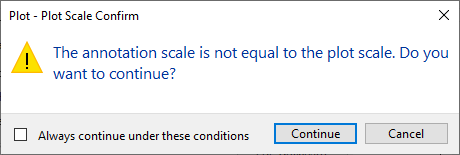
- “Grafik – Grafik Ölçeği Onayı” mesaj kutusu görüntülenirse, Devam’a tıklayın.
- Önizleme penceresinde, önizlemenin boyutunu artırmak ve azaltmak için tıklayıp sürükleyin. Yakınlaştırma ve Kaydırma araçları arasında geçiş yapmak için sağ tıklayın ve kısayol menüsünü kullanın.
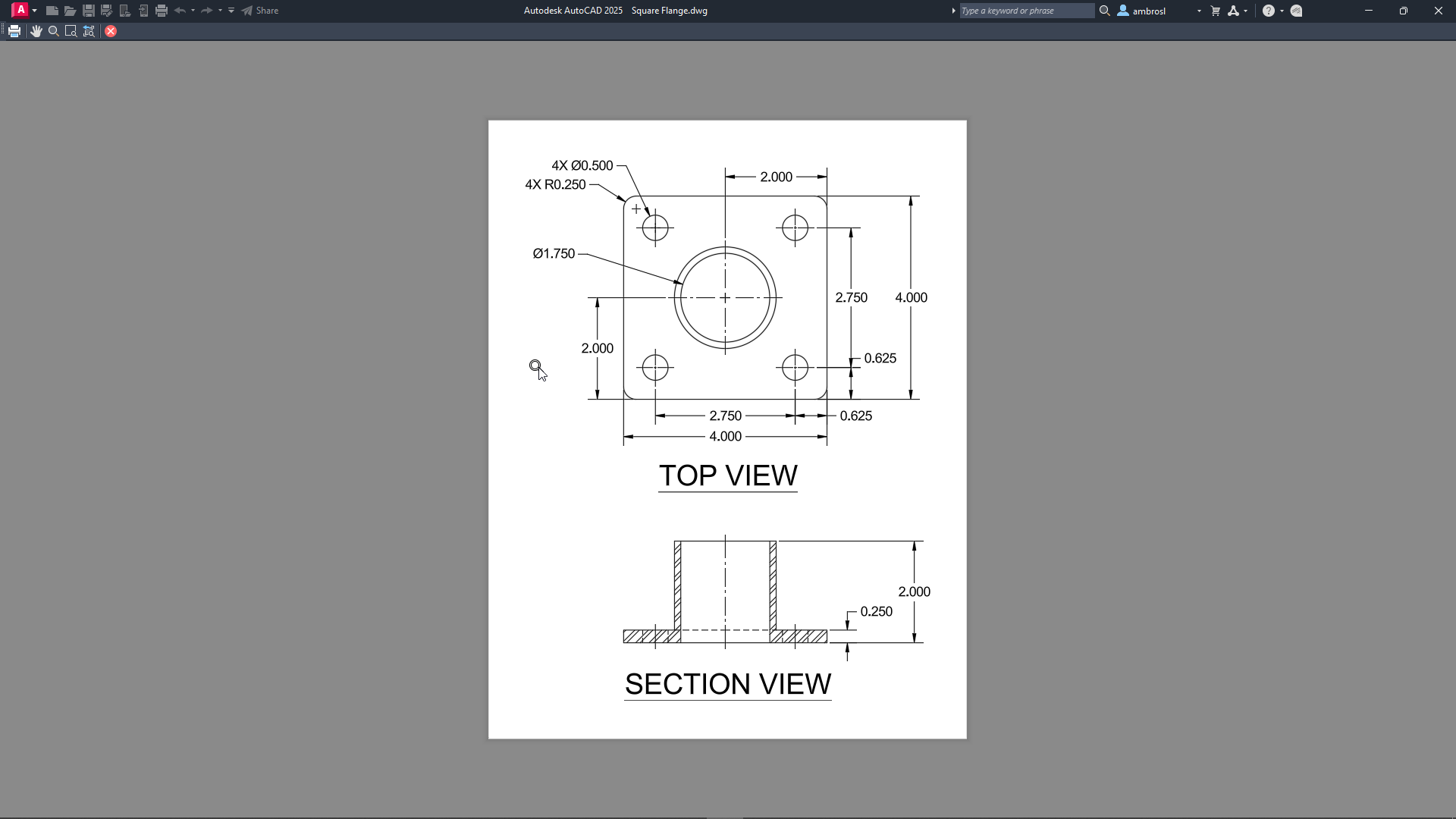
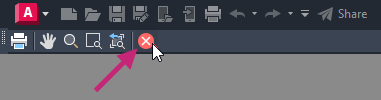
- Grafik iletişim kutusuna geri dönmek için Esc tuşuna basın veya Önizleme Penceresini Kapat’a tıklayın.
- Grafik – Model iletişim kutusunda Tamam’ı tıklayın.
- “Grafik – Grafik Ölçeği Onayı” mesaj kutusu görüntülenirse, Devam’a tıklayın.
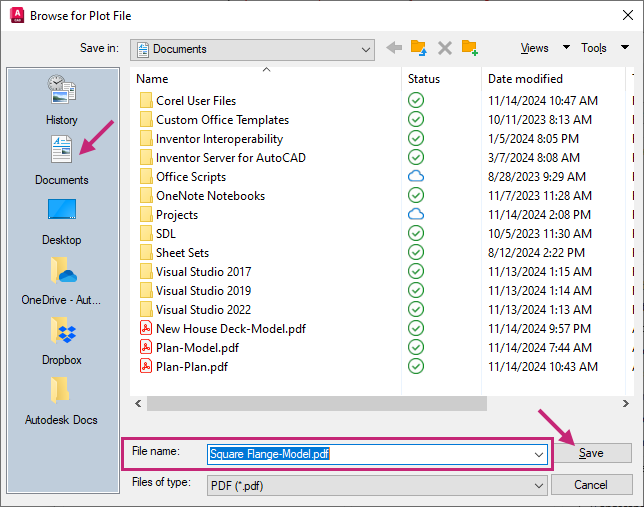
- “Grafik Dosyasına Gözat” iletişim kutusunda, Belgeler klasörüne veya farklı bir konuma göz atın ve ardından PDF dosyası için bir dosya adı belirtin. Kaydet’e tıklayın.
- PDF dosyası otomatik olarak açılırsa inceleyin, açılmazsa Windows Dosya Gezgini’nden dosyayı açıp inceleyin.
- AutoCAD’e geri dön.
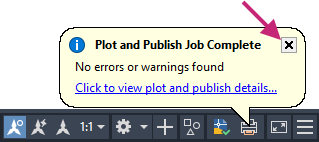
- Durum çubuğunda, “Çizim ve Yayın İşlemi Tamamlandı” bildirimini kapatın.
-
Hızlı Erişim araç çubuğunda Kaydet’e tıklayın.
Özet #
Alıştırmayı tamamladığınız için tebrikler! AutoCAD’in temel araç ve tekniklerinde büyük ilerleme kaydettiniz. “Mekanik Tasarım: Kare Flanşlı Plaka” gibi alıştırmaları tamamlayarak, önemli tasarım yöntemlerini öğrenme yolunda önemli bir adım attınız.
Çizimleri açmayı ve oluşturmayı, 2 boyutlu nesneleri değiştirmeyi, katmanları kullanmayı, tarama ve dolgu uygulamayı, açıklamalar, merkez işaretleri ve boyutlandırmalar eklemeyi, bloklar eklemeyi ve çizimleri PDF dosyalarına yazdırmayı öğrendiniz. Bu beceriler, hassas ve güvenilir tasarımlar oluşturmak için çok önemlidir.
Bu teknikleri uygulamaya ve pratik yapmaya devam ettikçe, AutoCAD projelerinizde daha yetkin ve becerikli olduğunuzu göreceksiniz. Unutmayın, ustalığın anahtarı sürekli pratik ve uygulamadır. Keşfetmeye, öğrenmeye ve güvenle tasarlamaya devam edin!
Bu konunun alıştırmalarında ele alınan kavramlar hakkında daha fazla bilgi için şunlara bakınız:
- Çizimleri Oluşturma, Açma, Kaydetme ve Görüntüleme
- Temel 2B Nesneler Oluşturun
- Nesneleri Hassas ve Doğru Bir Şekilde Oluşturun
- Nesneleri Seçme, Değiştirme ve Çoğaltma
- Nesne Özelliklerini Değiştirin ve Katmanlar Kullanarak Nesneleri Düzenleyin
- Yer Açıklaması Ekleyin ve Kapalı Alanları Tarayın
- Bir tasarıma boyut ekleme
- Tasarımlarınızı düzenleyin ve sayfa düzenleriyle çıktı alın.


