
- Arayüz
- Fiziksel Ağ Parametreleri açılır menüsü (Küre)
- Fiziksel Ağ Parametreleri açılır menüsü (Kutu)
- Fiziksel Ağ Parametreleri açılır menüsü (Kapsül)
- Fiziksel Ağ Parametreleri açılır menüsü (Orijinal)
- Fiziksel Ağ Parametreleri açılır menüsü (Dışbükey)
- Fiziksel Ağ Parametreleri açılır menüsü (İçbükey)
- Fiziksel Ağ Parametreleri açılır menüsü (Özel)
Bu konu , MassFX’teki çeşitli fiziksel şekil türleri için parametre seçeneklerini ve ayarlarını kapsamaktadır .
Arayüz #
Fiziksel Ağ Parametreleri açılır menüsü (Küre) #
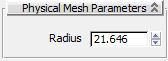
- Yarıçap
-
Kürenin fiziksel şeklinin yarıçapı. Küre, görüntüleme alanlarında bir ağ olarak çizilse de, simülasyon amaçları için sonsuz derecede pürüzsüz bir küredir.
Fiziksel Ağ Parametreleri açılır menüsü (Kutu) #
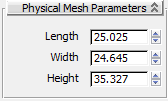
- Uzunluk
-
Kutunun yerel X eksenindeki boyutu.
- Genişlik
-
Kutunun yerel Y eksenindeki boyutu.
- Yükseklik
-
Kutunun yerel Z eksenindeki boyutu.
Fiziksel Ağ Parametreleri açılır menüsü (Kapsül) #
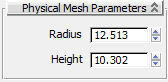
- Yarıçap
-
Kapsülün fiziksel şeklinin yarıçapı. Kapsül, görüntüleme alanlarında bir ağ olarak çizilse de, simülasyon amaçları için tamamen pürüzsüz bir şekildir.
- Yükseklik
-
Kapsülün yuvarlak uçları arasındaki mesafe. (Yüksekliği 0,0 olan bir kapsül küredir.) Kapsülün uçtan uca uzunluğu = Yükseklik + (2 x Yarıçap).
Fiziksel Ağ Parametreleri açılır menüsü (Orijinal) #
Yalnızca Statik rijit cisim tipleri için kullanılabilen Orijinal şekil tipi, parametre içermez. Bir rijit cismin Orijinal şekil tipini kullanmasını belirttiğinizde, MassFX simülasyonda nesnenin gerçek ağını fiziksel şekil olarak kullanır. Bu, üst poligonu kaldırılmış bir kutu gibi içbükey nesneler için kullanışlıdır. Bu gibi durumlarda, dinamik nesnelerin nesnenin arka yüzleriyle çarpışmasını (örneğin, oraya düştüklerinde kutunun içinde kalmalarını) istiyorsanız, Statik nesne için Gelişmiş açılır menüsünden ( Çoklu Nesne Düzenleyici veya Değiştirme paneli ) Arka Yüz Çarpışmasını Etkinleştir seçeneğini açtığınızdan emin olun.
Fiziksel Ağ Parametreleri açılır menüsü (Dışbükey) #
Dışbükey fiziksel şekil çoğu durumda varsayılan tiptir. Bu şekil tipi, simülasyon motoruna mümkün olan en az hesaplama yükünü getirmek için otomatik olarak hesaplanır. Şeklini değiştirmek isterseniz, Fiziksel Şekiller açılır menüsündeki Özel Şekle Dönüştür düğmesiyle Özel şekle dönüştürebilirsiniz.
Şablon üzerindeki parametreleri ayarladığınızda şekil gerçek zamanlı olarak değişir, ancak grafik ağı düzenlerseniz, fiziksel şekli değiştirilmiş nesneye uyarlamak için Şekilleri Yeniden Oluştur özelliğini kullanın.
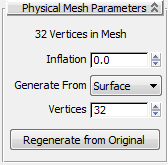
- # Şekildeki Köşe Noktaları
- Bu salt okunur alan, oluşturulan dışbükey fiziksel şeklin gerçek köşe sayısını gösterir. Bu sayı, grafiksel ağa ve bu açılır menüdeki diğer ayarlara bağlı olarak Köşe Sayısı ayarından (aşağıya bakınız) farklılık gösterebilir.
- Enflasyon
- Grafik ağının köşe bulutundan dışa doğru dışbükey şekli genişletme (pozitif değerler için) veya grafik ağı içinde küçültme (negatif değerler için) miktarı. Pozitif değerler dünya birimleriyle ölçülürken, negatif değerler yüzdesel bir azalmaya dayanmaktadır.
Dışbükey zarfı grafik ağının ötesine doğru şişirmek, hızlı hareket eden nesnelerin birbirine nüfuz etmesini önlemeye yardımcı olmanın basit bir yoludur, ancak yavaş hareket eden koşullar altında nesnelerin birbirinden uzaklaşmasına neden olabilir.
Ayrıca İletişim Kabuğu ayarlarını da inceleyin .
- Şuradan Oluştur
- Dışbükey zarfı oluşturma yöntemini seçin:
- Yüzey, grafik ağının dışını tamamen saran dışbükey bir fiziksel şekil oluşturur. Bu yöntem bazen “dağınık” bir ağ oluşturabilir.
- Köşe Noktaları, grafik ağdaki mevcut köşe noktalarının bir alt kümesini yeniden kullanır. Bu yöntem daha temiz şekiller oluşturur, ancak yalnızca köşe noktalarının kendilerinin grafik ağın dışında kalması garanti edilir. Dışbükey gövdenin tamamen grafik ağın dışında kalması için pozitif bir Şişirme değeri kullanmanız gerekebilir.
- Köşeler
- Dışbükey zarf için kullanılacak köşe sayısı 4 ile 256 arasındadır. Daha fazla köşe kullanmak, simülasyon hızında küçük bir düşüşe rağmen, orijinal şeklin daha iyi bir yaklaşık temsilini sağlar.
Not: “ Oluşturma Kaynağı”nı “Yüzey” olarak ayarlamak, bu değerden daha fazla köşe noktası oluşturabilir. Oluşturulan gerçek köşe noktası sayısı için, açılır menünün en üstündeki “Şekildeki Köşe Noktası Sayısı” istatistiğine bakın.
Fiziksel Ağ Parametreleri açılır menüsü (İçbükey) #
İçbükey şekil tipi, içbükey bir rijit cismi, otomatik olarak oluşturulan bir dizi dışbükey gövde olarak temsil etmenizi sağlar. Gövdeleri oluşturur ve bunları grafiksel ağa uyan bileşik bir fiziksel şekil oluşturacak şekilde bir araya getirir.
Gövdelerin oluşturulması, grafik ağının çözünürlüğüne bağlı olarak uzun zaman alabilir, bu nedenle gövdeleri oluşturmak için Oluştur düğmesine tıklamanız gerekir. Oluşan gövde sayısı, açılır menünün alt kısmında görüntülenir, böylece (muhtemelen çok sayıda) dışbükey gövdenin olası performans etkisini değerlendirebilirsiniz.
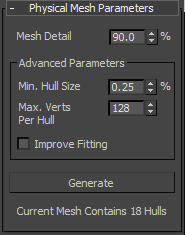
Aşağıda Kompozit Ağ parametrelerinin açıklamaları yer almaktadır. Bu ayarlardan herhangi birini değiştirdikten sonra, değişikliğin geçerli olması için Oluştur düğmesine tıklayın.
- Ağ Detayı
- Fiziksel şekillerin grafik ağa göre genel çözünürlüğü. Daha yüksek Ağ Detayı değerleri daha fazla gövde oluşturarak, simülasyon hızından ödün vererek orijinal ağ şekline daha fazla sadakat sağlar.
- Minimum Gövde Boyutu
- Dışbükey zarfın her bir parçası için hacim bölme eşiğinin, nesnenin tamamının hacmine göre yüzdesi.
Yüksek bir Boyut Farkı değeri, dışbükey gövdeler için artan boyut varyasyonuna olanak sağladığı için orijinal şeklin daha iyi bir yaklaşık temsilini sağlar. Bu, daha fazla sayıda dışbükey gövde oluşturulmasına yol açabilir ve bu da simülasyon hızını da olumsuz etkileyebilir.
Düşük Boyut Farkı değeri, benzer boyutta daha az sayıda gövde oluşturulmasına yol açarak, hassasiyetten ödün vererek simülasyon hızını artırır.
- Gövde Başına Maksimum Köşe Sayısı
- Her bir dışbükey zarf için kullanılabilecek maksimum köşe sayısı. Daha fazla köşe kullanmak, simülasyon hızında küçük bir düşüşe rağmen, orijinal şeklin daha iyi bir yaklaşık temsilini sağlar.
- Uygunluğu İyileştirin
- Kompozit gövdenin şekli ile grafik ağ yapısı arasında daha iyi bir uyum sağlar, ancak oluşturulması daha uzun sürer.
- Oluştur
-
İçbükey ağ tipini seçtikten sonra tıklayarak yeni dışbükey gövdeler oluşturun ve ayarları değiştirdikten sonra gövdeleri yeniden hesaplayın.
Fiziksel Ağ Parametreleri açılır menüsü (Özel) #
Sahnedeki başka bir nesneden fiziksel bir şekil çıkarmak için Özel fiziksel şekil türünü kullanın. Bu seçenek, fiziksel şeklin köşe noktalarının tam yerleşimini kontrol etmenizi sağlar.
- Özel ağ olarak kullanılan nesnenin en fazla 256 köşe noktası olmalıdır.
- Dinamik veya kinematik rijit bir cisimle özel bir ağ kullanmak için ağın dışbükey olması gerekir; statik bir cisimle ise içbükey olabilir.
- Özel ağdan türetilen fiziksel şeklin varsayılan konumu, kaynak nesnenin konumudur; bu nedenle, genel olarak, ağı çıkarmadan önce özel ağ nesnesini ve rijit cisim görevi görecek nesneyi üst üste bindirmeniz gerekir. Aksi takdirde, çıkarılan ağı Rijit Cisim değiştiricisinin Ağ Dönüştürme alt nesne düzeyinde istenen konuma taşıyabilirsiniz.
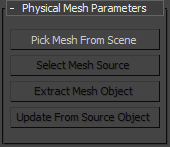
- Sahneden Mesh Seç
- Bu düğmeye tıklayın ve ardından özel şekil olarak kullanmak üzere sahnedeki başka bir nesneyi seçin. Mesh’i seçtikten sonra, düğme etiket metni özel şekil nesnesinin adı olacaktır.
Bir mesh seçmek, o mesh’in köşe noktalarını özel fiziksel şekil olarak kopyalar. Sahnedeki özel şeklinizi değiştirirseniz, değişiklikleri fiziksel şekle kopyalamak için Kaynak Nesneden Güncelle’yi (aşağıya bakınız) tıklayın.
- Ağ Kaynağını Seçin
- Sahnedeki bir nesneyi Özel fiziksel şekil için kaynak olarak ilişkilendirdikten sonra, bu nesneyi seçmek için bu düğmeye tıklayın. Ardından kaynak nesneyi düzenlerseniz ve Kaynak Nesneden Güncelle’ye tıklarsanız, özel şekil yapılan düzenlemeleri algılar.
- Mesh Nesnesini Çıkarma
- Sahnede ilişkili bir Özel şekil yoksa (muhtemelen silindiği için), fiziksel şekilden yeni bir düzenlenebilir ağ nesnesi oluşturmak ve onu fiziksel şekille ilişkilendirmek için bu düğmeye tıklayın. Ardından köşe noktalarını değiştirebilir, Kaynak Nesneden Güncelle (aşağıya bakın) özelliğini kullanabilir ve isterseniz düzenlenebilir ağı tekrar silebilirsiniz. Kaynak nesne mevcutsa kullanılamaz.
- Kaynak Nesneden Güncelleme
- Kaynak nesnenin köşe noktalarını düzenlerseniz veya nesneyi dönüştürürseniz, değişiklikleri fiziksel şekle kopyalamak için bu düğmeye tıklayın. Kaynak nesne mevcut değilse (örneğin, sildiyseniz) bu seçenek kullanılamaz.


