
MassFX araç çubuğu, en sık kullanılan komutlara hızlı erişim sağlar.
Arayüz #

MassFX Araçları Açılır Menüsü #
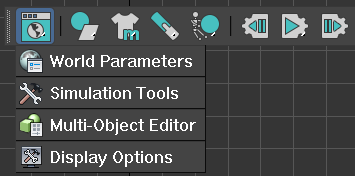
Bu açılır menüdeki düğmeler, MassFX Araçları iletişim kutusunun farklı panellerine doğrudan erişim sağlar . Ayrıca, Simülasyon menüsündeki MassFX Araçlarını Göster komutuyla da iletişim kutusunu açabilirsiniz. Araçlar – MassFXMassFX Araçlarını göster.
 Dünya Parametreleri
- MassFX Araçları iletişim kutusunu Dünya Parametreleri paneline açar .
 Simülasyon Araçları
- MassFX Araçları iletişim kutusunu Simülasyon Araçları paneline açar .
 Çoklu Nesne Düzenleyici
- MassFX Araçları iletişim kutusunu Çoklu Nesne Düzenleyici paneline açar .
 Görüntüleme Seçenekleri
- MassFX Araçları iletişim kutusunu Görüntü Seçenekleri paneline açar .
Sert Gövde Uçuşu #
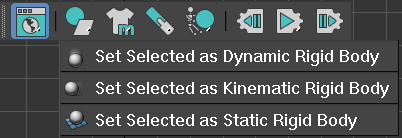
 Seçilen öğeyi Dinamik Katı Cisim olarak ayarla
- Seçilen her nesneye, Rigid Body Type’ı Dynamic olarak ayarlanmış, örneklendirilmemiş bir MassFX Rigid Body değiştiricisi uygular ve nesne için tek bir dışbükey fiziksel şekil oluşturur. Seçilen nesnelerde zaten bir MassFX Rigid Body değiştiricisi varsa, mevcut değiştirici yeniden uygulanmaz, Dynamic olarak değiştirilir.
Bu komut, Simülasyon menüsünde “Seçiliyi Dinamik Katı Cisim Olarak Ayarla” seçeneğiyle de mevcuttur.
Katı CisimlerSeçilen nesneyi Dinamik Katı Cisim olarak ayarla.  Kinematik Rijit Cisim Olarak Seçildi
- Seçilen her nesneye, Rigid Body Type’ı Kinematic olarak ayarlanmış, örneklendirilmemiş bir MassFX Rigid Body değiştiricisi uygulayın ve her nesne için tek bir dışbükey fiziksel şekil oluşturun. Seçilen nesnelerden herhangi birinde zaten bir MassFX Rigid Body değiştiricisi varsa, mevcut değiştirici yeniden uygulanmaz, Kinematic olarak değiştirilir.
Bu komut, Simülasyon menüsünde “Seçiliyi Kinematik Rijit Cisim Olarak Ayarla” seçeneğiyle de mevcuttur.
Katı CisimlerSeçilen nesneyi kinematik rijit cisim olarak ayarla.  Seçilen nesneyi Statik Katı Cisim olarak ayarla
- Seçilen her nesneye, Rigid Body Type ayarı Static olarak belirlenmiş , örneklendirilmemiş bir MassFX Rigid Body değiştiricisi uygulayın . Nesne için tek bir dışbükey fiziksel şekil oluşturulur. Seçilen nesnelerden herhangi birinde zaten bir MassFX Rigid Body değiştiricisi varsa, mevcut değiştirici yeniden uygulanmaz, Static olarak değiştirilir.
Bu komut, Simülasyon menüsünde “Seçiliyi Statik Katı Cisim Olarak Ayarla” seçeneğiyle de mevcuttur.
Katı CisimlerSeçilen nesneyi Statik Rijit Cisim olarak ayarla.
mCloth Flyout #
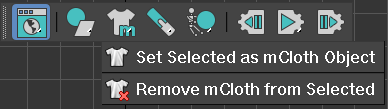
Bu komutları kullanarak bir nesneye mCloth değiştiricisini uygulayabilir veya bir nesneden değiştiriciyi kaldırabilirsiniz.
 Seçileni mCloth Nesnesi Olarak Ayarla
- Seçilen her nesneye örneklenmemiş bir mCloth değiştirici uygular , ardından değiştirici parametrelerinin ayarlanması için Değiştirme paneline geçer.
Nesneye zaten mCloth değiştiricisi uygulanmışsa, bu komut gerekirse Değiştirme paneline geçiş yapar.
 Seçili ürünlerden mCloth’u kaldır
- Seçili her nesneden mCloth değiştiricisini kaldırır .
Kısıtlamalar Açılır Menüsü #
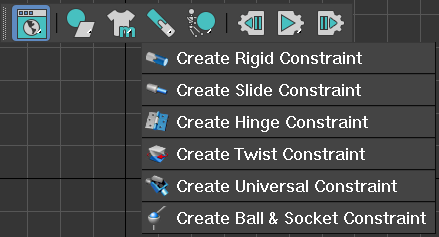
Bu komutların her biri bir MassFX Kısıtlama yardımcısı oluşturur . Aralarındaki tek fark, açıklanan kısıtlama türü için makul varsayılan değerler olarak uygulanan değerlerdir.
Komutu çalıştırmadan önce, kısıtlamadan etkilenecek rijit cisimleri temsil edecek iki nesne seçin. Seçtiğiniz ilk nesne kısıtlamanın ebeveyni, ikinci nesne ise çocuğu olarak kullanılacaktır. İlk nesne zaten Statik rijit cisim olmamalı ve ikinci nesne de Statik veya Kinematik rijit cisim olmamalıdır. Seçilen nesnelerden herhangi birine MassFX Rijit Cisim değiştiricisi uygulanmamışsa, nesnelere değiştiriciyi uygulama seçeneği sunan bir onay iletişim kutusu açılır.
“Kısıtlama Oluştur” komutunu çağırdıktan sonra, kısıtlamanın başlangıç konumunu ve görüntü boyutunu ayarlamak için bir görünüm alanında sürükleyin. Ardından kısıtlama oluşturulur ve üst nesneye bağlanır.
 Katı Kısıtlama Oluştur
-
Projeye, rijit bir kısıtlama için uygun ayarlarla yeni bir MassFX Kısıtlama yardımcısı ekleyin. Rijit bir kısıtlama, öteleme, salınım ve burulmayı kilitler ve iki rijit cismi simülasyon başladığı zamankiyle aynı göreceli dönüşümde tutmaya çalışır.
Bu komut, Nesneler (veya Simülasyon) menüsünde Katı Kısıtlama olarak da mevcuttur.
Kısıtlamalar – MassFX alt menüsü.  Slayt Kısıtlaması Oluştur
-
Projeye, kaydırma kısıtlaması için uygun ayarlara sahip yeni bir MassFX Kısıtlama yardımcısı ekleyin. Kaydırma kısıtlaması, rijit kısıtlamaya benzer, ancak sınırlı bir Y ötelemesi etkinleştirilmiştir.
Bu komut, Nesneler (veya Simülasyon) menüsünde Kaydırma Kısıtlaması olarak da mevcuttur.
Kısıtlamalar – MassFX alt menüsü.  Menteşe Kısıtlaması Oluştur
-
Projeye menteşe kısıtlaması için uygun ayarlarla yeni bir MassFX Kısıtlama yardımcısı ekleyin. Menteşe kısıtlaması, rijit kısıtlamaya benzer, ancak Swing 1 değeri 100 derece ile sınırlıdır. Bu komut, MassFX menüsünde (Kısıtlamalar alt menüsü) Menteşe Kısıtlaması Oluştur komutu olarak da mevcuttur.
Bu komut, Nesneler (veya Simülasyon) menüsünde Kaydırma Kısıtlaması olarak da mevcuttur.
Kısıtlamalar – MassFX alt menüsü.  Bükme Kısıtlaması Oluştur
-
Projeye, bükme kısıtlaması için uygun ayarlara sahip yeni bir MassFX Kısıtlama yardımcısı ekleyin. Bükme kısıtlaması, rijit kısıtlamaya benzer, ancak Bükme değeri sınırsız olarak ayarlanmıştır.
Bu komut, Nesneler (veya Simülasyon) menüsünde Bükme Kısıtlaması olarak da mevcuttur.
Kısıtlamalar – MassFX alt menüsü.  Evrensel Kısıtlama Oluştur
-
Evrensel bir kısıtlama için uygun ayarlarla projeye yeni bir MassFX Kısıtlama yardımcısı ekleyin. Evrensel bir kısıtlama, katı bir kısıtlamaya benzer, ancak Swing 1 ve Swing 2’de 45 derece ile sınırlıdır.
Bu komut, Nesneler (veya Simülasyon) menüsünde Evrensel Kısıtlama olarak da mevcuttur.
Kısıtlamalar – MassFX alt menüsü.  Bilye ve Soket Kısıtlaması Oluştur
-
Projeye, bilye ve soket kısıtlaması için uygun ayarlara sahip yeni bir MassFX Kısıtlama yardımcısı ekleyin. Bilye ve soket kısıtlaması, rijit kısıtlamaya benzer, ancak Swing 1 ve Swing 2 80 derece ile sınırlıdır ve Bükülme sınırsız olarak ayarlanmıştır.
Bu komut, Nesneler (veya Simülasyon) menüsünde Bilye ve Soket Kısıtlaması olarak da mevcuttur.
Kısıtlamalar – MassFX alt menüsü.
Ragdoll Uçuşu #
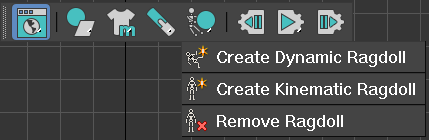
Bu kontrolleri kullanarak bir kemik sisteminin veya karakter stüdyosu bipedinin MassFX simülasyonuna katılmasına izin verebilir veya karakteri simülasyondan kaldırabilirsiniz. Karakterdeki herhangi bir kemiği veya ilgili bir cilt ağını seçin ve ardından tüm sistemi etkileyen bir Ragdoll komutu seçin. Bkz. MassFX Ragdoll .
 Dinamik Bez Bebek Oluştur
- Seçilen karakteri dinamik bir kukla olarak ayarlar . Hareketleri simülasyondaki diğer nesneleri etkileyebilir ve onlardan etkilenebilir.
 Kinematik Ragdoll Oluştur
- Seçilen karakteri kinematik bir kukla olarak ayarlar . Hareketleri simülasyondaki diğer nesneleri etkileyebilir ancak onlardan etkilenemez.
 Ragdoll’u Kaldır
- Seçilen karakteri, Rigid Body değiştiricilerini, kısıtlamalarını ve Ragdoll yardımcısını silerek simülasyondan kaldırır.
Simülasyon Kontrolleri #

 Simülasyonu Sıfırla
- Simülasyonu durdurur, zaman kaydırıcısını ilk kareye getirir ve dinamik katı cisimlerin dönüşümlerini başlangıç dönüşümlerine ayarlar.
Bu komut, Simülasyon menüsünde Simülasyonu Sıfırla olarak da mevcuttur.
Simülasyon – MassFX alt menüsüve MassFX Araçları iletişim kutusundaSimülasyon Araçları paneli.  Simülasyonu Başlat
- Simülasyonu mevcut simülasyon karesinden başlatır. Varsayılan olarak, bu animasyonun ilk karesidir ve bu, mevcut animasyon karesiyle aynı olmak zorunda değildir. Simülasyon zaten çalışıyorsa ve düğme basılı görünüyorsa, düğmeye tıklamak simülasyonu mevcut simülasyon karesinde duraklatır.
Simülasyon duraklatılmışsa, simülasyona mevcut simülasyon karesinden devam etmek için “Simülasyonu Başlat” düğmesine tekrar tıklayın.
Simülasyon çalışırken, zaman kaydırıcısı her simülasyon adımı için bir kare ilerler ve bu da kinematik katı cisimlerin simülasyonun bir parçası olarak hareket etmesine neden olur.
Bu komut, Simülasyon menüsünde Simülasyon Oynat olarak da mevcuttur.
Simülasyon – MassFX alt menüsü (MassFX araç çubuğunda Simülasyonu Başlat etkin olduğunda) ve  MassFX Araçları iletişim kutusunda (Simülasyonu Başlat) olarak görünür.Simülasyon Araçları paneli.
  Animasyon Olmadan Simülasyonu Başlat (Simülasyonu Başlat açılır menüsünde)
- Önceki bölümde açıklanan Simülasyonu Başlat seçeneğine benzer, ancak simülasyon çalışırken zaman kaydırıcısı ilerlemez. Bu, Dinamik rijit cisimlerin Başlangıç Dönüşümlerini Yakala seçeneğini kullanmaya hazırlanırken bir dinlenme noktasına hareket etmesine olanak sağlamak için yararlı olabilir .
Bu komut, Simülasyon menüsünde Simülasyon Oynat olarak da mevcuttur.
Simülasyon – MassFX alt menüsü (MassFX araç çubuğunda Animasyon Olmadan Simülasyonu Başlat seçeneği etkin olduğunda) ve MassFX Araçları iletişim kutusunda (Animasyon Olmadan Simülasyonu Başlat) olarak bulunur.Simülasyon Araçları paneli.  Simülasyonu bir kare ilerlet
- Zaman kaydırıcısını aynı miktarda ilerletirken simülasyonu tek bir kare için çalıştırır.
Bu komut, Simülasyon menüsünde Adım Simülasyonu olarak da mevcuttur.
Simülasyon – MassFX alt menüsü ve MassFX araç çubuğundaki (Simülasyonu bir kare ilerlet) seçeneği.


