
MaterialByElement değiştiricisi, birden fazla öğe içeren nesnelere rastgele veya bir formüle göre farklı malzeme kimlikleri uygulamanıza olanak tanır. Animasyonlu olduğunda, bu efekt, örneğin geceleyin pencere aydınlatmasının rastgele açılıp kapandığı bir ofis binası gibi uygulamalar için kullanışlıdır.
- Bir seçim yapın. >
 Değiştirme paneli > Değiştirici Listesi > Nesne Alanı Değiştiricileri > MalzemeBakımı
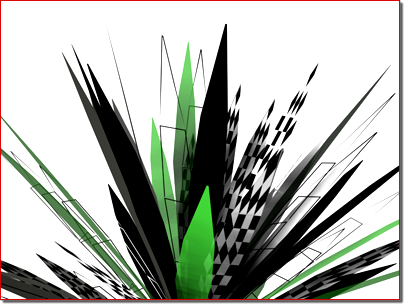
Bitkinin yapraklarına rastgele çeşitli malzemeler uygulandı.
Prosedürler #
Örnek: Bir grup küreye rastgele renk atamak için:
- Altı küre oluşturun.
- Küreleri tek bir düzenlenebilir ağ nesnesi halinde birleştirin.
Seçili küreye sağ tıklayın ve dörtlü menünün (sağ alt) Dönüştürme bölümünden “Şuna Dönüştür” seçeneğini seçin.
 Düzenlenebilir ağa dönüştürün. Ardından “Değiştir” paneline tıklayın.Geometri Düzenleme özelliği kullanıma sunuldu.Ek Listesi. Ek Listesi iletişim kutusunda, Tümünü ve ardından Ekle’yi tıklayın.
 - Altı farklı malzemeden oluşan bir Çoklu/Alt Nesne malzemesi oluşturun ve her malzeme için farklı bir renk belirleyin.
 Bu malzemeyi, birden fazla küre içeren nesneye atayın.
Küre şeklindeki temel nesnelere varsayılan olarak 2 numaralı malzeme kimliği atandığı için, artık tüm küreler çoklu/alt nesne malzemesinde 2 numaralı malzemeye atanmış renge sahip.
- Nesneye MaterialByElement değiştiricisini uygulayın.
- Parametreler menüsünden Rastgele Dağıtımı etkinleştirin.
Varsayılan Kimlik Sayısı ayarı 2 olduğundan, kürelerin bazılarına 1 numaralı alt malzeme, geri kalanına ise 2 numaralı alt malzeme atanmıştır.
- Döndürme çubuğunu kullanarak Kimlik Sayısı ayarını 3’e yükseltin. Ayrıca Benzersizlik grubunu da değiştirin.Tohum değeri.
Şimdi ilk üç malzeme kürelere rastgele atanıyor, ancak bazı Tohum ayarlarıyla yalnızca iki farklı renk görebilirsiniz.
- Çoklu/Alt Nesne materyalinde altı rengin tamamını görene kadar Kimlik Sayısı ayarını artırmaya devam edin. Atamalar rastgele olduğundan biraz zaman alabilir.
Arayüz #
Malzeme Kimliği (Element Grubuna Göre) #
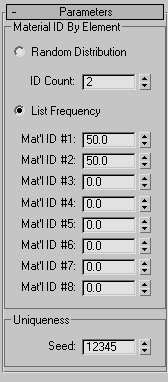
Bu gruptaki iki seçenek, malzeme kimliklerinin gerçekten rastgele bir dağılımını oluşturmanıza veya belirlediğiniz yüzdelere göre atamaları en fazla sekiz malzeme arasında bölmenize olanak tanır.
- Rastgele Dağıtım, nesnedeki farklı öğelere malzeme kimliklerini rastgele atar.
- Kimlik Sayısı: Rastgele Dağıtım seçeneğini kullanırken atanacak minimum malzeme kimliği sayısı. Malzeme kimliği ataması rastgele olduğundan, bunu Çoklu/Alt Nesne malzemesindeki malzeme sayısına veya daha fazlasına ayarlamak, tüm malzemelerin kullanılacağını garanti etmez.
- Liste Sıklığı, Mat’l ID #1-8 parametreleri tarafından belirlenen şekilde, en fazla sekiz malzeme kimliğinin her biri için yaklaşık bir göreceli ağırlık (yüzde) belirler. Değiştirici, ağırlıklar toplamı 100 olana kadar malzeme kimlikleri atar.
Örneğin, Malzeme Kimliği #1’i 40, #2’yi 35 ve #3’ü 60 olarak ayarlarsanız, elemanların yaklaşık %40’ına Malzeme Kimliği 1, %30’una Malzeme Kimliği 2 ve %25’ine (100 − [40 + 35]) Malzeme Kimliği 3 atanacaktır. Geri kalan yüzdeler (Malzeme Kimlikleri 4-8’de ayarlandığı gibi) dikkate alınmaz.
Not: Bu yüzdeler yaklaşık değerlerdir. Nesne ne kadar çok öğe içeriyorsa, atanan yüzde belirlenen yüzdeye o kadar yaklaşır.
Benzersizlik grubu #
- Tohum
-
Malzeme kimlik atamalarının (sözde) rastgeleleştirilmesi için başlangıç değerini ayarlar. Animasyon yapılamaz.


