
Mevcut sahneye yüklenen Civil View materyallerine genel bir bakış sunar.
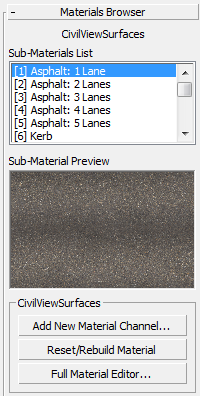
- [malzeme adı]
- Seçilen malzemenin adını gösterir.
- Alt Malzeme Listesi
- Seçilen malzemedeki tüm malzeme kanallarını gösterir.
- Alt Malzeme Önizlemesi
- Vurgulanan alt materyalin önizlemesini gösterir.
[Malzeme adı] Malzeme grubu #
- Yeni Malzeme Kanalı Ekle
- Yeni bir malzeme kanalı için bir bitmap seçmek üzere tıklayın. Civil View, seçilen bitmap’i mevcut herhangi bir Civil View Kaynak Kiti içindeki ilgili klasöre kopyalar ve ardından haritayı yeni malzeme kanalının diffuse yuvasına yükler.
Bu buton, Civil View’ın şu materyalleri için kullanılabilir:
Civil View, diğer Civil View materyal türlerinin içeriğini otomatik olarak yönetir.
- Sıfırla/Yeniden Oluştur Malzeme
- Civil View materyalini varsayılan durumuna sıfırlar. Bu materyalde yaptığınız değişiklikler kaybolur.
Bu buton, Civil View’ın şu materyalleri için kullanılabilir:
- Tam Malzeme Editörü
- Daha karmaşık malzeme düzenleme görevleri için tam 3ds Max Malzeme Düzenleyicisini açmak için tıklayın .
Ek gruplar #
Bu sürümdeki diğer gruplar, seçtiğiniz Civil View materyaline bağlıdır. Görüntülenen mevcut öğeler şunları içerebilir:
CivilViewVehicles Küresel Ayarlar grubu #
Bu kontroller, CivilViewVehicles materyalini seçtiğinizde görüntülenir .
- Gövde Işın İzlemeli Yansımaları
- Varsayılan olarak, CivilViewVehicles materyalindeki tüm araç gövdesi materyal kanalları ışın izlemeli yansımalar kullanır. Bu özellik gerçekçi sonuçlar yaratır, ancak render süresini iyileştirmek için kapatabilirsiniz.
- Miktar (%)
- Araç gövdesi malzemesinin tüm kanallarındaki yansıma yüzdesini ayarlar. Bu değer genellikle yüzde 10 ile yüzde 30 arasında ayarlanmalıdır. Varsayılan değer = yüzde 14.
CivilView İşaretlemeleri Küresel Ayarlar grubu #
Bu kontroller, CivilViewMarkings materyalini seçtiğinizde görüntülenir .
- Haritalama Bulanıklığı
- Yol işaretleme haritalarının nasıl bulanıklaştırılacağını veya yumuşatılacağını kontrol eder. Bu efekti 3ds Max görüntüleme pencerelerinde göremezsiniz, yalnızca işlenmiş çıktıda görebilirsiniz.
Harita, bakış açısına olan uzaklığına bağlı olarak bulanıklaştırılır. Harita ne kadar uzakta olursa, bulanıklık o kadar artar. Yol işaretleme haritalarında, detaylı bitmap’ler uzaktan görüntülendiğinde oluşabilecek parlamayı veya kenar yumuşatmayı önlemek için her zaman belirli bir miktarda bulanıklık kullanmalısınız. Bu etki özellikle animasyonlar sırasında belirgindir.


