
Malzeme Değiştirici, birden fazla malzeme varyantının görüntülenmesini yönetmek için basit bir kontrol yöntemi sağlar.
Not : Eğer render motorunuz Arnold olarak ayarlanmışsa, Malzeme Değiştirici malzeme listenizde görünmeyebilir. Bu durumda, Malzeme/Harita Tarayıcısını açın, “İsimle Ara” alanının yanındaki ok simgesine tıklayın, ardından “Uyumsuzları Göster” seçeneğine tıklayın. Malzeme Değiştirici, 3ds Max’in önceki sürümleriyle uyumlu değildir.
Malzeme Değiştiriciye Malzeme Ekleme #
Malzeme Değiştiriciye malzeme eklemenin iki yolu vardır.
- Listeden “Yok” düğmesini seçerek Malzeme Değiştirici’ye yeni bir malzeme ekleyebilirsiniz.
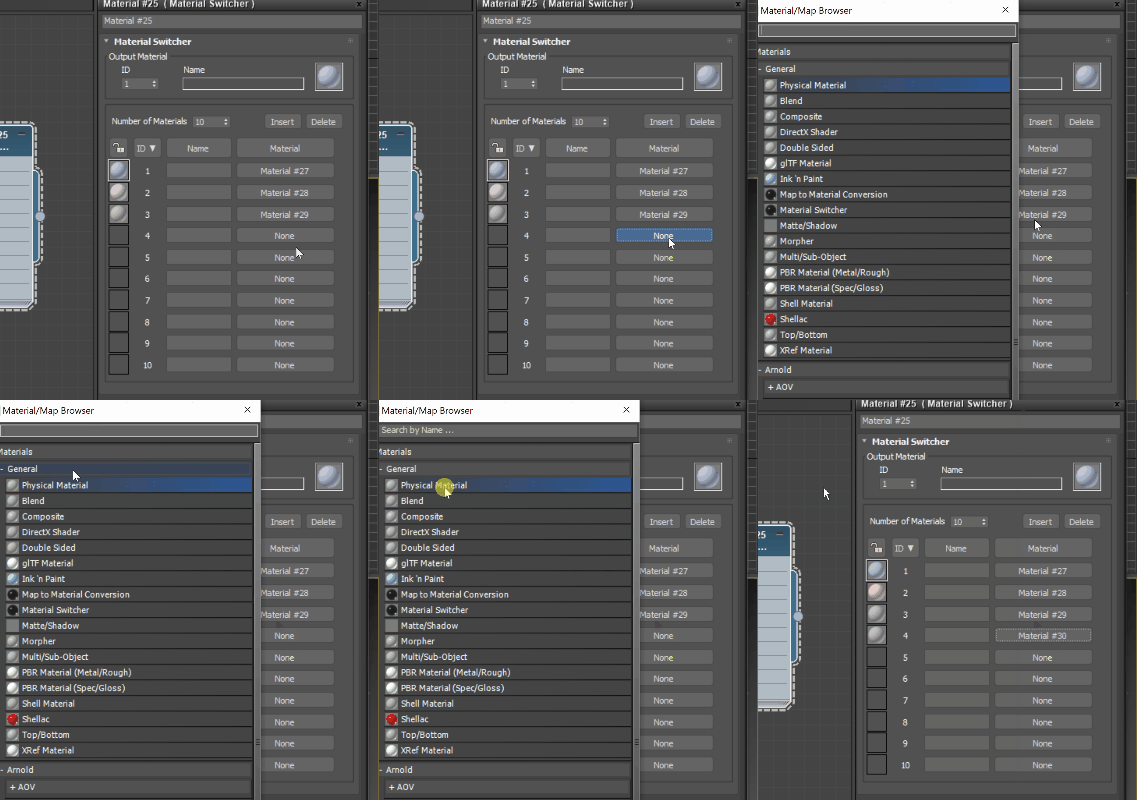
- Alternatif olarak, grafik düzenleyicisinde malzeme düğümlerinizi Malzeme Değiştirici düğümlerine bağlayarak mevcut malzemeleri ekleyebilirsiniz.
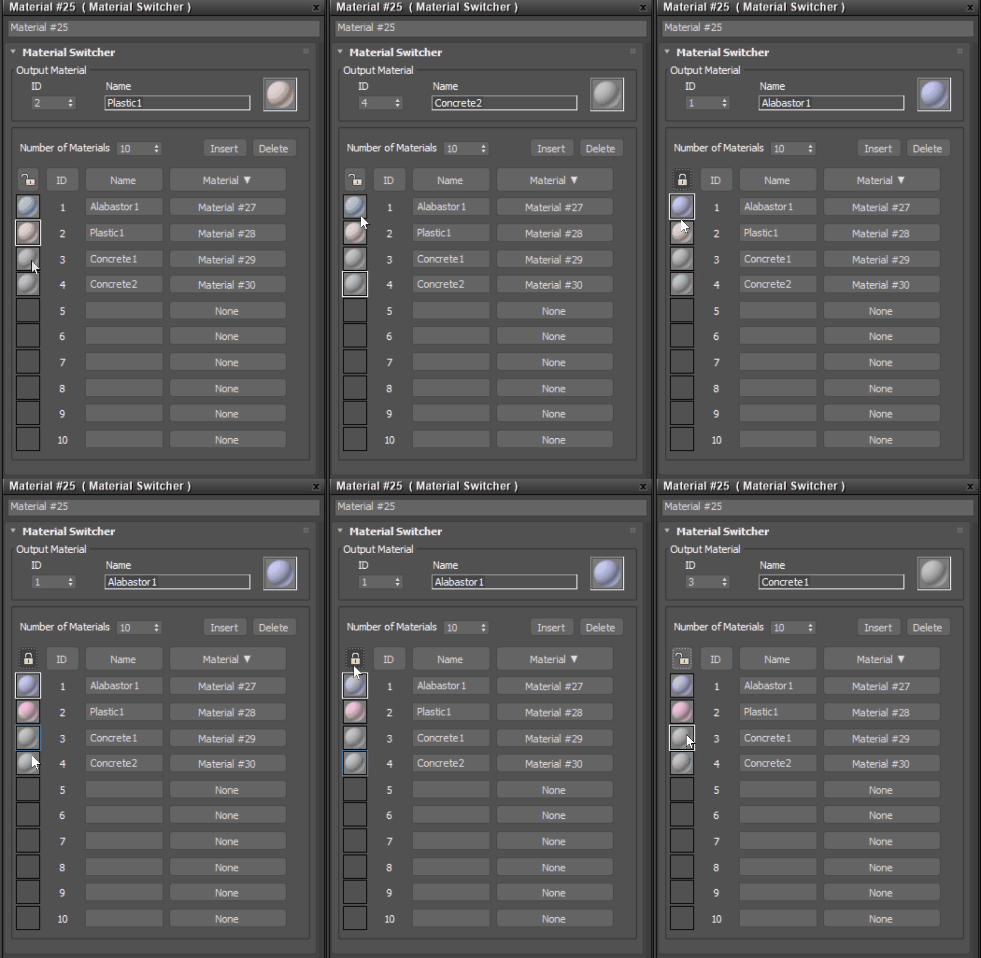
Malzeme Değiştiricide Malzemeleri Düzenleme #
Liste öğelerinin üzerindeki düğmeleri kullanarak malzemelerinizi sıralayabilirsiniz. Malzemelerinizi şu kriterlere göre sıralayabilirsiniz:
- Dizin (ID)
- İsim
- Malzeme türü.
Malzeme değiştirme özelliğini devre dışı bırakmak için kilit simgesini de kullanabilirsiniz.
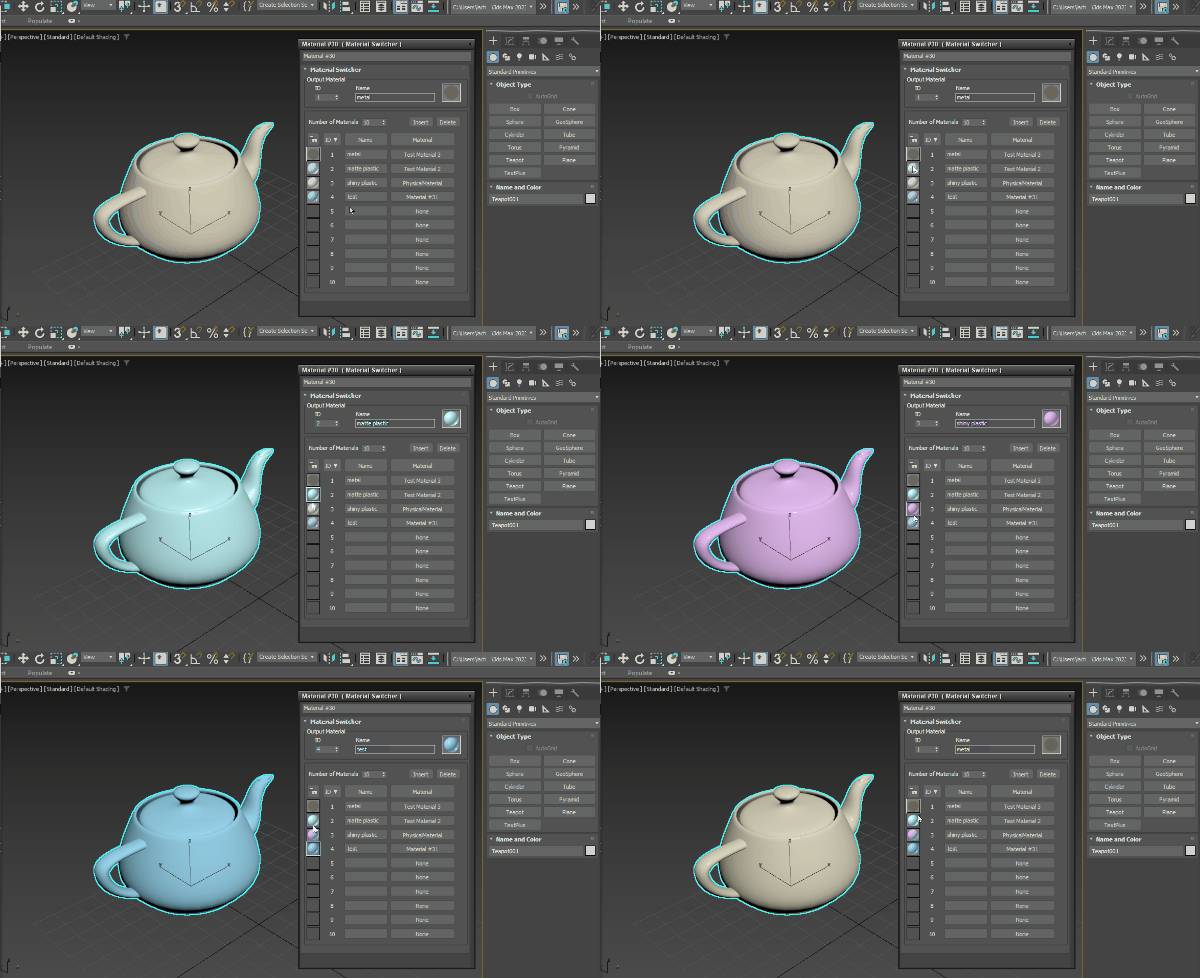
Malzeme Değiştiriciyi Bir Nesneye Atama #
Malzeme Değiştirici, görünüm alanındaki herhangi bir nesneye atanabilir. Malzeme Değiştiriciyi bir nesneye nasıl atayacağınızı burada görebilirsiniz: Seçime Malzeme Atama.
Material Switcher kullanarak animasyonlu bir malzeme oluşturma #
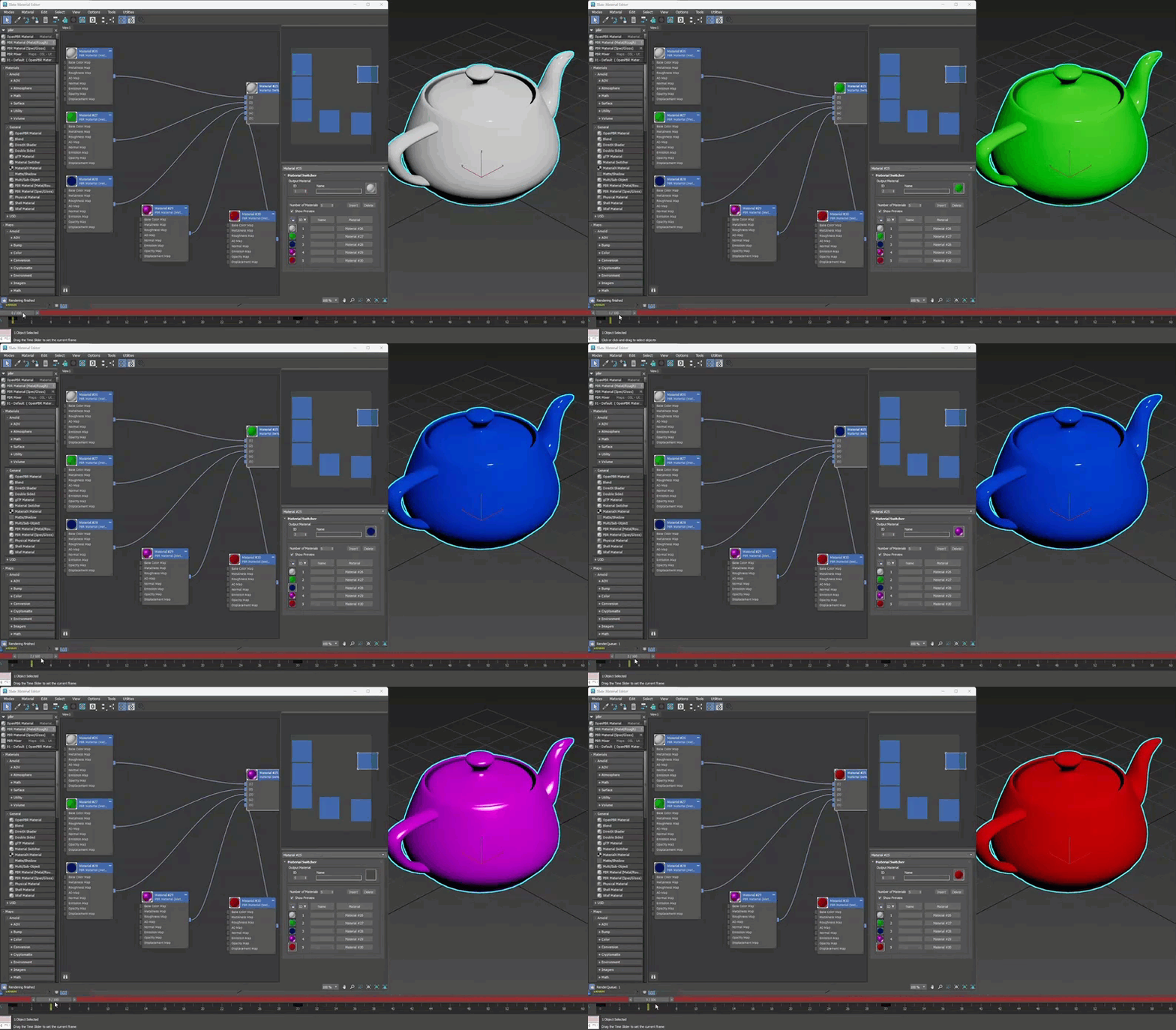
Malzeme Değiştirici’de birçok malzeme varyantınız varsa, Çıkış Malzeme Kimliği döndürücüsünü hareketlendirerek 9.999’a kadar malzeme arasında geçiş yapabilirsiniz. Bu, görüntüleme alanında ve render motorunda malzemelerinizin genel görsel çıktısını kontrol etmenizi sağlar.
Material Switcher ile animasyonlu bir materyal oluşturmak için:
- Öncelikle, Malzeme Değiştiriciye birden fazla malzeme uyguladığınızdan emin olun.
- Çıkış Malzeme Kimliğini 1 olarak ayarlayın.
- Zaman çizelgesinin 0. karesinde, Otomatik Anahtar (
 ) düğmesini seçin. Bu, başka bir zamanda bir anahtar kare ekledikten sonra, 3ds Max’in 0. karede Index için 1 değerine sahip bir anahtar kare eklemesini sağlayacaktır.
 - Diyelim ki Malzeme Değiştirici’ye toplam beş malzeme uyguladınız. 4. kareye gidin ve Çıkış Malzeme Kimliğini 5 olarak değiştirin.
- Ardından, 1’den 5’e kadar olan Çıktı Malzeme Kimlikleri otomatik olarak 0, 1, 2, 3 ve 4 numaralı karelere uygulanacaktır.
- Buradan, Zaman Kaydırıcısı ile zaman çizelgesini kaydırabilir ve anahtar karelenmiş materyallerinizi görüntüleme penceresinde veya render motorunda görebilirsiniz.
 ) seçin. Bu, zaman çizelgesinde ilerlerken doğru malzemenin doğru ana karede görünüm alanında görüntülenmesini sağlayacaktır.
Arayüz #
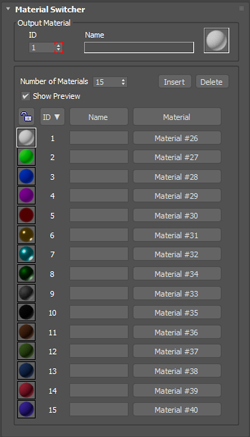
[malzeme kontrolleri] #
Bu düğmeler sıralama listesi kontrollerinin üstünde görünür. Çıktı malzemesi hakkında bilgi göstermek, liste öğelerinin sayısını kontrol etmek ve malzeme eklemek ve silmek için kullanılırlar.
- Dizin Numarası (ID)
- Seçilen malzemenin indeks numarasını görüntüler.
- Ad Alanı
- Bu alanda, seçilen çıktı malzemesinin kullanıcı tanımlı adı görüntülenir.
- Malzeme Sayısı
- Listede bulunan malzeme sayısını kontrol etmek için tıklayın.
- Sokmak
- Listeye yeni bir giriş eklemek için tıklayın. Eklenen giriş, malzeme değiştirici ekranında seçili malzemenin üstünde görünecektir; bu giriş, içine bir malzeme seçene kadar boş kalacaktır. Seçim kilitliyse, eklenen öğe ikincil seçimin yapıldığı yerin üstünde görünecektir. İkincil seçim mavi kare ile belirtilmiştir.
- Silmek
- Listede seçili öğeyi silmek için tıklayın. Malzeme Değiştirici’den bir malzemeyi silmek, malzemenin Malzeme Değiştirici ile olan bağlantısını siler ( malzemenin kendisini silmez) .
[sıralama listesi kontrolleri] #
Bu düğmeler, alt malzeme listesindeki dört sütunun üzerinde görünür. Malzemeleri düzenlemek için kullanılırlar.
- Kilit Başlığı
- Malzeme simgelerini seçerek malzemeler arasında geçiş yapma özelliğini açıp kapatmak için tıklayın.
- Kimlik Başlığı
- Çıktı materyalini gösterilen indeks (kimlik) numarasına (azalan veya artan) ayarlamak için tıklayın.
- İsim Başlığı
- Kullanıcı tanımlı adlara göre malzemeleri sıralamak için tıklayın.
- Malzeme Başlığı
- Malzeme türüne göre sıralamak için tıklayın.
[malzeme listesi] #
Bu listede her malzemenin yalnızca bir girişi bulunmaktadır. Açılan pencere 9999 malzemeyi görüntüleyebilir; sağdaki kaydırma çubuğunu kullanarak listeyi kaydırabilirsiniz.
Listedeki her malzemenin aşağıdaki kontrolleri vardır:
- Küçük örnek küre
- Küçük örnek küre, malzemenin “mini önizlemesi”dir. Bu malzemeyi seçmek için üzerine tıklayın. Bir malzemeyi silmeden önce seçmeniz gerekir.
- İD
- Bu malzemeye atanmış indeks numarasını gösterir.
- İsim
- Malzeme için özel bir isim girmenizi sağlar.
- Malzeme/Yok düğmesi
-
Varsayılan olarak, her liste öğesi “Yok” olarak ayarlanmıştır; bu, Malzeme/Harita tarayıcısından listeye yeni bir malzeme ekleyebileceğiniz anlamına gelir.
Listeye bir malzeme ekledikten sonra, adı burada görünecektir. Özelliklerini görüntülemek veya düzenlemek için malzemeye tıklayın.


