
LookAt kısıtlaması, bir nesnenin yönünü kontrol ederek her zaman başka bir nesneye veya nesnelere bakmasını sağlar. Nesnenin dönüşünü kilitleyerek eksenlerinden birinin hedef nesneye veya hedef konumların ağırlıklı ortalamasına doğru yönelmesini sağlar. LookAt ekseni hedefe doğru yönelirken, Upnode ekseni hangi eksenin yukarı doğru yöneldiğini tanımlar. İkisi çakışırsa, bir ters çevirme davranışı ortaya çıkabilir. Bu, hedef kamerayı doğrudan yukarı doğru çevirmeye benzer.
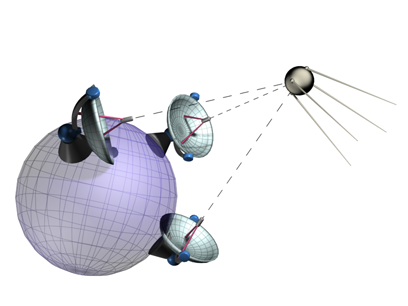
LookAt kısıtlamaları, anten çanaklarının uyduyu takip etmesini sağlar.
LookAt kısıtlamasının kullanımına bir örnek, bir karakterin gözbebeklerini bir Point yardımcı nesnesine sabitlemektir. Bu durumda gözler her zaman Point yardımcı nesnesine odaklanır. Yardımcı nesneyi hareketlendirdiğinizde gözler de onu takip eder. Karakterin başını döndürseniz bile, gözler Point yardımcı nesnesine olan kilitlenmesini korur.
Çoklu Hedefler ve Ağırlıklandırma #
Kısıtlanmış bir nesne, birden fazla hedef nesneden etkilenebilir. Birden fazla hedef kullanıldığında, her hedefin, diğer hedeflere göre kısıtlanmış nesneyi ne ölçüde etkilediğini tanımlayan bir Ağırlık değeri vardır.
Ağırlık değerlerinin kullanımı yalnızca birden fazla hedef olduğunda anlamlıdır (ve mümkündür). 0 değeri, hedefin hiçbir etkisi olmadığı anlamına gelir. 0’dan büyük herhangi bir değer, hedefin kısıtlanmış nesneyi diğer hedeflerin Ağırlık ayarlarına göre etkilemesine neden olur. Örneğin, Ağırlık değeri 80 olan bir hedef, Ağırlık değeri 40 olan bir hedefe göre iki kat daha fazla etkiye sahiptir.
Prosedürler #
LookAt kısıtlaması atamak için:
 Kısıtlamak istediğiniz nesneyi seçin. Bu, her zaman hedef nesneye bakacak olan nesnedir.
- Animasyon menüsünü seçin
 KısıtlamalarLookAt Kısıtlaması.
Sınırlandırılmış nesneden fare imlecine doğru bir lastik bant çizgisi uzanır.
- Hedef nesneye tıklayın.
LookAt kısıtlamasının parametrelerine Hareket paneli üzerinden erişmek için:
- LookAt Constrained nesnesini seçin.
 Hareket paneli üzerindePRS Parametreleri açılır menüsünde, Döndürme düğmesine tıklayın.
LookAt kısıtlama parametreleri, LookAt Kısıtlaması açılır menüsünde yer almaktadır.
Ağırlık değerlerini düzenlemek için:
- Kısıtlanmış nesneyi seçin.
- Hareket paneli üzerindePRS Parametreleri açılır menüsünde, Döndürme düğmesine tıklayın.
LookAt kısıtlama parametreleri, LookAt Kısıtlaması açılır menüsünde yer almaktadır.
- Listedeki hedeflerden birine tıklayın.
- Ağırlık değerini ayarlamak için Ağırlık döndürme simgesini kullanın veya sayısal bir değer girin.
Ağırlık değerlerini canlandırmak için:
- Kısıtlanmış nesneyi seçin.
- Hareket paneli üzerindePRS Parametreleri açılır menüsünde, Döndürme düğmesine tıklayın.
LookAt kısıtlama parametreleri, LookAt Kısıtlaması açılır menüsünde yer almaktadır.
- Listedeki hedeflerden birini tıklayın.
- Açın
 .
. - Ağırlık değerini ayarlamak için Ağırlık döndürme simgesini kullanın veya sayısal bir değer girin.
Serbest kamera ile LookAt kısıtlamasını kullanmak için:
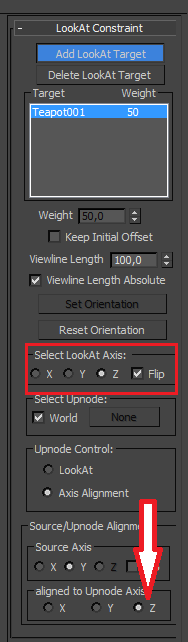
- LookAt Axis’i Z olarak değiştirin ve Flip özelliğini açın.
- Yukarı Düğüm Eksenini de Z’ye değiştirin.
Arayüz #
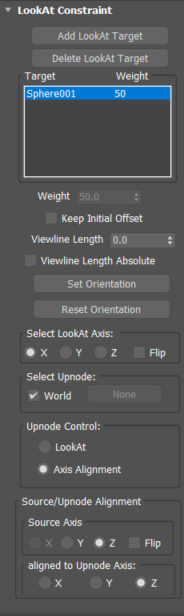
Bir LookAt kısıtlaması atadıktan sonra, Hareket panelindeki LookAt Kısıtlaması açılır menüsünden özelliklerine erişebilirsiniz. Bu açılır menüde, hedefler ekleyebilir veya silebilir, ağırlık atayabilir, hedef ağırlık değerlerini atayabilir ve canlandırabilir ve diğer ilgili parametreleri ayarlayabilirsiniz.
- LookAt Hedefi Ekle
- Kısıtlanmış nesneyi etkileyen yeni hedefler eklemek için kullanılır.
- LookAt Hedefini Sil
- Kısıtlanmış nesneyi etkileyen hedef nesneleri kaldırmak için kullanılır.
- [hedef listesi]
- Hedefleri ve ağırlıklarını gösterir.
- Ağırlık
- Her hedef için ağırlık değerleri atamak ve bunları canlandırmak için kullanılır. Yalnızca birden fazla hedef kullanıldığında kullanılabilir.
- Başlangıç Ofsetini Koruyun
- Kısıtlanmış nesnenin orijinal yönünü, kısıtlanmış yönüne göre bir öteleme olarak korur.
- Görüş Hattı Uzunluğu
- Kısıtlanmış nesnenin pivot noktasından hedef nesnenin pivot noktasına (veya birden fazla hedef olması durumunda ortalama değere) çizilen ana görüş çizgisinin uzunluğunu tanımlar. Negatif bir değer, çizgiyi kısıtlanmış nesneden hedef veya hedeflerin ters yönünde çizer.
Tek bir hedef söz konusu olduğunda, görüş hattının uzunluğu, kısıtlanmış nesne ile hedef arasındaki mesafeye ve Görüş Hattı Uzunluğu ayarına bağlıdır. Ancak, Görüş Hattı Uzunluğu Mutlak ayarı açıksa, ikisi arasındaki mesafenin uzunluk üzerinde hiçbir etkisi olmaz.
Görünüm çizgisinin rengi, Özelleştir panelindeki Renkler bölümünde yer alan Araçlar kategorisindeki Hedef Çizgi öğesi tarafından tanımlanır.
Kullanıcı Arayüzünü Özelleştir iletişim kutusu .Not: Birden fazla hedef atandığında, kısıtlanmış nesneden her hedef nesneye çizilen ek görüş çizgileri, ilgili hedeflerin rengini devralır. Görüş Çizgisi Uzunluğu Mutlak ayarı açıksa, her hedefe özgü çizginin uzunluğu, hedefin Ağırlık ayarı ve Görüş Çizgisi Uzunluğu değeri tarafından belirlenir. Görüş Çizgisi Uzunluğu Mutlak ayarı kapalıysa, her çizginin uzunluğu, kısıtlanmış nesne ile ilgili hedef arasındaki mesafe ve Görüş Çizgisi Uzunluğu değeri tarafından belirlenir. Uzunluğu ve rengi yukarıda belirtildiği gibi belirlenen ek bir (ana) görüş çizgisi, gerçek, hesaplanan yönü gösterir. - Görüş Hattı Uzunluğu Mutlak
- Etkinleştirildiğinde, 3ds Max yalnızca ana görünüm çizgisinin uzunluğu için Görünüm Çizgisi Uzunluğu ayarını kullanır; kısıtlanmış nesne ile hedef(ler) arasındaki mesafenin hiçbir etkisi yoktur.
- Yönlendirme Ayarla
- Kısıtlanmış nesnenin yönelimini manuel olarak tanımlamanıza olanak tanır. Etkinleştirildiğinde, kısıtlanmış nesnenin yönelimini ayarlamak için Döndürme aracını kullanabilirsiniz. Bu yönelim, kısıtlanmış nesne hedefine bakarken korunur.
- Yönlendirmeyi Sıfırla
- Kısıtlanmış nesnenin yönünü varsayılan değere geri döndürür. Bu, kısıtlanmış nesnenin yönünü manuel olarak ayarladıktan sonra sıfırlamak istediğinizde kullanışlıdır.
LookAt Axis grubunu seçin #
Hedefe bakan ekseni tanımlamak için kullanılır. X, Y, Z onay kutuları, kısıtlanmış nesnenin yerel koordinat sistemini yansıtır. Ters Çevir onay kutusu, yerel eksenlerin yönlerini tersine çevirir.
Upnode grubunu seçin #
Varsayılan Upnode, Dünya’dır. Upnode düzlemini tanımlayan bir nesneyi manuel olarak seçmek için Dünya seçeneğini kapatın. Bu düzlem, kısıtlanmış nesneden Upnode nesnesine çizilir. LookAt ekseni ve Upnode ekseni çakışırsa, kısıtlanmış nesne ters çevrilir. Upnode nesnesinin konumunu canlandırmak, Upnode düzlemini hareket ettirir.
Upnode Kontrol grubu #
LookAt Upnode Kontrolü ve Eksen Hizalaması arasında hızlıca geçiş yapmanızı sağlar.
- LookAt seçeneği seçildiğinde, Upnode LookAt hedefiyle eşleşir.
- Eksen Hizalaması Seçildiğinde, Upnode nesne eksenine hizalanır. Upnode Kontrolünün hemen altındaki Kaynak/Upnode Hizalaması grubundan hangi ekseni (X, Y veya Z) seçeceğinizi belirleyin.
Kaynak/Yukarı Düğüm Hizalama grubu #
- Kaynak Ekseni
- Sınırlandırılmış nesnenin, Upnode Eksenine hizalanacak eksenini seçer. Kaynak Eksen, sınırlandırılmış nesnenin Yerel Eksenini yansıtır. Kaynak Eksen ve LookAt Eksen birlikte çalışır, bu nedenle LookAt Eksenini tanımlamak için kullanılan Eksen kullanılamaz olacaktır.
- Upnode Eksenine Hizalanmış
- Seçilen Kaynak Ekseninin hizalandığı Yukarı Düğüm eksenini seçer. Seçilen Kaynak ekseninin Yukarı Düğüm ekseniyle tamamen hizalanıp hizalanmayacağının kesin olmadığını unutmayın.


