
Kopyala/Yapıştır menüsündeki kontroller, bir iki ayaklı robotun bir parçasından diğerine veya bir iki ayaklı robottan diğerine duruş, pozisyon veya izleme bilgilerini kopyalamanıza olanak tanır.
-
- İki ayaklı bir karakter oluşturun veya seçin. >
 Hareket paneli > Kopyala/Yapıştır açılır menüsü
- İki ayaklı bir karakter oluşturun veya seçin. >
Üç farklı bilgi kategorisini kopyalayabilirsiniz:
- Duruş: Seçilen iki ayaklı nesnelerin konumlandırılması.
- Duruş: İki ayaklı varlığın tamamının konumlandırılması.
- Seçilen iki ayaklı nesnelerin animasyonlarını izleyin .
Kopya Koleksiyonları #
Kopya koleksiyonları, kopyalanan duruş, poz ve izleme bilgilerini gruplandırarak yönetmeyi kolaylaştırmak için tasarlanmıştır. Bu, bir oturum içindeki dosyalar arasında aktarılırken kopyalanan animasyon verilerinin düzenlenme şeklini iyileştirir:
- Listede daha küçük poz, duruş ve hareket grupları görüntüleyebilirsiniz.
- Tek bir sahneye birden fazla CPY dosyası yükleyebilirsiniz .
- Yüklediğiniz veri setini mevcut bir sete ekleyebilir veya tamamen değiştirebilirsiniz.
Kopyala/Yapıştır Tamponları #
Karakter stüdyosunda, Duruş, Poz ve İzleme olmak üzere üç modun her biri için birden fazla kopyala/yapıştır arabelleği kaydedebilirsiniz. Bunlara Kopyalanan Duruşlar/Pozlar/İzler açılır listesinden ulaşabilirsiniz; Yapıştır düğmelerinin kullandığı etkin arabellek, listenin en üstündeki alanda adı görünen arabellektir. Küçük resim görünümü, etkin arabelleğin kaydettiği içeriğin önizlemesini sunar.
Tamponlar MAX sahne dosyanızla birlikte kaydedilir ve sıfırlama işlemi yapsanız bile 3ds Max oturumunuzda kullanılabilir durumda kalır.
Bir tamponun varsayılan adı, hangi modda olduğunuza bağlıdır. Duruş ve Poz modlarında, tamponun adı, seçtiğiniz vücut parçalarının kısaltılmış adlarından ve ardından bir sıra numarasından oluşur. Örneğin, RArmRFing1 , iki ayaklı yaratığın sağ kolu ve parmağının duruşu veya izleri için ilk tampondur. Poz modunda, tamponun adı her zaman “Poz” ve ardından bir sıra numarasından oluşur. Örneğin, Pose03 .
Bir arabelleğe özel bir ad vermek için, onu etkinleştirin, arabellek listesinin en üstündeki alanda adını vurgulayın ve ardından yeni bir ad girin.
Yapıştır ve Ters Yapıştır #
Her mod için iki yapıştırma seçeneği vardır: Yapıştır ve Ters Yapıştır. Bunlar farklı durumlarda kullanışlıdır:
- Duruş ve Poz modlarında Yapıştır seçeneği, bir biped’den diğerine konumlandırmayı kopyalamak veya bir biped’in animasyonun farklı bir karesindeki konumlandırmasını geri yüklemek için kullanışlıdır. İzleme modunda ise Yapıştır seçeneği, esas olarak bir biped’den diğerine hareketi kopyalamak için kullanışlıdır.
- Duruş modunda, Karşıt Yapıştırma özelliği, bir uzvun diğerinin duruşunu almasını sağlamak için kullanışlıdır; bu işlem aynı karede veya farklı karelerde yapılabilir. Poz modunda, Karşıt Yapıştırma, iki ayaklı karakterin pozunu tersine çevirir veya bu ters pozu farklı bir iki ayaklı karaktere uygular. İzleme modunda, Karşıt Yapıştırma, iki ayaklı karakterin uzuvlarının simetrik olarak hareket etmesini sağlayabilir veya kopyalanan hareketin tersini farklı bir iki ayaklı karaktere uygulayabilir.
Prosedürler #
Örnek: Tek bir oturum içinde dosyalar arasında birden fazla koleksiyonu yüklemek için:
- İki ayaklı bir karakter oluşturun ve
 üzerine bazı animasyonlar yükleyin.
 - Hareket paneli üzerinde
 Kopyala/Yapıştır açılır menüsünde
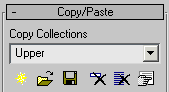
  (Koleksiyon Oluştur) seçeneğine tıklayın ve koleksiyona Upper adını verin .
 İki ayaklı yaratığın omurgasından yukarıya doğru tüm bağlantılarını seçin ve Duruş modunda olduğunuzdan emin olduktan sonra (Duruşu Kopyala) seçeneğine tıklayın
  . Bu adımı animasyonunuzun her 10 karesi için tekrarlayın.
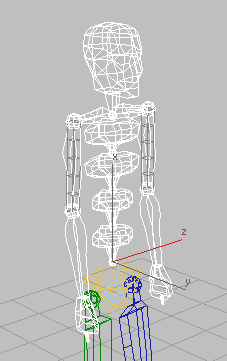
- Yeni bir koleksiyon oluşturun ve adını Lower olarak belirleyin .
- 0. kareye gidin. Kalçadan aşağıya doğru tüm iki ayaklı bağlantılarını seçin ve her 10 karede bir duruşu kopyalayın.
- “Kopyala Koleksiyonlar” açılır listesinden “Üst Koleksiyon”u seçin ve
 kaydedin. Ardından, ” Alt Koleksiyon”u seçin ve onu da kaydedin.
  Sahnenizi kaydedin ve ardından 3ds Max’i sıfırlayın (Dosya menüsü).Sıfırla).
- Yeni bir iki ayaklı karakter oluşturun ve Upper koleksiyonunu yükleyin .
- Her 10 karede bir, iki ayaklı karakterin üst gövdesini seçin ve
 Kopyalanan Duruşlar açılır listesinden ilgili duruşu yapıştırın.
  Yapıştırılan her duruş için bir anahtar belirleyin.
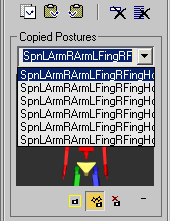
- Lower koleksiyonunu yükleyin ve iki ayaklı karakterin alt gövdesi seçili haldeyken son adımı tekrarlayın, her duruş için bir anahtar belirleyin.
 Alt koleksiyonu silin .
- Kopyala/Yapıştır açılır menüsünde
 (Max Yükleme Tercihleri) seçeneğine tıklayın ve açılan iletişim kutusunda her iki seçeneğin de açık olduğundan emin olun. İletişim kutusunu kapatın ve kaydedilen 3ds Max dosyasını yükleyin.
Dikkat ederseniz, Kopyala Koleksiyonları açılır listesi artık üç koleksiyon içeriyor: iki Üst koleksiyon (biri geçerli dosyadan, diğeri gelen dosyadan) ve gelen dosyadan bir Alt koleksiyon.
Farklı anlık görüntüler yakalamak için:
- Kopyalanan Duruşlar grubunun küçük önizleme resminin altında,
 (Görünüm Penceresinden Anlık Görüntü Yakala) seçeneğine tıklayın.
  Mevcut görüntü alanınızı farklı kullanıcı görünümlerine döndürün ve iki ayaklı bir duruşu kopyalayın.
Fotoğrafınızın görüntüleme açısıyla eşleştiğine dikkat edin.
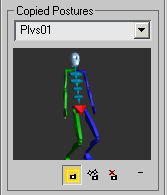
 (Otomatik Olarak Anlık Görüntü Al) seçeneğine tıklayın ve bir duruşu tekrar kopyalayın.
Fotoğrafınızın önden görünümde görüntülendiğine dikkat edin.
 (Ekran Görüntüsü Alma) seçeneğine tıklayın ve başka bir pozu kopyalayın.
Görüntü, gri bir yer tutucu ile değiştirildi.
Örnek: Pozları yapıştırırken kopyalanan COM verilerini korumak için:
- İki ayaklı bir varlık oluşturun ve ardından yeni bir koleksiyon oluşturun. Koleksiyona ” Pozlar” adını verin .
- Poz modunda olduğunuzdan emin olun ve 0. karede
 (Pozu Kopyala) 0’a tıklayın. Ardından 30. kareye gidin.
 - “Parça Seçimi” açılır menüsündeki araçları kullanarak , iki ayaklı robotunuzu mevcut konumundan uzaklaştırın ve üç eksende de döndürün.
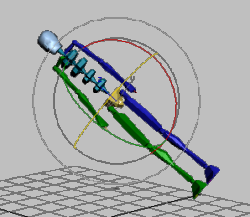
Konum ve yönelim açısından farklılık gösteren iki ayaklı robot
- Yapıştırma Seçenekleri grubunda ,


 üç Yapıştır düğmesinin tümünü etkinleştirin .
 - (Pozu Yapıştır) seçeneğine tıklayın
 . Kopyalanan COM verileri korunduğu için biped orijinal konumuna ve yönüne geri döner.
  Bu adımı geri alın.
 - (Yapıştır Döndürme) özelliğini devre dışı bırakın
 , ancak diğer iki düğmeyi etkin bırakın.
 - (Pozu Yapıştır) seçeneğine tıklayın . İki ayaklı robot orijinal konumuna geri döner ancak döndürülmüş halde kalır. Bunun nedeni, kopyalanan ağırlık merkezi yönünün yapıştırma sırasında korunmamasıdır. Adımı geri alın.
 (Yatay Yapıştır) ve
  (Dikey Yapıştır) seçeneklerini devre dışı bırakın, ancak (Döndürme Yapıştır) seçeneğini tekrar etkinleştirin. (Poz Yapıştır) seçeneğine tıklayın.
Bu sefer, iki ayaklının pozisyonu korunuyor ancak yönü değişmiyor.
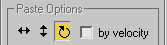
Yapıştır Döndürme, etkinleştirilmiş tek düğmedir.
Örnek: COM ofsetlerini Hıza Göre Korumak İçin:
- İki ayaklı bir karakter oluşturun. Ardından, İz Seçimi açılır menüsünde (Gövde Yatay) seçeneğini etkinleştirin .
- 0. karede bir anahtar kare belirleyin. Ardından Poz modunun etkin olduğundan emin olun ve bipedinizin pozunu kopyalayın.
- 10. kareye gidin ve
 Gövde Ağırlık Merkezini (COM) Y ekseninde 50 birim hareket ettirin. Yeni bir anahtar kare oluşturun.
 - Yapıştırma Seçenekleri grubunda , ( Yatay Yapıştır) seçeneğini etkinleştirin ancak Hıza Göre Yapıştır seçeneğini kapalı bırakın.
- 30. kareye gidin ve iki ayaklı karakterinizin pozunu yapıştırın.
İki ayaklı yaratık sahnenizin merkezine atlıyor.
Bu adımı geri alın. - Yapıştırma Seçenekleri grubunda, Hıza Göre seçeneğini açın. Ardından pozunuzu tekrar yapıştırmayı deneyin. İki ayaklının ağırlık merkezi konumunun artık Y ekseninde 50 birim daha kaydığını fark edeceksiniz.
Örnek: Pozları yapıştırırken TCB/IK değerlerini ayarlamak için:
- İki ayaklı bir varlık oluşturun ve ardından yeni bir koleksiyon oluşturun. Adını “Eller” koyun .
- İki ayaklı yaratığın sağ elini seçin ve Anahtar Bilgisi açılır menüsünden bir anahtar belirleyin.
- TCB grubunda, Ease To değerini 10 , Ease From değerini 50 ve üç TCB değerinin tümünü 5 olarak ayarlayın .
- IK grubunda, IK Blend değerini 0,5 olarak ayarlayın . Nesne [Nesne Alanı[ seçeneğini seçin. Ardından başka bir anahtar ayarlayın.
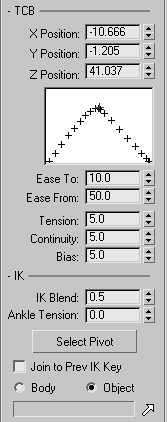
- Kopyala/Yapıştır menüsünde, Duruş modunun etkin olduğundan emin olun, ardından (Duruşu Kopyala) seçeneğine tıklayın.
- Orijinalinin yanına yeni bir iki ayaklı yaratık oluşturun. Sağ elinin yanına bir kutu çizin.
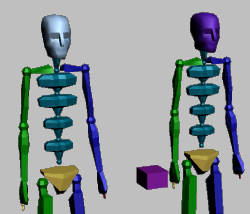
Orijinal iki ayaklı robot (solda) ve kutulu yeni iki ayaklı robot (sağda)
 IK grubunda, (IK Nesnesini Seç) seçeneğine tıklayarak ve ardından görünüm penceresinde kutuya tıklayarak biped’in elini kutuya sabitleyin . Gövde [Gövde Alanı] seçeneğinin seçili olduğundan emin olun.
- Keyframing Tools açılır menüsünde , Separate FK Tracks seçeneğini kapatın.Kolları açın. Ardından çalıştırın
 .
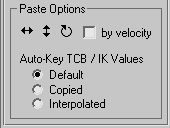
. - Yapıştırma Seçenekleri grubunda , Otomatik Anahtar TCB/IK Değerlerini Varsayılan olarak ayarlayın.
- Tıklayın (Yapıştır Duruşu).
El, kopyalanan duruşu alır ve tuşun TCB ve IK değerleri varsayılan değerlere ayarlanır. Tuşlar ayrıca tüm kol için de ayarlanır.
- 30. kareye gidin ve Ayrı FK İzlerini açın.Silahlar.
- Otomatik Anahtar TCB/IK Değerlerini Kopyala olarak ayarlayın ve duruşu yapıştırın.
Kopyalanan değer bilgileri bu yeni anahtara aktarılır. Anahtar değerleri artık Ease To/Ease From için 10 ve 50, TCB için 5 ve IK Blend için 0,5’tir. Kutu hala IK Nesnesi ve Nesne Alanı seçili kalmaya devam ediyor. Ayrıca, elin anahtarlanmış tek uzuv olduğuna dikkat edin.
- 15. kareye gidin, Otomatik Anahtar TCB/IK Değerlerini İnterpolasyonlu olarak ayarlayın ve duruşu tekrar yapıştırın.
Bu yeni tuş, önceki ve sonraki tuşlara göre değerlerin ortalamasını alarak Ease To/Ease From değerlerini 5 ve 25, TCB’yi 15 ve IK Blend’i 0,25 olarak ayarlar. Ayrıca, Body Space değeri önceki tuştan seçilir.
Arayüz #
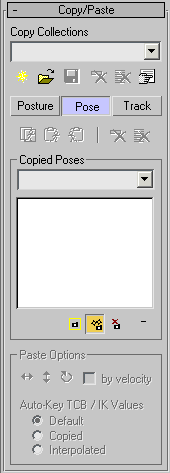
- Koleksiyonlar Oluştur
- Geçerli koleksiyon adını ve onunla ilişkili pozları, duruşları ve izleri temizler.
- Koleksiyonları Yükle
- Bir CPY dosyasını yükler ve koleksiyon adını “Kopya Koleksiyonları” açılır listesinin en üstünde görüntüleyerek etkin hale getirir.
- Koleksiyonları Kaydet
- Geçerli oturumun aktif koleksiyonunda saklanan tüm duruşları, pozisyonları ve izleri bir CPY dosyasına kaydeder.
- Koleksiyonu Sil
- Mevcut koleksiyonu sahneden kaldırır.
 Tüm koleksiyonu sil
- Sahnedeki tüm koleksiyonları kaldırır.
- Maksimum Yük Tercihleri
- Bir sahne dosyası açıldığında gerçekleştirilecek eylemler için seçenekler içeren bir iletişim kutusu görüntüler.
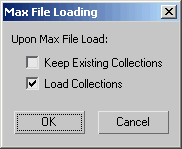
- Mevcut Koleksiyonları Koruyun
- Etkinleştirildiğinde, yükleme sırasında biped’in mevcut Kopyala/Yapıştır Tamponunu üzerine yazmasını sağlar. Varsayılan değer = Kapalı.
- Koleksiyonları Yükle
- Etkinleştirildiğinde, biped’in Kopyala/Yapıştır arabelleğini gelen dosyadan yüklemesini ve mevcut arabelleğe eklemesini sağlar. Varsayılan değer=Açık.

- Duruş, Pozisyon ve İz
- Kopyalayıp yapıştıracağınız bilgi türünü seçmek için bu düğmelerden birini seçin. Kopyala/yapıştır düğmeleri, geçerli modu belirtmek için değişir. Varsayılan = Poz.
- Kopyala/Yapıştır düğmeleri
- Bu düğmeler, aşağıda Duruş , Pozisyon ve İzleme bölümlerinde açıklandığı gibi, mevcut moda göre değişir .
- Seçilenleri Sil
- Seçilen duruşu, pozu veya izleme arabelleğini siler. Seçilen arabellek, etkin olan arabellektir; yani, Kopyalanan Duruşlar/Pozlar/İzler listesinde adı şu anda görüntülenen arabellektir.
- Tümünü Sil
- Kopyalanan Duruşlar/Pozlar/İzler listesindeki tüm arabellekleri siler.
Duruş modu düğmeleri #

- Kopyalama Duruşu
- Seçilen iki ayaklı nesnelerin duruşunu kopyalar ve yeni bir duruş arabelleğine kaydeder.
- Macun Duruşu
- Aktif tamponun duruşunu biped üzerine yapıştırır.
 Yapıştırma Duruşu Ters
- Aktif tamponun duruşunu biped’in karşı tarafına yapıştırır.
Poz modu düğmeleri #

- Kopyala Pozu
- İki ayaklı varlığın mevcut pozisyonunu kopyalar ve yeni bir pozisyon arabelleğine kaydeder.
- Pozu Yapıştır
- Aktif tamponun pozisyonunu biped üzerine yapıştırır.
 Pozun Karşısını Yapıştır
- Aktif tamponun pozisyonunun tersini biped üzerine yapıştırır.
Parça modu düğmeleri #

 Parçayı Kopyala
- Seçilen iki ayaklı nesnelerin izlerini kopyalar ve yeni bir iz arabelleği oluşturur.
 Yapıştırma Parçası
- Etkin arabellekteki parçayı veya parçaları biped üzerine yapıştırır.
 Parçanın Karşısını Yapıştır
- Etkin arabellekteki parçayı veya parçaları biped’in karşı tarafına yapıştırır.
Kopyalanmış Duruşlar/Pozlar/Parçalar grubu #
Bu grubun başlığı aktif modu belirtir (önceki bölüme bakınız).
- Kopyalanan Duruşlar/Pozlar/Parçalar listesi
-
Her mod için, kopyaladığınız arabellekler listelenir. Etkin arabellek, yapıştırma düğmeleriyle yapıştırılacak olan arabellektir. Bir arabelleği etkin hale getirmek için, açılır listeden seçin. Bir arabelleğin adını değiştirmek için, onu etkin hale getirin, adını vurgulayın ve yeni bir ad girin.
- Küçük resim arabellek görünümü
-
Duruş ve İzleme modu için, aktif kopyalama arabelleğindeki iki ayaklı robotun parçalarının şematik bir görünümünü görüntüler. Poz modu için, tüm iki ayaklı robotun şematik bir görünümünü görüntüler. Bu, aktif arabelleği yapıştırmanın etkisini önizlemenize yardımcı olabilir.
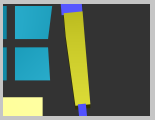
Sol kol duruşunun kopyalanmış halini gösteren küçük resim.

Kopyalanmış bir pozu gösteren küçük resim.

- Görünüm Penceresinden Anlık Görüntü Yakala
- Seçildiğinde, tüm iki ayaklı varlığın aktif 2B veya 3B görüntüleme alanının anlık görüntüsünü oluşturur.
- Otomatik olarak anlık görüntü yakala
- (Varsayılan.) Seçildiğinde, izole edilmiş vücut parçalarının önden görünüm fotoğrafını oluşturur.
- Anlık Görüntü Yok
- Seçildiğinde, anlık görüntüyü gri bir tuvalle değiştirir.
 Anlık Görüntüyü Göster/Gizle
- Anlık görüntü görünümünün gösterilip gösterilmediğini kontrol eder.
Yapıştırma Seçenekleri grubu #
Seçili COM noktasıyla bir duruşu, pozu veya izi kopyalamak, üç COM izinin tamamını kopyalar . Kopyalanan verileri yapıştırırken, yapıştırılacak COM izlerini seçebilirsiniz.
- Yatay/Dikey/Döndürme düğmelerini yapıştırın
- Etkinleştirildiğinde, yapıştırma işlemi gerçekleştirdiğinizde ilgili COM verileri uygulanır. Bu seçeneklerin herhangi bir kombinasyonunu kullanabilirsiniz.
COM verilerini yapıştırmayı seçmek, kopyalanan COM’un dünya uzayındaki konumunu ve yönünü mevcut veri izlerine korur. Aksi takdirde, kopyalanan veri izleri yapıştırıldığında COM’un mevcut konumları ve yönü korunur. Örnek: Pozları yapıştırırken kopyalanan COM verilerini korumak için:
İpucu: Bu seçim, mutlak veya göreceli COM animasyonunun yapıştırılması olarak düşünülebilir. İlki, mevcut verilerin üzerine kopyalanan verileri yazarken, ikincisi mevcut verileri koruyarak kopyalanan tüm bilgileri yok sayar. - Hızla
- Etkinleştirildiğinde, aktif COM izlerinin değerlerini, COM’un sahnedeki önceki yörüngesine göre belirler. Bu seçenek yalnızca Yatay/Dikey/Döndürme Yapıştır düğmeleri etkin olduğunda etkinleştirilir. Örnek: Hız ile COM ofsetlerini korumak için:
Not: Hız verisi toplamak için kullanılabilecek önceki bir yörünge yoksa, kütle merkezi sonucu mutlak olarak kabul edilir.
- Otomatik Anahtar TCB/IK Değerleri
- Yalnızca Otomatik Tuş modunda etkindir .
Not: Kopyalanan bipedin bir kısmı bir IK nesnesine bağlıysa, bu nesne kopyala/yapıştır işlemi kullanılarak aktarılamaz. Ancak, Önceki IK Anahtarına Birleştir seçeneği ve Gövde veya Nesne seçenekleri korunur. Kopyalanan bir poz veya duruş bir IK Nesnesi içeriyorsa, veriler bipedin bağlantısına yerleştirilirken anahtar Nesne alanında tutulur.Not: Yapıştırılan bipedin bir parçası bir IK nesnesine bağlıysa, yeni poz veya duruş dikkate alınsa bile bu nesne korunur. Başka bir deyişle, gelen bir poz, bir biped uzvu ile bir IK nesnesi arasındaki mevcut bir bağlantıda değişiklik gerektiriyorsa, bağlantı korunur ve buna göre ayarlanır.
- Varsayılan Ayarlar ( Anahtar Bilgi açılır menüsünde ) TCB Kolaylık Başlangıç ve Kolaylık Bitiş değerlerini 0’a, Gerilim, Süreklilik ve Sapma değerlerini ise 25’e ayarlar. Bu ayarlar kopyalanan veya yapıştırılan yerle ilgili değildir. Önceden ayarlanmış tüm IK anahtar değerleri korunur. Aksi takdirde, değerler önceki ve sonraki anahtarlar arasındaki zamansal konumdan alınır.
- Kopyalanan verilerdeki değerlerle eşleşecek şekilde TCB/IK değerlerini kopyalar . Kopyalanan poz veya duruş bir anahtar karede yoksa, TCB/IK değerleri önceki ve sonraki anahtar karelerden enterpolasyon yoluyla belirlenir.
- İnterpolasyon, TCB değerlerini yapıştırdığınız animasyondan bir interpolasyona göre ayarlar. Mevcut bir anahtar kare yapıştırılıyorsa, TCB değerleri korunur. Aynı şekilde, mevcut IK değerleri de yapıştırıldığında korunur. Hiçbir anahtar kare yoksa, IK değerleri önceki ve sonraki anahtar kareler arasındaki zamansal konumdan ayarlanır.


