

- Parça Görünümü > Kontrolör penceresinde bir kontrolör parçasını vurgulayın. > Kontrolörler Araç Çubuğu > (Kopyala)
- > bir denetleyiciye sağ tıklayın ve Denetleyiciyi Kopyala’yı seçin
Kopyala ve Yapıştır özelliğini kullanarak, üzerinde çalıştığınız konuya bağlı olarak nesne ve değiştirici izlerini, denetleyicileri, nesneleri ve bileşenleri kopyalayabilirsiniz.
 Denetleyiciler: Atama, Kopyala, Yapıştır simgelerini görüntülemek için İzleme Görünümü. Denetleyiciyi Sil ve Denetleyiciyi Benzersiz Hale Getir.
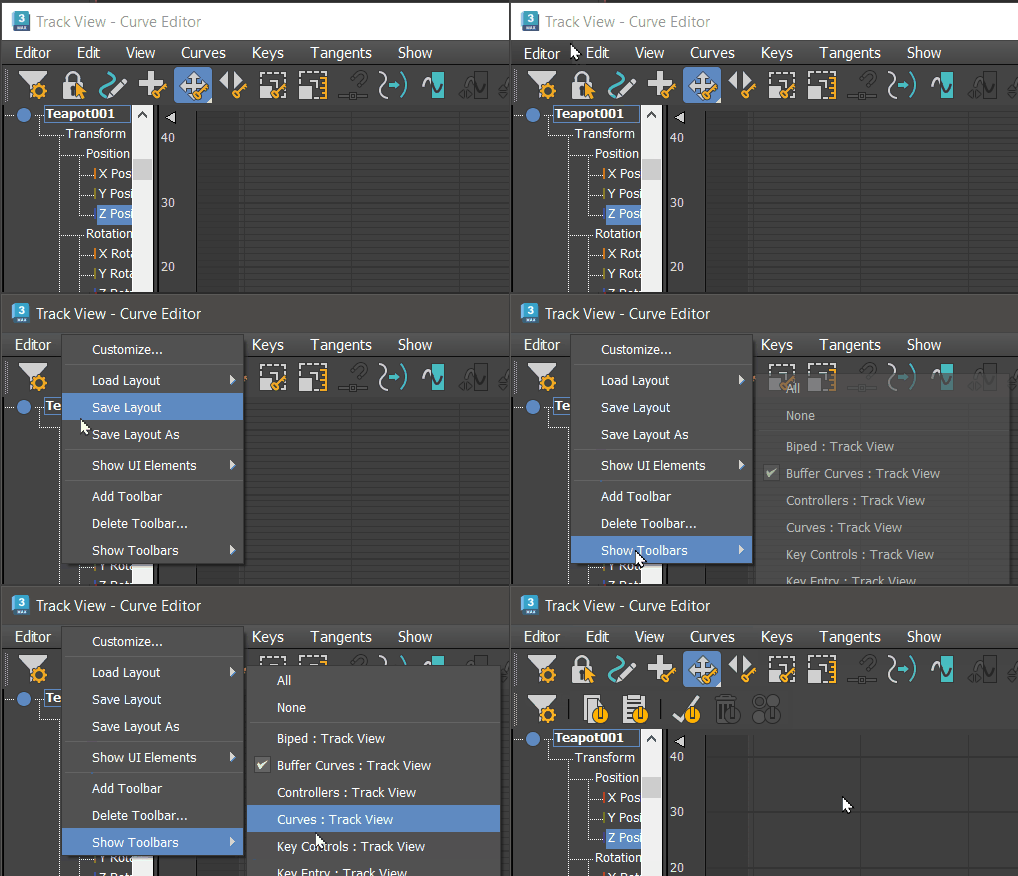
Tüm parçalar kopyalanıp yapıştırılamaz. Parça Görünümünde Kopyala ve Yapıştır özelliğini kullanma kuralları şunlardır:
- Yalnızca seçili öğelerden biri kopyalanabilir.
- Kopyalanan bir öğe yalnızca aynı türdeki başka bir öğeye yapıştırılabilir.
- Kopyalanan bir öğe, yalnızca tüm öğeler aynı türdeyse birden fazla öğeden oluşan bir seçime yapıştırılabilir.
Prosedürler #
Parça Görünümü Hiyerarşisinde bir değiştiriciyi kopyalayıp yapıştırmak için :
- Bir değiştirici parçayı vurgulayın.
- Ctrl + C tuşlarına basın veya Düzenle menüsünden Kopyala’yı seçin.
- İzleme Görünümü Hiyerarşisinde bir nesne için nesne izine tıklayın.
- Ctrl + V tuşlarına basın veya Düzenle menüsünden Yapıştır’ı seçin.
Yapıştır iletişim kutusu açılır.
- Yapıştır iletişim kutusundaki seçenekleri ayarlayın ve Tamam’ı tıklayın.
Yapıştırılan değiştirici, seçtiğiniz nesne izinin üstüne eklenir. Hedef nesnedeki izlerin hiçbirini değiştirmez.
İzleme Görünümü Hiyerarşisinde bir denetleyiciyi kopyalayıp yapıştırmak için :
- Kontrolcü izini vurgulayın.
- Ctrl + C tuşlarına basın veya Parça Görünümü Düzenle menüsünden Kopyala’ya tıklayın.
- İzleme Görünümü Hiyerarşisinde bir nesneye ait denetleyici izini vurgulayın.
Kopyaladığınız dönüştürme türüyle aynı türü seçtiğinizden emin olun.
- Ctrl + V tuşlarına basın veya Düzenle menüsünden Yapıştır’ı seçin.
Yapıştır iletişim kutusu açılır.
- Yapıştırma seçeneklerini ayarlayın ve Tamam’ı tıklayın.
Denetleyici, seçilen nesnenin üzerine yapıştırılır.
Hareket Paneli Listesi Kontrol Cihazı Açılır Menüsünde bir kontrol cihazını kopyalamak için :
- Liste açılır menüsünde denetleyiciyi vurgulayın.
- Sağ tıklayın ve Denetleyiciyi Kopyala’yı seçin.


