
Koordinat parametrelerini ayarlayarak, uygulandığı nesnenin yüzeyine göre haritanın hareketini ve diğer efektleri sağlar.
- Malzeme/Harita Tarayıcısı > 2B Harita Ata >

 Malzeme Düzenleyici > Koordinatlar açılır menüsü
Fayans döşeme #
Özellikle doku deseni olarak bir bitmap uygularken, deseni tekrarlamak isteyebilirsiniz. Bu efekt , karo döşeme olarak bilinir , örneğin karo döşeli bir zemin veya çeşme gibi. Döşemeyi, herhangi bir 2B harita için Koordinatlar açılır menüsünden doğrudan kontrol edebilirsiniz.
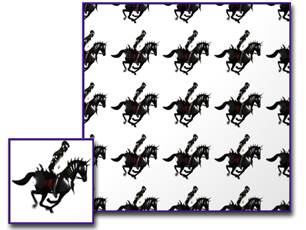
Harita döşemesi
Varsayılan haritalamada, döşeme etkin durumdadır, ancak harita nesneye uyacak şekilde ölçeklendirildiği için, UV koordinatlarını kaydırmadığınız veya haritayı döndürmediğiniz sürece döşeme etkisini göremezsiniz. Bu durumda, bitmap’in uzaklaştığı yüzeyin kısımları haritanın diğer kısımlarıyla doldurulur. Döşeme, nesneyi harita görüntüsüyle sarar.
Yansıtma #
Haritayı aynalamak, döşemeyle ilgilidir. Haritayı tekrarlar ve her tekrarlanan kopyayı ters çevirir.
Döşeme işleminde olduğu gibi, U boyutunda, V boyutunda veya her ikisinde de aynalama yapabilirsiniz. Her boyut için Döşeme parametresi, haritanın kaç kopyasının gösterileceğini belirtir. Her kopya, komşularına göre ters çevrilir.
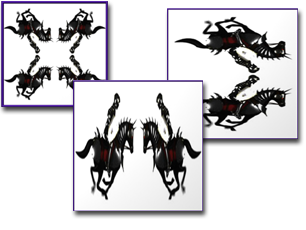
Bir haritayı yansıtmak
Karo ve Ayna Kaplama Bir Arada #
Varsayılan olarak aynalama, haritanın iki yansıtılmış görüntüsünü ürettiği için, Aynalama seçeneği ayarlandığında Döşeme değerinin anlamı değişir.
Tek bir eşleme boyutunda (U veya V), varsayılan değer olan 1.0, bitmap’in iki kopyasını gösterir; 2.0 değeri dört kopyasını; 1.5 değeri üç kopyasını gösterir ve bu şekilde devam eder. Her iki boyutta da aynalama, etkiyi katlar.
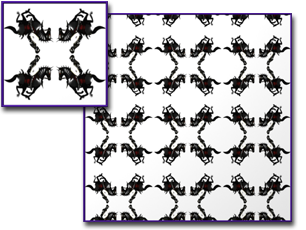
Haritanın aynalanması ve döşenmesi
Çıkartmalar #
Çıkartmalar, etiketler ve ışık anahtarları gibi tekli tasarımları, küçük unsurları haritalamak için kullanışlıdır.
Çıkartma olarak kullanılan 2 boyutlu bir harita yalnızca bir kez görünür ve döşemede olduğu gibi tekrarlanmaz. Çıkartmanın yüzeyde görünmediği her yerde, yüzey, malzeme düzeyinde belirtilen bileşen renkleriyle temel bir malzeme olarak işlenir. Harita ağaçlarında, bir çıkartma farklı bir bitmap veya başka bir harita türünün üzerinde görünebilir.
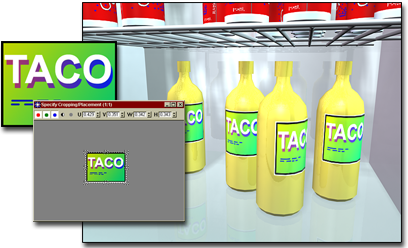
Çıkartma haritası
Prosedürler #
Döşemeyi ayarlamak için:
- Koordinatlar bölümünde, U veya V koordinatı için veya her ikisi için de Gerçek Dünya Ölçeğini Kullan seçeneğinin kapalı ve Döşeme seçeneğinin açık olduğundan emin olun.
- Koordinatlar bölümünde, U veya V koordinatı için veya her ikisi için de Döşeme seçeneğinin açık olduğundan emin olun.
- İlgili koordinatlar için Döşeme değerini ayarlayın.
Malzeme Düzenleyicisinde, malzeme önizlemesi seçtiğiniz döşeme değerini gösterecek şekilde değişir.
- Döşeme değeri, bitmap’in belirtilen boyut boyunca tekrarlanma sayısını gösterir. Varsayılan değer olan 1.0, bitmap’i tam olarak bir kez eşler; 2.0 değeri bitmap’i iki kez eşler ve bu şekilde devam eder. Kesirli değerler, tüm haritanın kopyalarına ek olarak bitmap’in kesirli bir bölümünü eşler. Örneğin, 2.5 değeri bitmap’i iki buçuk kez eşler.
- Birden küçük döşeme değerleri, haritanın boyutunu nesneye göre artırır. Örneğin, 0,5 değeri bitmap’in yarısını haritalandırır.
- Eğer hem U hem de V boyutları aynı miktarda döşenirse, döşeme düzgün olur.
Döşeme efektinin önizlemesini görmek için aşağıdakilerden birini yapın:
- Kompakt Malzeme Düzenleyicisinde,
 Döşeme açılır menüsünü kullanarak 1x, 2x, 3x veya 4x döşeme önizlemesi seçin.
 - Slate Malzeme Düzenleyicisinde, malzeme düğümüne sağ tıklayın ve açılan menüden UV Döşemesini Önizle’yi seçin.
 1x, 2x, 3x veya 4x.
Seçtiğiniz değer, etkin örnek yuvasındaki döşemeyi hem U hem de V eksenlerinde 1.0, 2.0, 3.0 veya 4.0 olarak değiştirir.
Bu açılır menü ayarı, malzeme veya haritalama üzerinde hiçbir etkiye sahip değildir. Döşeme değerini veya onay kutusu ayarını değiştirmez. Sadece bu ayarların değiştirilmesinin etkisini önizlemenize yardımcı olur.
Yansıtmayı ayarlamak için:
- Koordinatlar bölümünde, U veya V koordinatı için veya her ikisi için de Ayna özelliğinin açık olduğundan emin olun.
Ayna ve Karo ayarları birbirini dışlayan ayarlardır: Birini seçtiğinizde diğeri zaten ayarlanmışsa, orijinal ayar devre dışı kalır.
- İlgili koordinat veya koordinatlar için Ayna değerini ayarlayın.
Malzeme önizlemesi, seçtiğiniz Ayna değerini gösterecek şekilde değişir.
Çıkartma oluşturmak için:
- Malzeme Düzenleyicisinde, dağılım haritası olarak bir bitmap seçin.
- Haritanın Koordinatlar açılır menüsünde, hem U hem de V koordinatları için Aynalama ve Döşeme seçeneklerini kapatın. Eşlemeyi Nesne XYZ’den Düzlemsel olarak değiştirin.
- Çıkartmanın boyutunu ayarlamak için X ve Y Döşeme parametrelerini düzenleyin.
Döşeme değerini değiştirmek, haritayı döşediğinizde olduğu gibi eşlenmiş bitmap’in boyutunu değiştirir, ancak Yansıtma ve Döşeme kapalıyken bitmap yalnızca bir kez görünür.
- Çıkartmanın konumunu ayarlamak için X ve Y Ofset parametrelerini düzenleyin.
Not: Çıkartma efekti elde etmek için Parametreler açılır menüsündeki Kırpma ve Yerleştirme kontrollerini de kullanabilirsiniz.
Haritanın konumunu değiştirmek için:
- Koordinatlar bölümünde, Gerçek Dünya Ölçeğini Kullan seçeneğinin açık olduğundan emin olun.
- Koordinatlar açılır menüsünde, U ve V değerlerini 0,0 ile 100 arasında veya -100 ile 0,0 arasında olacak şekilde ayarlayın.
- Ofset Genişliği ve Yüksekliği değerlerini 0,0 ile 100 arasında veya -100 ile 0,0 arasında ayarlayın.
Nesnenin yüzeyinde, harita seçtiğiniz yönlere doğru kayar.
UV ofsetleri, özellikle döşeme özelliğini kapattığınızda ve bitmap’in tek bir konumda görünmesini istediğinizde kullanışlıdır.
Haritayı döndürmek için:
- Koordinatlar açılır menüsünde, U, V ve W Açıları döndürme düğmelerini ayarlayın.
Pozitif açılar haritayı saat yönünde döndürür; negatif açılar ise saat yönünün tersine döndürür.
Açı 360 dereceye kadar çıkabilir; bu da haritayı tamamen döndürür ve haritanın dönüşünü canlandırmadığınız sürece görünür bir etkisi olmaz.
Döndür seçeneğine tıklayarak da Döndürme Eşleme Koordinatları iletişim kutusunu kullanabilir ve fareyi sürükleyerek döndürme açısını değiştirebilirsiniz.
Kenar yumuşatma özelliğini artırmak veya azaltmak için:
- Haritanın Koordinatlar bölümünde Bulanıklık değerini artırın veya azaltın.
Diffuse haritaları ve kabartma haritaları dışındaki diğer haritalar için Bulanıklık değeri 0,5 ile 20,0 aralığında en etkilidir. Daha düşük değerler kenar yumuşatmayı azaltırken, daha yüksek değerler artırır.
Bulanıklık Ofseti parametresi, kenar yumuşatma bulanıklığı uygulanmadan önce görüntüyü ayarlar. Sadece kenar yumuşatmaya ihtiyacınız varsa, Bulanıklık Ofseti’ni varsayılan değeri olan 0.0’da bırakın.
Harita görüntüsünü daha bulanık hale getirmek için:
- Haritanın Koordinatları bölümünde Bulanıklık Ofseti değerini artırın.
Bulanıklık Ofseti çok güçlü bir parametredir. Bulanıklık Ofseti döndürme çubuğu 0,001’lik artışlarla çalışır. 0,1’den büyük değerler muhtemelen çok yüksektir.
Harita görüntüsünü daha net hale getirmek için:
- Haritanın Koordinatlar bölümünde, Bulanıklık Ofseti değerini 0,0’ın altına düşürün.
Negatif Bulanıklık Ofseti değeri görüntüyü keskinleştirir.
Arayüz #
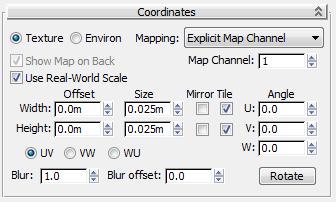
Bu kontroller, birçok 2B harita için Koordinatlar açılır menüsünde görünür:
- Haritalama Türü
-
Seçiminizi haritayı nasıl kullandığınıza göre yapın: bir nesne yüzeyine mi yoksa ortama mı uygulayacaksınız?
- Doku Haritayı bir yüzeye doku olarak uygular. Haritalama listesinden koordinat türünü seçin.
- Environ, haritayı Çevre haritası olarak kullanır . Haritalama listesinden koordinat türünü seçin:
- Haritalama
-
Liste girişleri, Doku veya Çevre eşleme seçimine bağlı olarak değişiklik gösterir:
- Açık Harita Kanalı Herhangi bir harita kanalını kullanır. Seçildiğinde, Harita Kanalı alanı aktif hale gelir ve 1 ile 99 arasında herhangi bir kanalı seçebilirsiniz.
- Köşe Renk Kanalı, atanan köşe renklerini kanal olarak kullanır. Köşe rengi atama hakkında ayrıntılı bilgi için Düzenlenebilir Ağ bölümüne bakın.
Ayrıca Köşe Renk Haritası ve Köşe Renklerini Atama Yardımcı Programına da bakınız .
- Nesne XYZ’den Düzlemsel Eşleme, nesnenin yerel koordinatlarına (pivot noktası konumunu dikkate almadan) dayalı düzlemsel eşleme kullanır. Görüntüleme amacıyla, Arka Tarafta Haritayı Göster seçeneğini açmadığınız sürece düzlemsel eşleme nesnenin arkasına yansıtılmaz.
- Dünya XYZ’den Düzlemsel Haritalama, sahnenin dünya koordinatlarına dayalı düzlemsel haritalama kullanır (nesnenin sınırlayıcı kutusunu dikkate almaz). İşleme amacıyla, “Arka Tarafta Haritayı Göster” seçeneğini açmadığınız sürece düzlemsel haritalama nesnenin arkasına yansıtılmaz.
- Küresel Ortam/Silindirik Ortam/Büzülmüş Ortam, haritayı arka planda görünmez bir nesneye eşlenmiş gibi sahneye yansıtır. Ortam Haritasına bakın .
- Ekran , sahnede düz bir arka plan olarak kullanılır.
- Arka taraftaki haritayı göster
-
Açık olduğunda, düzlemsel haritalama (Nesne XYZ’den Düzlemsel veya UVW Harita değiştiricisi ile) nesnenin arka yüzünde görüntü oluşturmak üzere yansıtılır. Kapalı olduğunda, düzlemsel haritalama nesnenin arka yüzünde görüntü oluşturmaz. Varsayılan değer = açık.
Bu seçenek yalnızca her iki boyutta da Döşeme (Tiling) kapalıyken kullanılabilir. Etkisi yalnızca sahneyi işlediğinizde görünür.
Not: Görünüm pencerelerinde, düzlemsel haritalama, “Arkada Haritayı Göster” seçeneği açık veya kapalı olsa bile her zaman nesnenin arkasına yansıtılır. Bunu geçersiz kılmak için Döşeme özelliğini kapatın. - Gerçek Dünya Ölçeğini Kullanın
-
Etkinleştirildiğinde, haritayı UV değerleri yerine gerçek dünyadaki Genişlik ve Yükseklik değerlerini kullanarak nesnelere uygular. Varsayılan değer = kapalı.
Gerçek Dünya Ölçeği açık olduğunda, doku yerleşimi doku haritasının köşesine göre yapılır, böylece duvarlar gibi mimari nesnelerle hizalama daha verimli olur. Kapalı olduğunda ise doku yerleşimi doku haritasının merkezine göre yapılır.
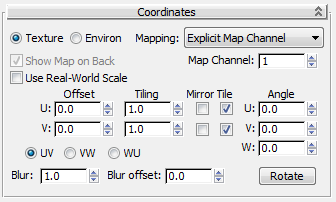
Gerçek Dünya Ölçeği Kullanımı Yanlış Olduğunda #
- Ofset (UV)
- Haritanın UV koordinatlarındaki konumunu değiştirir. Harita, boyutuna bağlı olarak hareket eder. Örneğin, haritayı orijinal konumundan tam genişliği kadar sola ve yarım genişliği kadar aşağıya kaydırmak istiyorsanız, U Ofset alanına -1 ve V Ofset alanına 0,5 girin.
- UV/VW/WU
- Harita için kullanılan haritalama koordinat sistemini değiştirir . Varsayılan UV koordinatları, haritayı bir slayt projektörü gibi yüzeye yansıtır. VW ve WU koordinatları ise haritayı yüzeye dik olacak şekilde döndürür.
- Fayans döşeme
- Karo veya Ayna özelliği açıkken haritanın her eksen boyunca kaç kez tekrarlanacağını belirler (bkz. Karo/Ayna ).
- Ayna/Fayans
- Haritanın, Döşeme ayarı kullanılarak tekrarlanıp tekrarlanmayacağı veya nasıl tekrarlanacağı (önceki bölüme bakın). Her eksen (U ve V) için, Yansıtma veya Döşeme açık olabilir veya hiçbiri açık olmayabilir, ancak ikisi birden açık olamaz. Daha fazla bilgi için Döşeme/Yansıtma bölümüne bakın .
- Ayna, haritayı soldan sağa (U ekseni) ve/veya yukarıdan aşağıya (V ekseni) tekrarlar ve yansıtır.
- Karo simgesi , haritanın soldan sağa (U ekseni) ve/veya yukarıdan aşağıya (V ekseni) tekrarını değiştirir, ancak yansımasını değiştirmez.
Gerçek Dünya Ölçeği Kullanıldığında #
- Ofset (Genişlik/Yükseklik)
- Malzemenin uygulandığı nesnenin genişliği veya yüksekliği boyunca haritayı yatay veya dikey olarak hareket ettirin. Hareket mesafesi, haritanın sol alt köşesine göre belirlenir.
- UV/VW/WU
- Harita için kullanılan haritalama koordinat sistemini değiştirir . Varsayılan UV koordinatları, haritayı bir slayt projektörü gibi yüzeye yansıtır. VW ve WU koordinatları ise haritayı yüzeye dik olacak şekilde döndürür.
- Boyut
- Haritanın gerçek dünyadaki genişliğini ve yüksekliğini belirler.
Örneğin, 12” x 8” boyutlarında bir mermer parçasını tarayıp bu görüntüyü Dağılım Haritası olarak atarsanız, Genişlik ve Yükseklik değerlerine 12” (veya 1’) ve 8” yazabilirsiniz. Bu, mermerin ölçeğinin oluşturulan sahnede doğru olmasını sağlar.
Not: Doku boyutunun varsayılan ayarı, Malzeme Düzenleyici Seçenekleri iletişim kutusundaki Varsayılan Doku Boyutu seçeneği kullanılarak ayarlanabilir . - Ayna
- Haritayı yatay ve/veya dikey olarak yansıtır .
- Karo
- Yatay ve/veya dikey döşeme özelliğini açar veya kapatır.
Not: Malzeme Düzenleyicisinde “Gerçek Dünya Boyutunu Kullan” seçeneği kapalıysa, UVW Haritası gibi değiştiricilerde veya Kutu gibi temel öğelerde “Gerçek Dünya Harita Boyutu” ayarları çalışmaz. Benzer şekilde, alt nesne düzeyinde köşeleri taşımak veya genel olarak bir nesneyi ölçeklendirmek, “Gerçek Dünya Ölçeğini Kullan” ayarlarını dikkate almaz.
- U/V/W Açısı
- Haritayı U, V veya W ekseni etrafında (derece cinsinden) döndürür.
Not: Environ haritalama türünü kullanırken, haritayı yalnızca W ekseninde döndürebilirsiniz. U veya V ekseninde döndürmenin hiçbir etkisi yoktur.
- Döndür
- Haritayı bir arcball diyagramı üzerinde sürükleyerek döndürmenizi sağlayan şematik bir Haritalama Koordinatlarını Döndür iletişim kutusu görüntüler (görünüm pencerelerini döndürmek için kullanılan arcball’a benzer, ancak dairenin içinde sürükleme üç eksen boyunca, dışında sürükleme ise yalnızca W ekseni etrafında döndürür). İletişim kutusunda sürükledikçe Açı UVW değerleri değişir.
- Bulanıklık
- Haritanın görüş alanına olan uzaklığına bağlı olarak haritanın keskinliğini veya bulanıklığını etkiler. Harita ne kadar uzakta olursa, bulanıklık o kadar artar. Bulanıklık değeri, haritaları dünya uzayında bulanıklaştırır. Bulanıklık öncelikle kenar yumuşatma sorununu önlemek için kullanılır.
- Bulanıklık Ofseti
- Haritanın görüş alanına olan uzaklığından bağımsız olarak, haritanın keskinliğini veya bulanıklığını etkiler. Bulanıklık Ofseti, nesne uzayında görüntünün kendisini bulanıklaştırır. Bulanık bir görüntü etkisi elde etmek için haritadaki ayrıntıları yumuşatmak veya odak dışı bırakmak istediğinizde bu seçeneği kullanın.
Bulanıklaştırma/Bulanıklaştırma Ofseti’ne bakın.


