
Bahsedildiği gibi, Konteyner özelliği öncelikle projeler üzerinde birlikte çalışan ekipler tarafından kullanılmak üzere tasarlanmıştır. Bu son alıştırmada, üç kişilik bir ekibi simüle edeceksiniz: bir kişi içerik oluşturacak, bir diğeri bu içeriğin bir alt kümesini kullanarak bir yemek masası sahnesi oluşturacak ve üçüncüsü farklı bir alt küme kullanarak bir ofis veya kongre salonunda bir konferans salonu sahnesi oluşturacak. Bunu, kalan kuralı kullanarak yapacaksınız: Yalnızca Yeni Nesneler Ekleyin.
Yalnızca Ekle kuralını kullanın:
- 1. Oturumda, container_start.max dosyasını açın.
- Bu sahnede dört adet adlandırılmış seçim kümesi bulunmaktadır: sandalye, yemek takımı, ofis takımı ve masa. Başlangıç dersinde yaptığınız gibi , ana araç çubuğundaki Adlandırılmış Seçim Kümeleri açılır listesini açın, bir adlandırılmış seçim kümesi seçin ve ardından
 seçim kümesindeki nesneleri içeren bir kapsayıcı oluşturmak için (Seçimden Kapsayıcı Oluştur) seçeneğine tıklayın.
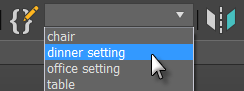
Bu işlemi dört seçim kümesinin her biri için bir kez yapın. Her bir konteyneri oluşturduktan sonra, içeriğini yansıtacak şekilde yeniden adlandırın: chair , dinner_setting , office_setting ve table .
Sonuç olarak, her biri varsayılan “Erişim Yok” kuralına ayarlanmış dört konteyneriniz olmalı.
- İki adet masa ayarları klasörünü kapatın ve bunlara dinner_setting ve office_setting dosya adlarını verin ( 3ds Max otomatik olarak .maxc uzantısını ekler ).
- Masa içeren konteyneri seçin, kuralını “Yalnızca Yeni Nesne Ekle” olarak ayarlayın, kapatın ve masa olarak kaydedin . Sandalye konteyneri için de aynı işlemi yapın ve sandalye olarak kaydedin .
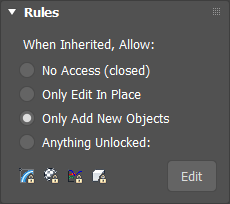
- 2. Oturumda, chair.maxc
 kapsayıcı dosyasını devralın ; bu dosya açık olarak gelir. Ayrıca , kapalı olarak gelen ve açılamayan veya düzenlenemeyen dinner_setting.maxc kapsayıcı dosyasını da devralın.
 - Sandalye nesnesini seçmeyi deneyin ; seçemezsiniz.
Bunun nedeni, “Yalnızca Yeni Nesneler Ekle” kuralının kullanılması sonucunda nesnenin kilitlenmiş olmasıdır. Bir nesne kilitlendiğinde, onu seçemezsiniz, bu nedenle elbette doğrudan dönüştüremezsiniz. Ancak, onu kapsayıcısı aracılığıyla dönüştürebilirsiniz .
- Dinner_setting konteynerini seçin , ardından
 (Seçilenleri Konteynere Ekle) seçeneğine tıklayın. Açılan Seç iletişim kutusunu kullanarak chair konteynerini vurgulayın ve ardından Ekle düğmesine tıklayın.
Artık iç içe geçmiş bir konteyner yapısına sahipsiniz : Sandalye konteyneri, sandalye nesnesinin yanı sıra dinner_setting konteynerini ve içeriğini de içeriyor.
- Table.maxc konteynerini miras alın ; sandalye konteyneri gibi, açık olarak gelir ancak içeriği kilitlidir.
- Sandalye kabını seçin ve Shift+Taşı seçeneğini kullanarak üç kopya oluşturun.
Sandalye konteynerini kopyalamak, içindekileri de kopyalar; yani sandalye nesnesini ve dinner_setting konteynerini ve içeriğini de kopyalar.
İpucu: Kopyalanan bir kapsayıcının alt öğeleri görünüm alanlarında görünmüyorsa, Kapsayıcıyı Yönet açılır menüsünde Güncelle’ye tıklayın. - Fotokopileri masanın etrafına istediğiniz şekilde yerleştirin. Sadece yatay olarak hareket ettirdiğiniz sürece, sandalyeler ve masa düzeni masanın doğru yüksekliğinde kalacaktır.
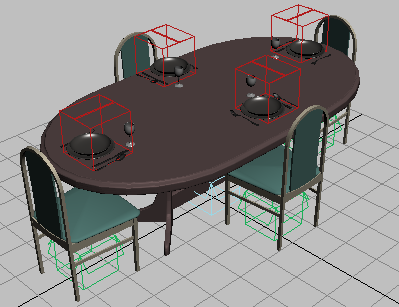
Artık masada yemek yiyen dört kişi için temel bir düzenlemeniz var. Daha sonra şarap şişeleri, çiçekler ve benzeri diğer nesneleri de ekleyebilirsiniz.
- Dört sandalye kutusunun tamamını seçin ve ardından bunları masa kutusuna ekleyin .
Şimdi masa kabını hareket ettirdiğinizde , dört kişilik yemek takımı ve sandalyeler de onunla birlikte hareket ediyor.
- Tablo kapsayıcısını kapatın ve dosya adını “dinner_table” olarak değiştirin .
Yalnızca Yeni Nesneler Ekle olarak ayarlanmış, miras alınan bir kapsayıcıyı kapatırken yeni bir yerel kapsayıcı tanımı oluşturmanız istendiği için, bu, orijinal kapsayıcı tanımının yanlışlıkla üzerine yazılmasını önlemeye yardımcı olur.
Not: Herhangi bir kullanıcı bu yerel kapsayıcıyı açık tuttuğunda, tıpkı Yerinde Düzenleme kapsayıcısı gibi kilitlenir. - Masa kabının birkaç kopyasını yapın ve bunları bir restoran yemek salonu düzeni oluşturacak şekilde yerleştirin.
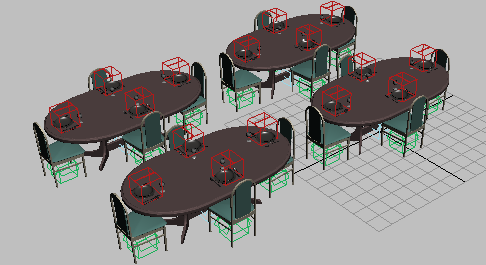 İpucu: Kopyalanan bir kapsayıcının alt öğeleri görünüm alanlarında görünmüyorsa, Kapsayıcıyı Yönet açılır menüsünde Güncelle’ye tıklayın.
 - Sahneyi my_dining_room.max olarak kaydedin .
Konferans masasını hazırlayın:
- 3ds Max’i sıfırlayın , ardından chair , table ve office_setting konteynerlerini miras alın.
Ofis ortamı sandalyeden biraz uzakta olduğu için, onları birbirine daha yakın konumlandırmanız gerekiyor.
- office_setting konteynerini seçin , ardından yatay olarak hareket ettirin ve sandalyeye göre doğru konumda olacak şekilde yarım tur döndürün.
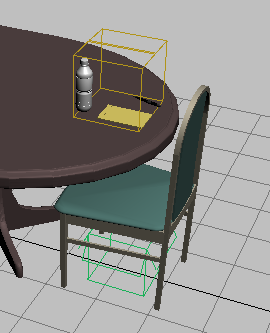
- Daha önce olduğu gibi, office_setting konteynerini chair konteynerine ekleyin .
- Sandalye kabının üç kopyasını yapın ve ardından dört sandalye kabını da masa kabına ekleyin.
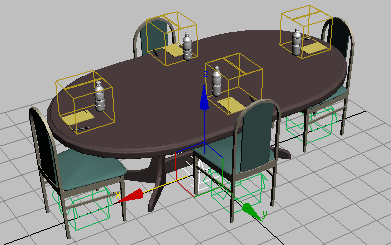
- Tabloyu kapatın ve dosya adını conference_table olarak değiştirin .
- Konferans salonuna yerleştirmek için masanın birkaç kopyasını yapın. Doğal görünümlü bir düzenleme oluşturmak için her bir konferans masasını konumlandırın ve döndürün.
Özet #
Bu eğitimde, seçili nesnelerden konteynerler oluşturmayı, konteynerleri kaydetmeyi ve miras almayı ve belirli parametrelere diğer kullanıcıların erişimini kısıtlamayı öğrendiniz. Ayrıca, tekrarlayan öğeler içeren karmaşık sahnelerin kolay kurulumu için konteynerleri birleştirmeyi de öğrendiniz.
Burada gösterdiklerimizden çok daha fazlası var; örneğin, içerdiği öğeleri sahnenize birleştirebilir ve karmaşık geometrileri hızlı bir şekilde oluşturmak için düşük çözünürlüklü proxy’ler kullanabilirsiniz. Daha fazla bilgi edinmek için 3ds Max Yardımının Konteyner bölümüne bakın .


