
Öğrenme Hedefleri #
Önkoşullar #
Devam etmeden önce aşağıdakileri nasıl yapacağınızı bilmelisiniz:
Tatbikatlara Hazırlanın #
Bu konudaki alıştırmaları takip etmek için örnek çizimleri içeren ZIP dosyasını indirin.
 İndir: Aşağıdaki alıştırmalarda kullanılan örnek çizim dosyaları
ZIP dosyası, alıştırmalarda kullanılan tüm çizimleri içerir ve yalnızca bir kez indirilmesi gerekir. Örnek çizimlerin orijinal haline geri dönmek için ZIP dosyasını saklayın.
Komut Başlat #
Uygulamanın üst kısmındaki şerit, araç çubukları ve menüleri kullanarak bir komut başlatabilirsiniz. Ancak AutoCAD’de bir komut başlatmanın en verimli yolu, burada ele alacağımız Komut penceresidir.

Komut yazmaya başladığınızda otomatik olarak tamamlandığını fark edeceksiniz. Aşağıdaki örnekte olduğu gibi birden fazla seçenek mevcut olduğunda, üzerine tıklayarak veya ok tuşlarını kullanarak ve ardından Enter veya boşluk tuşuna basarak seçiminizi yapın.
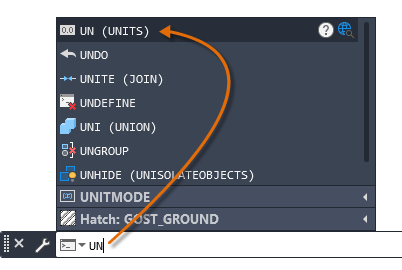
Bazı komutların kısaltılmış adları veya komut takma adları vardır. Örneğin, CIRCLE komutu için c kısaltmasını kullanabilirsiniz. Komutu komut satırına yazdıktan sonra, komutu başlatmak için Enter veya boşluk tuşuna basın. Ayrıca, Enter veya boşluk tuşuna basarak önceki komutu tekrarlayabilirsiniz.
Deneyin: Komutlarla Çizim Yapın
Bu alıştırmada, bir komut veya komut takma adı kullanarak bir daire çizin.
Komut İstemi’ne Yanıt Olarak Değer Girme #
Genellikle bir komut girdiğinizde, Komut penceresi sizden yanıt olarak bir değer girmenizi ister. Bu, metin dizeleri, koordinatlar veya sayısal değerler olabilir.
Deneyin: Komut İstemi’nde Değer Belirtme
Bu alıştırmada, komut istemini kullanarak belirli bir boyutta bir daire çizin.
Komut Seçeneklerini Kullanın #
Bir komut başlattığınızda, komut satırında genellikle bir dizi seçenek görürsünüz. Bunlar köşeli parantez içinde görünür ve mavi harfler, seçeneği seçmek için yazabileceğiniz takma adı gösterir.

Deneyin: 2 Noktalı Bir Çember Çizin
Bu alıştırmada, 2P komut seçeneğini kullanarak 2 noktalı bir çember çizin.
Deneyin: Bir Çizgi Çizin
Bu alıştırmada, komut seçeneklerini kullanarak bir çizgi oluşturun.
Dinamik Girişi Kullanın #
Dinamik Giriş özelliğiniz etkinleştirilmişse, imlecin bulunduğu yerde komut girebileceğiniz ve komut seçeneklerini ve değerlerini belirtebileceğiniz bir istem göreceksiniz.
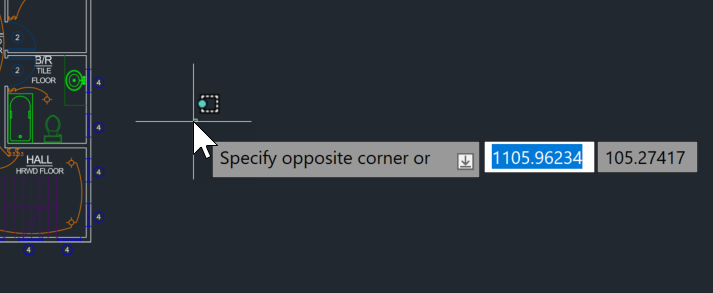
Deneyin: 2 Noktalı Bir Daire Çizin
Bu alıştırmada, Dinamik Giriş özelliğini kullanarak 2 noktalı bir daire çizin.
Deneyin: Bir Çizgi Çizin
Bu alıştırmada, Dinamik Giriş’i kullanarak bir çizgi çizin.
İptal ve Geri Al Komutları #
Komutları iptal etmek veya geri almak için şu adımları izleyin.
Bir komutu iptal et #
Ekranda yanlışlıkla bir şeye tıklarsanız, kısayol menüsü görüntülerseniz veya bir komut başlatırsanız, klavyenizdeki ESC tuşuna basarak her zaman çıkabilirsiniz.
Seçimi İptal Et #
Çizim alanına tıklayıp fareyi hareket ettirdiğinizde, nesne seçim moduna geçersiniz. İptal etmek için ESC tuşuna basın.
Geri Al (veya Yinele) Komutları #
Bazen yaptığınız bazı çalışmaları geri almanız gerekebilir. Çizimlerinizdeki hataları geri almak için iki standart araç çubuğu düğmesi mevcuttur.
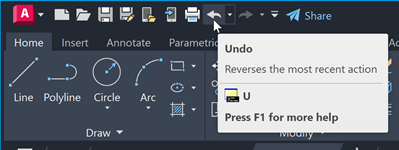
- Geri Al. Önceki işlemleri geri alabilirsiniz. Örneğin, yeni oluşturduğunuz bir nesneyi silmek için Geri Al’ı tıklayın.
- Geri Al. Geri aldığınız işlemleri Geri Al ile yeniden gerçekleştirebilirsiniz. Örneğin, az önce sildiğiniz nesneyi geri yüklemek için Geri Al’ı tıklayın.
Özet #
Az önce komutlarla nasıl çalışacağınızı öğrendiniz: komutları başlatmayı, değerler ve seçenekler girmeyi, Dinamik Girişi kullanmayı ve komutları iptal edip geri almayı öğrendiniz.
İlgili Komutlar #
| Emretmek | Tanım |
|---|---|
| AYARLAR | Izgara ve yakalama, kutupsal ve nesne yakalama takibi, nesne yakalama modları, Dinamik Giriş ve Hızlı Özellikler ayarlarını yapar. |


