
Katmanlar, bir çizimdeki geometri ve açıklamaların görünümünü düzenlemek ve kontrol etmek için temel öneme sahiptir. Muhtemelen, şirketinizin standartlarına uymayan çeşitli katman standartlarına sahip çizimler üzerinde çalıştınız. Bu durum, özellikle bu çizimleri paylaşmanız ve çıktısını almanız gerektiğinde, bu çizimler üzerinde çalışmayı zorlaştırabilir.
AutoCAD, çizimlerinizdeki hem kullanılan hem de kullanılmayan katmanları temizlemenize yardımcı olacak çeşitli araçlar sunar:
- Katman Gezintisi – Her katmandaki tüm nesneleri tek tek görüntüler.
- Katman Birleştirme – Belirtilen katmanlardaki tüm nesneleri tek bir hedef katmana taşır ve belirtilen katmanları çizimden siler.
- Katman Silme – Belirli bir katmandaki tüm nesneleri siler.
- Temizleme – Çizimden kullanılmayan katmanları ve diğer adlandırılmış nesneleri kaldırır.
Not: Bu makalede Temizleme (Purge) özelliği ele alınmamıştır. Temizleme özelliğinin kullanımı hakkında bilgi için bkz. Denemeleriniz: Temizleme ve Aşırı Yükleme .
- Katman Çevirici (Sadece AutoCAD) – Katman çeviri haritasına göre katmanları günceller ve birleştirir.
İpucu: Katman Adları Alfabetik Olarak Sıralanmıyor #
Bir çizim yüzlerce hatta binlerce katman içerebilir. Bir çizim çok sayıda katman içerdiğinde, Hızlı Erişim araç çubuğunun, şeridin veya iletişim kutularındaki listelerin Katman açılır listesindeki katmanların alfabetik olarak sıralanmadığını fark edebilirsiniz. Bu sıralama sınırlaması büyük olasılıkla MAXSORT sistem değişkeninin mevcut değeriyle ilgilidir. MAXSORT sistem değişkeni, AutoCAD’in bir listede alfabetik olarak sıraladığı maksimum öğe sayısını kontrol eder. MAXSORT değerini artırmak, listelerdeki öğelerin alfabetik sıralamasını çözmelidir.
Nesneleri Katman Katman Görüntüle #
Özellikle şirketinizin dışından gelen mevcut bir çizim üzerinde ilk kez çalışmak zorlayıcı olabilir, çünkü şirketler genellikle kendi iç katman standartlarını takip ederler. Katman Gezintisi özelliği ( LAYWALK komutu), mevcut çizimdeki her katmandaki nesneleri görmenizi sağlar. Katmanları seçtiğinizde, bu katmanlardaki nesneler görünür hale gelirken, diğer tüm katmanlardaki nesneler geçici olarak gizlenir.
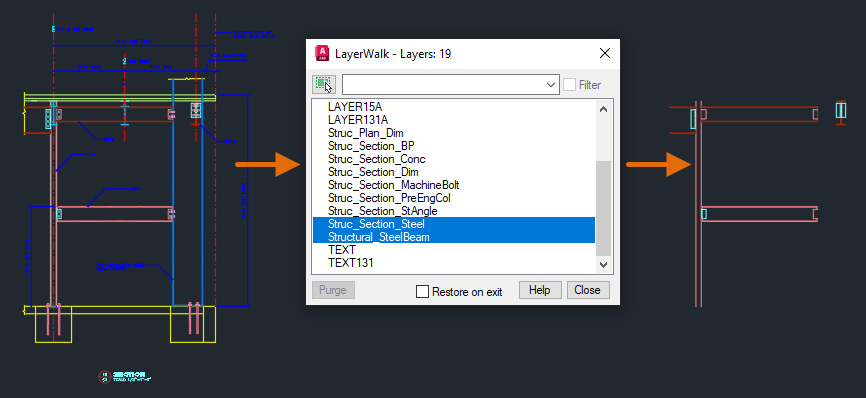
Aşağıdaki adımlar Layer Walk’u nasıl kullanacağınızı açıklamaktadır:
- C:\Program Files\Autodesk\AutoCAD <sürüm>\Sample\Sheet Sets\Architectural\Res klasöründen Section1.dwg örnek çizim dosyasını açın . İsterseniz kendi çizim dosyalarınızdan birini de açabilirsiniz, adımları buna göre güncelleyin.
- Ana Sayfa sekmesine tıklayın > Katmanlar paneli (genişletilmiş) > Katman Gezintisi.
- LayerWalk iletişim kutusunda, listeden Struc_Plan_Dim’i seçin.
Dikkat edin, yalnızca o katmana atanmış geometri görüntüleniyor.
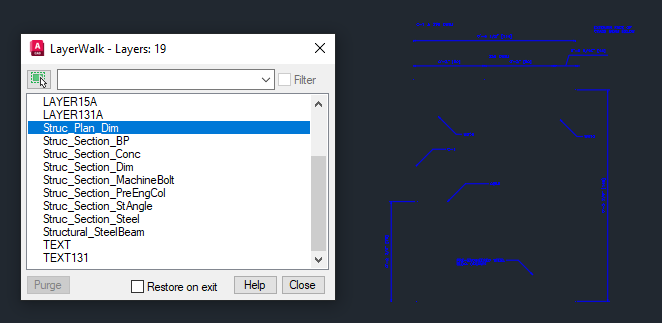
- Aşağı ok tuşuna basarak Structural_SteelBeam seçeneğine ulaşın.
Aşağı ok tuşuna her bastığınızda, AutoCAD’in seçili katmanın görünürlüğünü açıp diğer katmanların görünürlüğünü kapattığını fark edeceksiniz.
- Ctrl tuşunu basılı tutarak ve görüntülenecek katmanları seçerek aynı anda birden fazla katman seçilebilir. Ctrl tuşunu basılı tutun ve Struc_Section_Steel’i seçin .
Struc_Section_Steel ve Structural_SteelBeam katmanlarındaki nesnelerin her ikisi de artık görünür durumda. Bir katman aralığı seçmek istiyorsanız, Shift tuşunu basılı tutarak aralıktaki ilk ve son katmanı seçin. Aradaki tüm katmanlar seçilir ve artık görünür hale gelir.
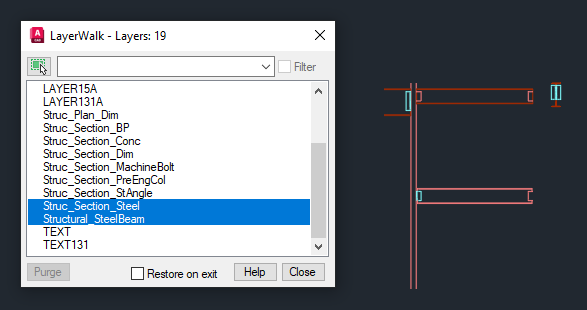
- “Çıkışta Geri Yükle” onay kutusunu temizleyin.
“Çıkışta Geri Yükle” seçeneği işaretlenmediğinde, iletişim kutusunu kapattığınızda seçili katmanlar çizimde görünür kalır. “Çıkışta Geri Yükle” seçeneği işaretlendiğinde, çizimdeki katmanlar Katman Gezintisi kullanılmadan önceki durumlarına geri yüklenir.
- Kapat’a tıklayın.
- Katman – Katman Durumu Değişiklikleri mesaj kutusu görüntülenirse, Devam’a tıklayın.
Çizimde yalnızca Struc_Section_Steel ve Structural_SteelBeam katmanlarının göründüğüne dikkat edin.
- Çizim artık daha az karmaşık olduğundan, düzenlemelerinizi yapabilir ve ardından Ana Sayfa sekmesi > Katmanlar paneli (genişletilmiş) > Önceki seçeneğine tıklayarak önceki katman durumuna geri dönebilirsiniz.
Not: Katman Gezintisi’ni kullandıktan sonra katmanlarda başka değişiklikler yaptıysanız, Katman Gezintisi’ni kullanmadan önceki katman durumuna geri dönmek için Önceki düğmesine birden fazla kez tıklamanız gerekebilir. Önceki düğmesine birden fazla kez tıklamak, katmanları açma/kapatma veya yakın zamanda yapılan bir renk değişikliğini geri alma gibi diğer katman değişikliklerinin de geri alınmasına neden olabilir. Bunun bir çözümü, Katman Gezintisi’ni kullanmadan önce Katman Durumu Yöneticisi (LAYERSTATE komutu ) ile adlandırılmış bir katman durumu oluşturmak ve yalnızca katman durumunun Açık/Kapalı ve Dondur/Çöz özelliklerini saklamaktır. Katman durumları hakkında daha fazla bilgi için bkz. Denediniz mi: Katman Durumları .
Katmanları Birleştir #
Çizim üzerinde çalışırken, çizimdeki katmanları yeni bir standartlar kümesine göre güncellemeniz veya kullanılan katman sayısını azaltarak çizimin katman organizasyonunu basitleştirmeniz gereken zamanlar olacaktır. Katman Birleştirme özelliği ( LAYMRG komutu), seçili bir veya daha fazla katmandaki tüm nesneleri hedef bir katmana taşımanıza olanak tanır. Kullanılmayan katmanlar otomatik olarak silinir.
Aşağıdaki adımlar, bir çizimdeki katmanları nasıl birleştireceğinizi açıklamaktadır:
- C:\Program Files\Autodesk\AutoCAD <sürüm>\Sample\Sheet Sets\Architectural\Res klasöründen Section1.dwg örnek çizim dosyasını açın . İsterseniz kendi çizim dosyalarınızdan birini de açabilirsiniz, adımları buna göre güncelleyin.
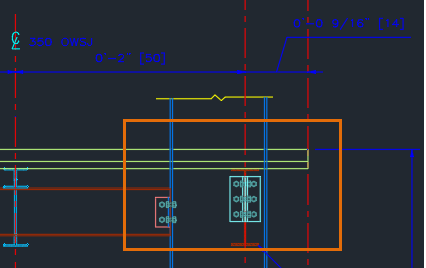
- Kesit görünümünün sağ üst köşesine yakınlaştırarak çelik kirişler üzerindeki bağlantı elemanlarını görebilirsiniz.
Bağlantı elemanları iki farklı katmanda yer alıyor: C-241-1 ve Struc_Section_MachineBolt. C-241-1 katmanındaki nesneleri alıp Struc_Section_MachineBolt katmanıyla birleştirmek istiyoruz.
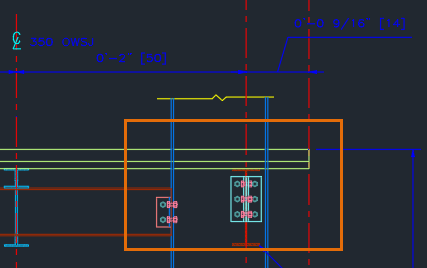
- Ana Sayfa sekmesine tıklayın > Katmanlar paneli (genişletilmiş) > Birleştir.
- “Birleştirilecek katmandaki nesneyi seçin veya [Ad]:” isteminde , birleştirilecek katmanı bir iletişim kutusundan seçmek için N girin .
Birleştirmek istediğiniz katmandaki bir nesneyi de seçebilirsiniz.
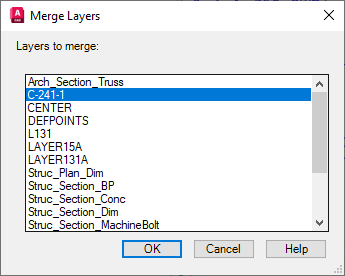
- Katmanları Birleştir iletişim kutusunda, listeden C-241-1’i seçin ve Tamam’a tıklayın.
- İsteğe bağlı olarak, birleştirilecek ek katmanlar seçin.
- Birleştirilecek katmanların seçimini tamamlamak için Enter tuşuna basın.
- “Hedef katmanda nesne seç veya [Ad]: ” isteminde N girin .
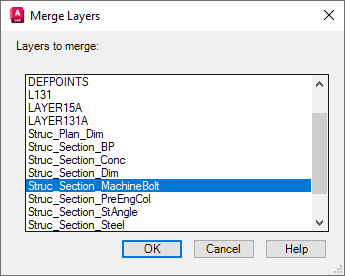
- Katmanları Birleştir iletişim kutusunda, listeden Struc_Section_MachineBolt’u seçin ve Tamam’a tıklayın.
- “Katmana Birleştir” mesaj kutusunda, devam etmek için “Evet”e tıklayın.
C-241-1 katmanındaki nesneler Struc_Section_MachineBolt katmanıyla birleştirilir ve C-241-1 katmanı çizimden silinir.
Bir Katmandaki Tüm Nesneleri Sil #
Zaman zaman, belirli katmanlardaki tüm nesneleri silmek isteyebilirsiniz. Bu, çizim dosyasının boyutunu küçültmek veya modelin karmaşıklığını basitleştirmek için faydalı olabilir. Belki de başkalarıyla paylaşırken yalnızca bir tasarımın genel bir temsiline ihtiyacınız vardır, örneğin referans olarak kullanmak üzere bir bina taslağı. Katman Silme özelliği ( LAYDEL komutu), bir katmandaki tüm nesneleri silmenize ve ardından o katmanı çizimden kaldırmanıza olanak tanır.
Aşağıdaki adımlar, bir katmandaki tüm nesneleri kaldırmayı ve ardından bu katmanı çizimden silmeyi açıklamaktadır:
- C:\Program Files\Autodesk\AutoCAD <sürüm>\Sample\Sheet Sets\Architectural klasöründen A-03.dwg örnek çizim dosyasını açın . Dilerseniz kendi çizim dosyalarınızdan birini de açabilir ve adımları buna göre güncelleyebilirsiniz.
İpucu: Bir katmandaki tüm nesneleri silmeden ve ardından temizlemeden önce, her katmanda ne olduğunu görmek ve yalnızca silmek istediğiniz katmanları izole etmek için Katman Gezintisi ( LAYWALK komutu) kullanabilirsiniz . Katman Gezintisi iletişim kutusunda Çıkışta Geri Yükle seçeneğinin işaretini kaldırırsanız, seçilen katmanlardaki nesneler iletişim kutusu kapatıldığında görünür kalır.
- Ana Sayfa sekmesine tıklayın > Katmanlar paneli (genişletilmiş) > Sil.
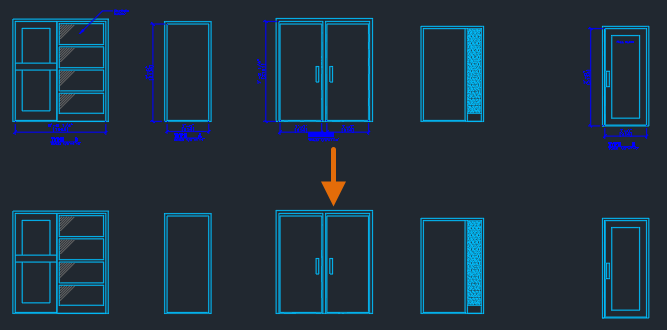
- “Silinecek katmandaki nesneyi seçin veya [Ad]:” isteminde , çizimdeki açıklamayı, ok işaretini ve boyutları seçin.
- Seçili nesneleri silmek ve katmanları temizlemek için Enter tuşuna basın.
- “Devam etmek istiyor musunuz? [Evet/Hayır] <Hayır>” sorusuna devam etmek için Y girin .
Katmanları Çevir (Sadece AutoCAD) #
Bir çizimdeki katmanları bir standarttan diğerine güncellemek biraz zaman alabilir, peki ya güncellenmesi gereken yüzlerce hatta binlerce çiziminiz varsa? Katman Birleştirme özelliğini Katman Özellikleri Yöneticisi ile birlikte kullanarak katmanlarınızı manuel olarak güncelleyebilirsiniz, ancak bu verimsiz olabilir ve tutarsızlıklara yol açabilir.
Yalnızca AutoCAD’de bulunan Katman Çevirici ( LAYTRANS komutu), katman eşlemesi oluşturmanıza olanak tanır. Katman eşlemesi, bir çizimdeki katmanlar ile tanımlanmış bir standartlar kümesi arasındaki ilişkidir. Katman eşlemesini şu amaçlarla kullanabilirsiniz:
- Bir veya daha fazla katmanı birleştirin
- Farklı adlara sahip iki katmanı eşleştirerek, aslında bir katmanın adını değiştirmiş olursunuz.
- Aynı ada sahip harita katmanlarını kullanarak katman özelliklerini güncelleyin.
Aşağıdaki adımlar, bir çizimdeki katmanları temizlemek için katman öteleme haritası oluşturmayı ve kullanmayı açıklamaktadır:
- C:\Program Files\Autodesk\AutoCAD <sürüm>\Sample\Sheet Sets\Architectural\Res klasöründen Section1.dwg örnek çizim dosyasını açın .
- Yönet sekmesine tıklayın > CAD Standartları paneli > Katman Çevirici.
- Katman Çevirici iletişim kutusunda, Çevirilecek Yer bölümünün altındaki Yükle seçeneğine tıklayın.
Yükle düğmesi, geçerli çizimdeki katmanları güncellemek için kullanmak istediğiniz katmanları içeren çizimi seçmenize olanak tanır; bu genellikle bir Çizim Şablonu (DWT) veya Çizim Standartları (DWS) dosyası olabilir. Ayrıca, önceden kaydedilmiş bir katman öteleme eşlemesi içeren bir çizim dosyasını da seçebilirsiniz.
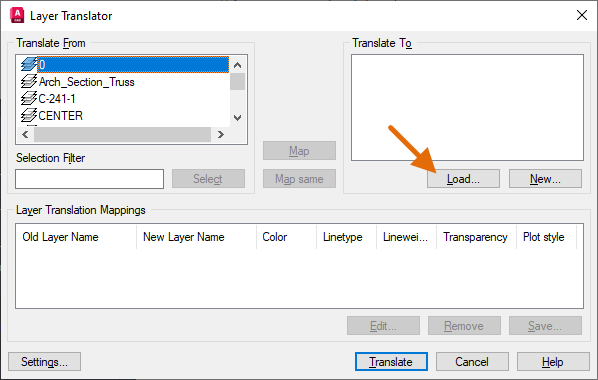
- Çizim Dosyası Seç iletişim kutusunda, C:\Program Files\Autodesk\AutoCAD <sürüm>\Sample\Sheet Sets\Architectural\Res klasörüne gidin ve Section2.dwg dosyasını seçin . Aç’a tıklayın.
- Diyalog kutusunun ortasında, “Aynı Öğeyi Eşle” seçeneğine tıklayın.
İki çizim arasındaki aynı ada sahip tüm katmanlar, iletişim kutusunun alt kısmına yakın olan Katman Çeviri Eşlemeleri bölümüne eklenir. Artık eşlenmemiş iki katmanınız kalmış olmalıdır.
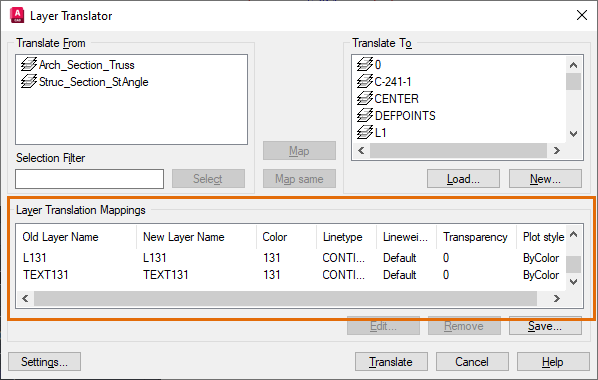
- “Çevirilecek Yer” listesinden Struc_Section_stAngle’ı , ardından “Çevirilecek Yer” listesinden Structural_Section_StAngle’ı seçin. Haritala’ya tıklayın.
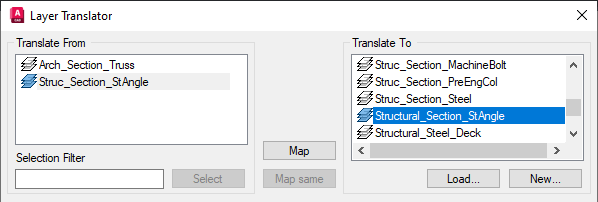
Yüklemeyi planladığımız çizimde kullanmak istediğimiz her katman tanımlı olmayabilir. Arch_Section_Truss katmanına eşleme yapmak için yeni bir katman ekleyebiliriz.
- “Çevir” bölümünün altındaki “Yeni” seçeneğine tıklayın.
- Yeni Katman iletişim kutusunda, Ad metin kutusuna Structural_Section_Truss adını girin .
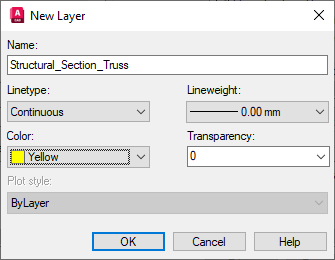
- Renk açılır listesine tıklayın ve Renk Seç’i seçin .
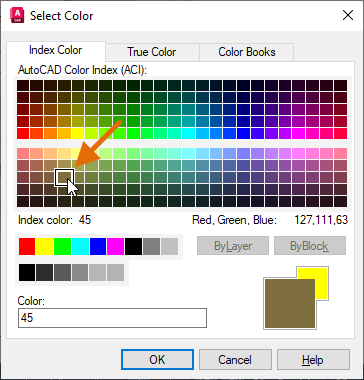
- Renk Seç iletişim kutusunda, 45 numaralı renk örneğini seçin ve Tamam’ı tıklayın.
- Yeni Katman iletişim kutusunda Tamam’ı tıklayın.
- “Çeviri Kaynağı” listesinden Arch_Section_Truss’ı , ardından “Çeviri Hedefi” bölümünden Structural_Section_Truss’ı seçin. Harita’ya tıklayın.
Tüm katmanlar artık eşleştirildi.

İçe aktarılan katmanların kaynağına bağlı olarak, katmanların özelliklerinde bazı ayarlamalar yapmanız gerekebilir. Haritalama işleminde bir katmanın özelliklerini Düzenle düğmesine tıklayarak düzenleyebilirsiniz.
Burada iki haritalama katmanının özelliklerini düzenleyeceğiz:
- Katman Çeviri Eşlemeleri bölümünde, Eski Katman Adı sütununda Struc_Section_Dim’i seçin ve Düzenle’ye tıklayın.
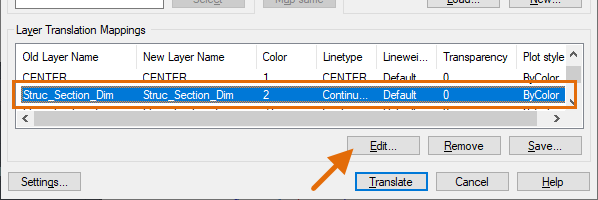
- Katmanı Düzenle iletişim kutusunda, katmanın rengini 45 olarak değiştirin ve Tamam’a tıklayın.
- Structural_Section_StAngle katmanının rengini 5 olarak değiştirin.
Artık tüm katmanlar eşleştirildiğine göre, isteğe bağlı olarak katman eşleştirmelerini kaydedebilir ve çizimdeki katmanları öteleyebilirsiniz.
- İsteğe bağlı olarak, katman eşlemesini bir çizim dosyasına kaydetmek için Kaydet’e tıklayın; böylece bu eşleme başka bir çizimdeki katmanları çevirmek için kullanılabilir. Dosya için bir konum belirtin ve Katman Çevirici iletişim kutusuna geri dönmek için Kaydet’e tıklayın.
Ardından, daha önce bu alıştırmada yaptığımız gibi Section2.dwg dosyasını yüklemek yerine, çizim dosyasına kaydedilen katmanları ve katman eşlemelerini düzenleyebilir ve yükleyebilirsiniz .
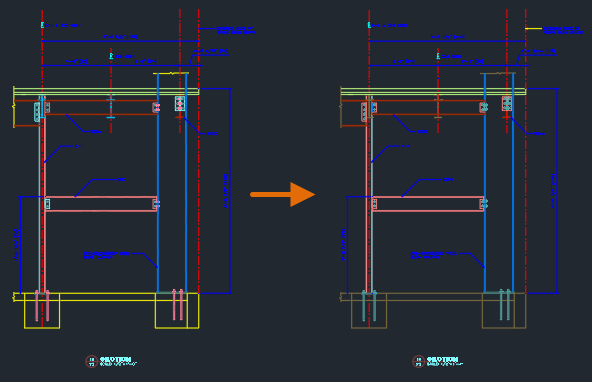
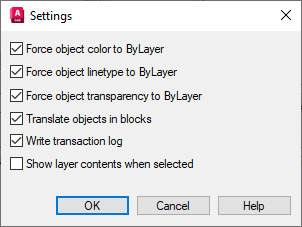
- Oluşturduğunuz katman eşleştirmesine göre Section1.dwg dosyasındaki katmanları çevirmek için Çevir düğmesine tıklayın .
Çizim ve Katman Temizleme İşlemlerinin Otomasyonu #
Genellikle, bir çizimde katmanları temizliyorsanız, aynı veya benzer adımları başka bir çizimde de gerçekleştirmeniz gerekebilir. Bu çizimde belirtilen aşağıdaki temizleme işlemlerini otomatikleştirmek için bir komut dosyası veya AutoLISP programı oluşturabilirsiniz:
- -LAYER komutu ile katmanları yeniden adlandırma ve katmanların özelliklerini değiştirme.
- -LAYMRG komutu ile katmanların birleştirilmesi
- -LAYDEL komutu ile nesneleri silme ve katmanları temizleme
- -PURGE komutuyla kullanılmayan katmanlar temizleniyor.
Komut dosyaları ve AutoLISP hakkında bilgi için, “Denemelerinizi Yapın: Komut Dosyalarıyla Görevleri Kolaylaştırın” ve AutoLISP için Başlangıç kılavuzlarına bakın .
Özet #
Alışılmadık bir katman standardına sahip veya katman standartlarının güncellenmesi gereken bir çizim üzerinde çalışmak zorlayıcı olabilir. Umarım bu makaledeki komutlar ve ipuçları, bir çizimdeki katman standartlarını anlamada, temizlemede ve güncellemede daha verimli olmanıza yardımcı olur.
Katman Temizleme ile İlgili Komutlar ve Sistem Değişkenleri #
İşte bir çizimdeki katmanları temizlemekle ilgili sık kullanılan bazı komutlar ve sistem değişkenleri.
| Emretmek | Tanım |
|---|---|
| LAYDEL | Bir katmandaki tüm nesneleri siler ve katmanı temizler. |
| KATMAN | Katmanları ve katman özelliklerini yönetir. |
| KATMAN DURUMU | Katman durumları olarak adlandırılan katman ayarları kümelerini kaydeder, geri yükler ve yönetir. |
| LAYMRG | Seçili katmanları hedef bir katmana birleştirir ve çizimden kaldırır. |
| LAYTRANS | Mevcut çizimdeki katmanları belirtilen katman standartlarına dönüştürür. (Sadece AutoCAD için) |
| LAYWALK | Seçili katmanlardaki nesneleri görüntüler ve diğer tüm katmanlardaki nesneleri gizler. |
| TEMİZLEME | Çizimden blok tanımları ve katmanlar gibi kullanılmayan öğeleri kaldırır. |
| Sistem Değişkeni | Tanım | Varsayılan Değer | Kaydedildi |
|---|---|---|---|
| MAXSORT | Diyalog kutularında, açılır listelerde ve paletlerde alfabetik olarak sıralanacak dosya adları, katman adları ve blok adları gibi öğelerin maksimum sayısını belirler. | 1000 | Kayıt Defteri |
| SHOWLAYERUSAGE | Katman Özellikleri Yöneticisi’nde katmanların kullanımda olup olmadığını gösteren simgeler görüntüler. | 0 | Kayıt Defteri |


