
Katmanlar, bir çizimdeki nesneleri işlev veya amaca göre düzenlemenin temel yöntemidir. Katmanlar, çizimin görsel karmaşıklığını azaltabilir ve o anda görmeniz gerekmeyen bilgileri gizleyerek görüntüleme performansını iyileştirebilir.
Çizime başlamadan önce, çalışmanız için faydalı olacak bir dizi katman oluşturun. Bir ev planında, temel, kat planı, kapılar, armatürler, elektrik tesisatı vb. için katmanlar oluşturabilirsiniz.
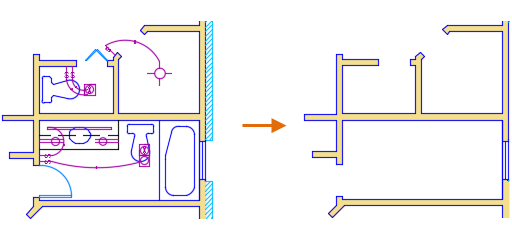
Bu örnekte, diğer katmanlar kapatılarak görüntüleme yalnızca Kat Planı katmanındaki nesnelerle sınırlandırılmıştır.
Diğer disiplinler için oluşturacağınız katmanların adları ve sayıları farklı olacaktır. Standart bir katman seti oluşturduktan sonra, çizimi yeni bir çizime başlarken kullanabileceğiniz bir şablon dosyası ( .dwt ) olarak kaydedebilirsiniz.
Karmaşık çizimler için, daha ayrıntılı bir katman adlandırma standardı düşünmek isteyebilirsiniz. Örneğin, katman adları 3 rakamla başlayıp ardından bir binadaki birden fazla katı, proje numaralarını, ölçüm ve mülk verilerini vb. kapsayan bir adlandırma koduyla devam edebilir. Bu tür bir adlandırma kuralı, katmanların sırasını kontrol etmeyi ve katman listesinde görüntülenen katmanları sınırlamayı da kolaylaştırır.
Katman Araçları #
Katman Özellikleri Yöneticisi’ni kullanarak katmanlarınızı yönetebilirsiniz.
- Katmanları oluşturun, yeniden adlandırın ve kaldırın.
- Yeni nesnelerin otomatik olarak oluşturulacağı geçerli katmanı ayarlayın.
- Katmandaki nesneler için varsayılan özellikleri belirtin.
- Bir katmandaki nesnelerin görüntülenip görüntülenmeyeceğini veya kapatılıp kapatılmayacağını ayarlayın.
- Bir katmandaki nesnelerin çizilip çizilmeyeceğini kontrol edin.
- Bir katmanın düzenlemeye karşı kilitli olup olmadığını ayarlayın.
- Yerleşim görünüm pencereleri için katman görüntüleme özelliklerini kontrol edin.
- Katman adlarını sıralayın, filtreleyin ve gruplandırın.
Katman Özellikleri Yöneticisi’ne ek olarak, şeritteki Giriş sekmesinde bulunan Katmanlar panelinden de katman araçlarına erişebilirsiniz.
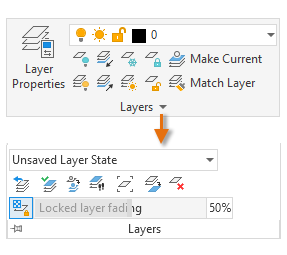
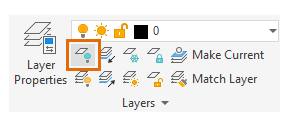
Örneğin, Kapalı düğmesi, seçtiğiniz nesnelerin katmanlarını kapatır.
Geçerli Katman #
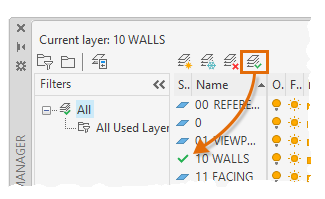
Tüm yeni nesneler varsayılan olarak geçerli katmana çizilir. Katman Özellikleri Yöneticisi’ndeki yeşil onay işareti geçerli katmanı gösterir.
Bir katman aşağıdaki durumlarda geçerli katman olamaz:
- Katman donmuş
- Bu katman harici bir referansın parçasıdır.
Belirli nesne türleri için, bir sistem değişkeni ayarlayarak geçerli katmandan farklı bir varsayılan katman belirtebilirsiniz. Bunlara aşağıdaki nesneler dahildir:
- Boyut nesneleri: DIMLAYER sistem değişkeni
- Metin ve Çoklu Metin nesneleri: TEXTLAYER sistem değişkeni (2020.1 güncellemesinde eklendi)
- Tarama nesneleri: HPLAYER sistem değişkeni
- Merkez çizgisi nesneleri: CENTERLAYER sistem değişkeni
- Merkez İşareti nesneleri: CENTERLAYER sistem değişkeni
- İçe aktarılan PDF dosyalarından dönüştürülen SHX metni: PDFSHXLAYER sistem değişkeni
Katman Görünürlüğü #
Bir katmandaki nesnelerin görünürlüğünü, katmanı açıp kapatarak veya dondurma/çözme özelliğini kullanarak kontrol edebilirsiniz.

 İhtiyaç duydukça katmanları açıp kapatabilirsiniz. Kapalı katmanlardaki nesneler çizimde görünmez.

 Katmanları dondurmak ve çözmek, onları açıp kapatmaya benzer. Ancak, çok sayıda katmana sahip çizimlerle çalışırken, gereksiz katmanları dondurmak görüntülemeyi ve yeniden oluşturmayı hızlandırabilir. Örneğin, dondurulmuş bir katmandaki nesneler ZOOM EXTENTS sırasında dikkate alınmaz.
Kilitleme Katmanları #
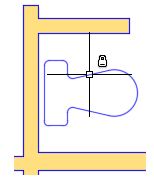
Seçili katmanlardaki nesnelerin yanlışlıkla değiştirilmesini, bu katmanları kilitleyerek önleyebilirsiniz. Varsayılan olarak, kilitli katmanlardaki nesneler soluk görünür ve nesnenin üzerine geldiğinizde küçük bir kilit simgesi görüntülenir.
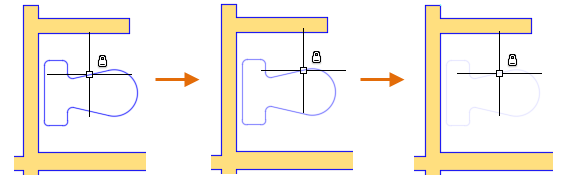
Kilitli katmanlar için solma seviyesini ayarlayabilir veya onları gizleyebilirsiniz.
Kilitli katmanlar için solma özelliği, çizimin görsel karmaşıklığını azaltmanıza olanak tanırken, görsel referansı ve nesne yakalama özelliklerini korumanızı sağlar.
Bu örnekte, solma seviyesi %90, %50 ve %25 olarak ayarlanmıştır.
Kilitli katmanlarla çalışırken akılda tutulması gereken birkaç şey var:
- Kilitli katmanın solma değeri, şeffaf nesnelerin görünürlüğünü daha da azaltır.
- Kilitli katmanın solma değeri, nesnelerin çizildiğinde nasıl görüneceğini etkilemez.
- Kilitli katmanlardaki nesnelerde tutamaçlar görüntülenmez.
Alternatif olarak, nesneleri soluklaştırmak yerine kilitli katmanlarda gizleyebilirsiniz.
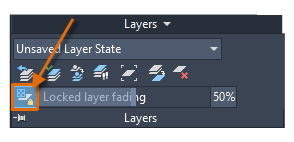
Bu, solma seviyesini %0’a ve önceki seviyeye geri döndürmenin hızlı bir yoludur. Şerit menüyü kullanmıyorsanız, LAYISO komutunu kullanın.
Katman Filtreleri #
Bazen çizimler düzinelerce hatta yüzlerce katman içerebilir. Katman filtresi, Katman Özellikleri Yöneticisi’nde ve şeritteki Katman kontrolünde katman adlarının görüntülenmesini sınırlandırır. Ad, renk ve diğer özelliklere dayalı olarak katman özelliği filtreleri oluşturabilirsiniz . Örneğin, katman adında “mekanik” harflerini içeren ve kırmızıya ayarlanmış tüm katmanları listeleyen bir özellik filtresi tanımlayabilirsiniz.
Ayrıca, gruba dahil etmek istediğiniz belirli katmanları seçerek katman grubu filtreleri de oluşturabilirsiniz . Örneğin, çiziminizdeki takım fikstürleriyle ilişkili tüm katmanları içeren “Takım Fikstürü” adlı bir grup oluşturabilirsiniz. Katman Özellikleri Yöneticisi’nde “Takım Fikstürü” grubuna tıkladığınızda, yalnızca “Takım Fikstürü” grubundaki katmanlar listelenir.
Geçerli Katmanı Nesne Türüne Göre Geçersiz Kıl #
Varsayılan olarak, tüm yeni nesneler geçerli katmanda oluşturulur . Bazı nesne türleri için, geçerli katman yerine nesne türüne bağlı olarak varsayılan bir katman belirtebilirsiniz . Örneğin, tüm boyut nesnelerinin 040 Dim adlı bir katmanda oluşturulmasını istiyorsanız, DIMLAYER sistem değişkenini 040 Dim olarak ayarlayın. Bundan sonra oluşturulan tüm boyut nesneleri otomatik olarak bu katmana atanır.
Ayarlanabilen nesne türleri şunlardır:
- Merkez çizgileri – MERKEZ KATMAN sistem değişkeni
- Kuluçkalar – HPLAYER sistem değişkeni
- Boyutlar – DIMLAYER sistem değişkeni
- Metin ve çok satırlı metin – TEXTLAYER sistem değişkeni
- Xrefs – XREFLAYER sistem değişkeni


