
- Katman Listesi Denetimini Hızlı Erişim Araç Çubuğuna Ekleyin
- Geçerli Katmanı Hızlıca Değiştirmek için Geçerli Katman Yap (LAYMCUR komutu) seçeneğini kullanın.
- Geçerli Katmana Değiştir (LAYCUR komutu) seçeneğini kullanarak bir nesneyi hızlıca bir katmandan diğerine taşıyabilirsiniz.
- Katman Eşleştirme (LAYMCH komutu) özelliğini kullanarak bir nesneyi hızlıca bir katmandan diğerine taşıyabilirsiniz.
- Nesneleri Hızlıca Yeni Bir Katmana Kopyala (COPYTOLAYER komutu)
- Önceki Katmanla Katman Değişikliklerini Geri Al (LAYERP komutu)
- Yeni Katmanlar Hakkında Bildirim Alın
- Özet
- İlgili Makaleler: Daha Önce Denediniz mi?
- Katmanları Kullanmak İçin Komutlar
AutoCAD kullandıysanız, muhtemelen katmanları da kullanmışsınızdır. Katmanlar, bir çizimdeki geometri ve açıklamaların görünümünü düzenlemek ve kontrol etmek için temeldir ve katmanların temellerini öğrenmek genellikle AutoCAD eğitiminin ilk adımlarından biridir. Bu makale, katmanlarla çalışırken size zaman kazandırabilecek bazı komutları ve uygulamaları vurgulayarak, bazı “sonraki adımları” ele almaktadır.
Katman düzenleme ve yönetimi için bazı ipuçlarını ele alacağız; bunlar arasında Katman Denetimi’ni Hızlı Erişim Araç Çubuğuna nasıl ekleyeceğiniz ve yeni katmanlar için otomatik bildirimleri nasıl alıp kontrol edeceğiniz yer alıyor. Ayrıca, hantal bir katman listesinde gezinme zahmetinden kurtulmanıza yardımcı olacak, katmanlarda hızlı değişiklikler yapmanızı sağlayacak bazı komutları da vurgulayacağız.
Bu alıştırmaları takip etmek için, C:\Program Files\Autodesk\AutoCAD 20XX\Sample\Database Connectivity klasöründe bulunan Floor Plan Sample.DWG örnek çizimini kullanabilirsiniz . AutoCAD LT kullanıyorsanız veya farklı bir çizim kullanmak istiyorsanız, farklı katmanlarda nesneler içeren kendi çiziminizi kullanın.
Katman Listesi Denetimini Hızlı Erişim Araç Çubuğuna Ekleyin #
Katman kontrollerine hızlıca erişmenin başka bir yolunu mu arıyorsunuz? Katman Listesi kontrolünü Hızlı Erişim araç çubuğuna eklemek isteyebilirsiniz. Bu, özellikle ekran alanınızı en üst düzeye çıkarmak için şeridi kapatmayı tercih ediyorsanız ancak yine de etkin katmanı değiştirmeniz veya katmanları açıp kapatmanız gerekiyorsa kullanışlı olabilir.
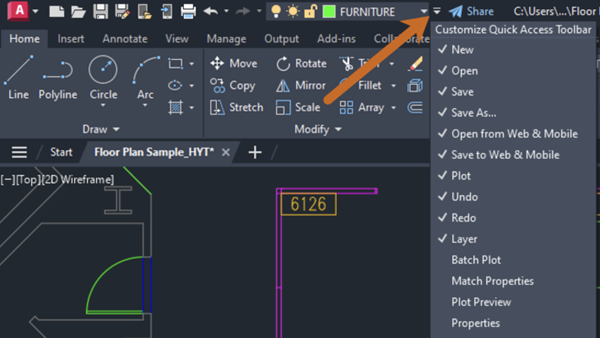
Katman Listesi kontrolünü Hızlı Erişim araç çubuğuna eklemek için, Hızlı Erişim araç çubuğundaki Özelleştir açılır menüsüne tıklayın ve Katman’ı seçin.
Geçerli Katmanı Hızlıca Değiştirmek için Geçerli Katman Yap (LAYMCUR komutu) seçeneğini kullanın. #
Bazı çizimler yüzlerce, özellikle büyük çizimlerde ise binlerce katman içerebilir. Son derece uzun bir katman listesinde belirli bir katmanı bulmak genellikle pratik değildir. Geçerli Katmanı Değiştir (LAYMCUR komutu) geçerli katmanı değiştirmenin kullanışlı bir yoludur.
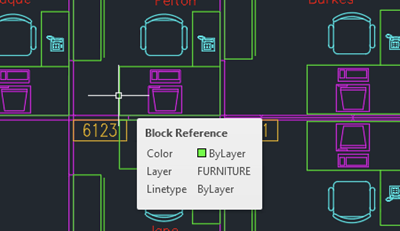
Diyelim ki MOBİLYA katmanını geçerli katman yapmak istiyorsunuz. Elbette, katman listesini açıp MOBİLYA katmanını bulana kadar kaydırabilirsiniz. Ancak bunun yerine, geçerli katmanı hızlıca değiştirmek için Geçerli Katman Yap özelliğini kullanalım.
-
- Çizim alanında MOBİLYA katmanında bulunan bir nesne seçin.
- tıklayın
 .
.
Mobilya katmanı artık geçerli katmandır.
Geçerli Katmana Değiştir (LAYCUR komutu) seçeneğini kullanarak bir nesneyi hızlıca bir katmandan diğerine taşıyabilirsiniz. #
Adından da anlaşılacağı gibi, Geçerli Katmana Değiştir (LAYCUR komutu) bir nesneyi bir katmandan diğerine taşır.
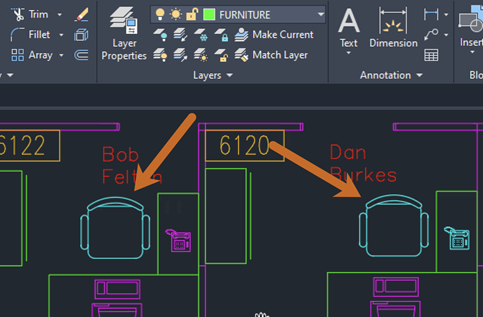
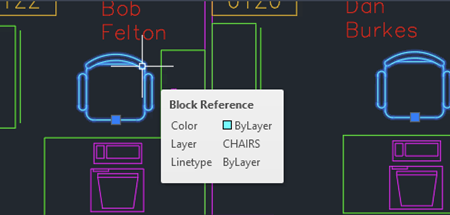
Diyelim ki, “Geçerli Katmanı Değiştir” seçeneğini kullanarak bu sandalyeleri SANDALYE katmanından MOBİLYA katmanına taşımak istiyorsunuz.
-
- Mobilya katmanını aktif hale getirin.
- Mobilya katmanına yerleştirmek istediğiniz sandalyeleri seçin.
- tıklayın .
Sandalyeler şu anda MOBİLYA katında bulunuyor.
Katman Eşleştirme (LAYMCH komutu) özelliğini kullanarak bir nesneyi hızlıca bir katmandan diğerine taşıyabilirsiniz. #
Önceki bölümde bahsedilen Geçerli Katmana Değiştir seçeneğine benzer şekilde, Katmanı Eşleştir (LAYMCH komutu) bir nesnenin katmanını değiştirir. Ancak Katmanı Eşleştir seçeneğinde, katmanlardan hiçbirinin geçerli olması gerekmez.
Telefonları CPU katmanına yerleştirmek istediğinizi varsayalım.
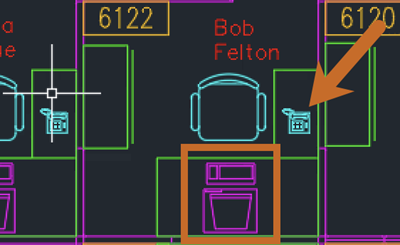
-
- tıklayın
- Bir telefon seçin ve ardından Enter tuşuna basın. Bu, katmanını değiştirmek istediğiniz nesnedir.
- tıklayın
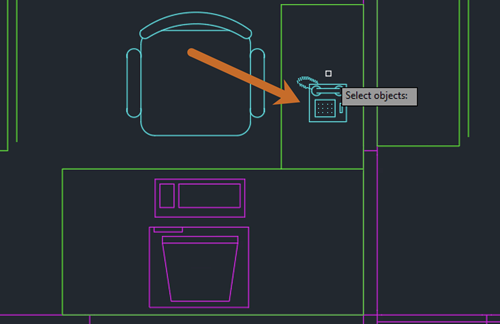
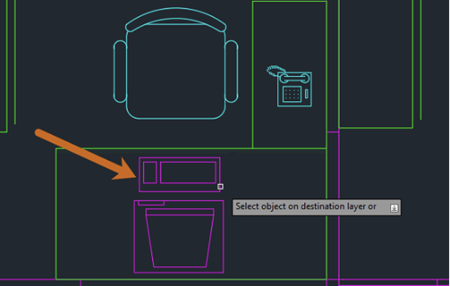
-
- Hedef katmanı belirtmek için bir bilgisayar bloğu seçin. Bu, nesneyi taşımak istediğiniz katmandır.
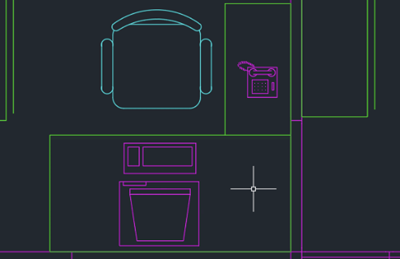
Telefon şu anda işlemci katmanında çalışıyor.
Nesneleri Hızlıca Yeni Bir Katmana Kopyala (COPYTOLAYER komutu) #
Bu sefer, bu bilgisayarı MOBİLYA katmanına kopyalamak istediğinizi varsayalım.
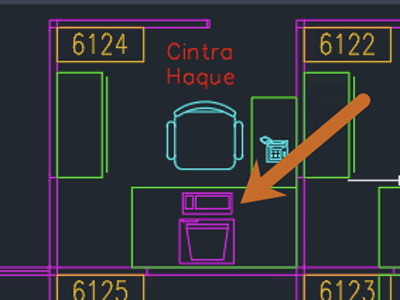
-
- tıklayın .
- Bir bilgisayar seçin ve ardından Enter tuşuna basın. Kopyalamak istediğiniz nesne budur.
- tıklayın
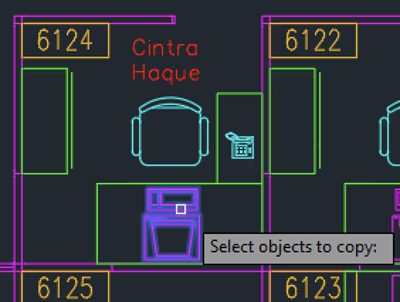
-
- Hedef katmandaki mobilya objelerinden birini seçin.
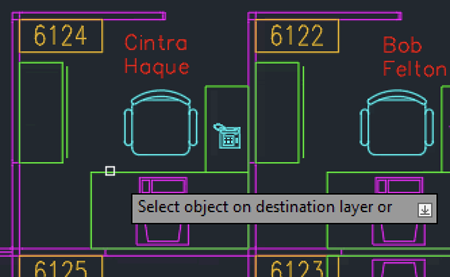
-
- Bir başlangıç noktası belirtin (tıpkı COPY komutunu kullanırken olduğu gibi).
- Nesneyi yerleştirmek için ikinci bir yer değiştirme noktası belirtin.
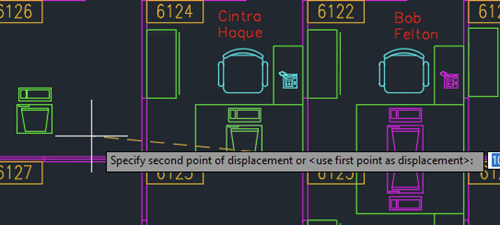
Önceki Katmanla Katman Değişikliklerini Geri Al (LAYERP komutu) #
Önceki Katman (LAYERP komutu), yalnızca katmanlar için bir Geri Al komutu gibidir; Katman Listesi denetimi, Katman Özellikleri Yöneticisi veya -LAYER komutu kullanılarak yapılan son değişikliği veya değişiklik kümesini geri alır.
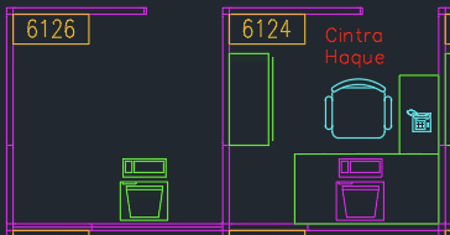
Basit bir örnekle devam edelim. Diyelim ki 6124 numaralı kabinin içindeki mobilya olmayan eşyaları silmek istiyorsunuz.
İstediğimiz nesneleri silebilmek için bölme panelleri katmanını geçici olarak kilitleyeceğiz ve mobilya katmanını donduracağız, ardından katman işlemlerini geri alacağız.
-
- Katman Özellikleri Yöneticisi’nde, Katmanlar listesinde, PANELS_201 katmanını kilitleyin ve FURNITURE katmanını dondurun.
- 6124 numaralı kabindeki nesneleri silmek için ERASE komutunu kullanın.
- tıklayın .
Önceki katman aşağıdaki değişiklikleri geri almaz:
- Yeniden adlandırılan katmanlar: Bir katmanı yeniden adlandırıp özelliklerini değiştirirseniz, Önceki Katman orijinal özellikleri geri yükler ancak orijinal adı geri yüklemez.
- Silinen katmanlar: Bir katmanı silerseniz veya tamamen kaldırırsanız, Önceki Katman’ı kullanmak onu geri yüklemez.
- Eklenen katmanlar: Bir çizime yeni bir katman eklerseniz, Önceki Katman’ı kullanmak bu katmanı kaldırmaz.
Yeni Katmanlar Hakkında Bildirim Alın #
Programın, çizime yeni katmanlar eklendiğinde sizi otomatik olarak bilgilendirmesini sağlayabilirsiniz. Yeni katmanlar, harici referanslar eklerken veya bloklar eklerken eklenebilir. Ayrıca, paylaşılan çizimlerle çalışıyorsanız, diğer katkıda bulunanlar tarafından da yeni katmanlar eklenebilir.
Katman Bildirimi özelliği açık olduğunda ve ardından yeni bir katman eklendiğinde, dosya işlemleri, katman durumları veya çizimle ilgili belirtilen işlemlerden sonra bir balon veya iletişim kutusu mesajı görünür. Durum çubuğunda ayrıca yeni katmanlar hakkında sizi uyaran bir simge de görüntülenir.
Yeni katmanlar için otomatik bildirim ayarlamayı deneyelim.
-
- tıklayın .
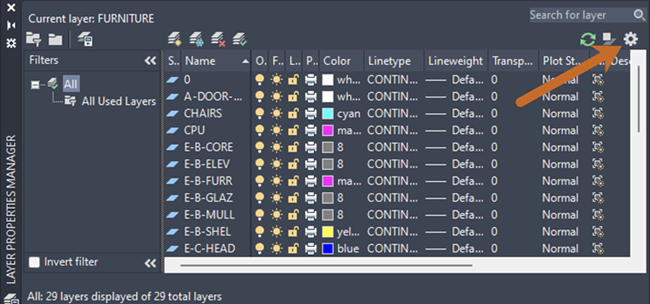
- Katman Özellikleri Yöneticisi’nde, sağ üst köşeye yakın konumdaki Ayarlar’a tıklayın.
- tıklayın
-
- Katman Ayarları iletişim kutusunda, Yeni Katman Bildirimi kutusunun seçili olduğundan emin olun ve Çizime Eklenen Yeni Katmanları Değerlendir seçeneğini işaretleyin.
- “Yeni Katmanlar Eklendiğinde Bildir” seçeneğini belirleyin, ardından bir veya daha fazla bildirim seçeneği belirleyin:
- Açık
- Referansları Ekle/Yeniden Yükle
- Katman durumunu geri yükle
- Kaydetmek
- Sokmak
- Komplo
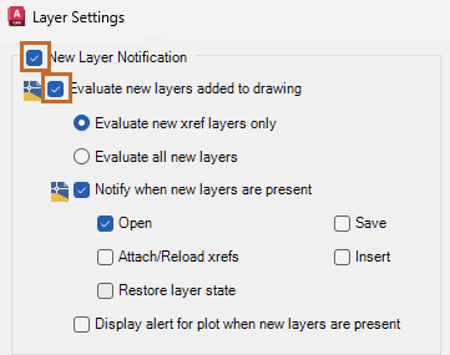
Her seçenek, bildirimin ne zaman görüntüleneceğini gösterir. Örneğin, “Aç” seçeneği seçiliyse ve yeni bir katman varsa, çizimi açtığınızda bir bildirim görüntülenir. “Kaydet” seçeneği seçiliyse ve yeni bir katman varsa, her kaydettiğinizde bir bildirim görüntülenir.
Özet #
Katmanlarla çalışmak, çizimlerle çalışmanın ayrılmaz bir parçasıdır. Umarım bu komutlar ve ipuçları daha hızlı ve verimli çalışmanıza yardımcı olur!
İlgili Makaleler: Daha Önce Denediniz mi? #
-
- Deneydiniz mi: Katmanları Temizleme – Çizimlerinizdeki hem kullanılan hem de kullanılmayan katmanları temizlemenize yardımcı olabilecek araçlar hakkında bilgi edinin.
- Şunu denediniz mi: Katman Durumları – Geçerli katman ayarlarınızı daha sonra geri yükleyebileceğiniz veya diğer çizimlere aktarabileceğiniz bir katman durumu olarak kaydedebilirsiniz.
- Şunu denediniz mi: Katman Filtresi Oluşturma ve Uygulama – Katman Özellikleri Yöneticisi’nde görüntülenen katman sayısını nasıl azaltacağınızı öğrenin.
- Şunu denediniz mi: Özellik Eşleştirme – Bir nesneden diğerine, hatta çizimler arasında bile özellikleri nasıl kopyalayacağınızı ve hangi özelliklerin kopyalanacağını nasıl kontrol edeceğinizi öğrenin.
Katmanları Kullanmak İçin Komutlar #
Aşağıda bu makalede vurgulanan komutların listesi bulunmaktadır.
| Emretmek | Tanım |
|---|---|
| LAYCUR | Seçili nesnelerin katman özelliğini geçerli katmana değiştirir. |
| LAYMCH | Seçili nesnenin katmanını hedef katmanla eşleşecek şekilde değiştirir. |
| LAYMCUR | Geçerli katmanı seçili nesnenin katmanıyla aynı yapar. |
| KATMAN | Katman ayarlarında yapılan son değişikliği veya değişiklikler kümesini geri alır. |
| KOPYALA KATMAN | Bir veya daha fazla nesneyi başka bir katmana kopyalar. |


