
Kamera animasyonunu, “Anahtar Kare Ayarla” veya “Otomatik Anahtar Kare Ayarla” düğmesi açıkken, farklı anahtar karelerde dönüşümler kullanarak veya oluşturma parametrelerini değiştirerek gerçekleştirirsiniz. 3ds Max, nesne geometrisinde olduğu gibi, kamera dönüşümlerini ve parametre değerlerini anahtar kareler arasında enterpolasyon yöntemiyle işler.
Genel olarak, kameranın sahne içinde hareket etmesi gerektiğinde serbest kamera kullanmak en iyisidir; kamera konumu sabit olduğunda ise hedef kamera kullanılmalıdır.
Kamerayı bir yol boyunca hareket ettirin #
Kameranın bir yolu takip etmesi, mimari sanal turlar, hız treni yolculukları ve benzeri şeyler oluşturmanın yaygın bir yoludur.
- Kameranın dikey eksene yakın bir şekilde yatması veya eğilmesi gerekiyorsa (örneğin bir hız treninde olduğu gibi), serbest kamera kullanın. Yol kısıtlamasını doğrudan kamera nesnesine atayın. Kamera yolu takip eder ve kaydırma veya döndürme dönüşümleri ekleyerek bakış açısını ayarlayabilirsiniz. Bu, elde tutulan bir kamerayla çekim yapmaya benzer.
- Hedef kamera için, hem kamerayı hem de hedefi bir kukla nesneye bağlayın, ardından yol kısıtlamasını kukla nesneye atayın. Bu, kamerayı bir tripoda ve bir dolly’ye monte etmeye benzer. Örneğin, kamera ve hedefi için ayrı yollara sahip olmaktan daha kolay yönetilebilir.
Hareket Eden Bir Nesneyi Takip Et #
LookAt kısıtlamasını kullanarak kameranın hareket eden bir nesneyi otomatik olarak takip etmesini sağlayabilirsiniz.
- LookAt kısıtlaması, nesnenin kameranın hedefinin yerini almasını sağlar.
Eğer kamera hedef kamera ise, önceki hedefi dikkate alınmaz.
Eğer kamera serbest bir kamera ise, etkili bir şekilde hedef kamera haline gelir. LookAt kısıtlama ataması yürürlükteyken, serbest kamera yerel X ve Y eksenleri etrafında dönemez ve yukarı vektör kısıtlaması nedeniyle dikey olarak yönlendirilemez.
- Alternatif bir yöntem ise hedef kameranın hedef noktasını nesneye bağlamaktır.
Kamera Kaydırma Hareketini Canlandırın #
Aşağıdaki adımları izleyerek herhangi bir kameranın kaydırma hareketini çok kolay bir şekilde canlandırabilirsiniz:
- Kamerayı seçin.
- Kamera görüntüleme penceresini etkinleştirin.
- Ekranı açın
 ve zaman kaydırıcısını istediğiniz kareye getirin.
  Görünüm penceresi gezinme araçlarında –> (Kaydırma) seçeneğini açın ve kamerayı kaydırmak için fareyi sürükleyin.
Kamera Yörüngesini Canlandırın #
Aşağıdaki adımları izleyerek herhangi bir kameranın yörünge hareketini çok kolay bir şekilde canlandırabilirsiniz:
- Kamerayı seçin.
- Kamera görüntüleme penceresini etkinleştirin.
- Ekranı açın ve zaman kaydırıcısını istediğiniz kareye getirin.
- Görünüm penceresi gezinme araçlarında (Yörünge) seçeneğini kullanın
 , ardından kamerayı döndürmek için fareyi sürükleyin.
Hedef kamerası hedefi etrafında döner; serbest kamera ise hedef mesafesi etrafında döner.
Kamera Yakınlaştırmasını Canlandırın #
Zoom, objektifin odak uzaklığını değiştirerek kameranın nesnesine yaklaşmasını veya ondan uzaklaşmasını sağlar. Kamerayı fiziksel olarak hareket ettiren ancak odak uzaklığını değiştirmeyen dolly hareketinden farklıdır. Kameranın FOV parametresinin değerini animasyonlu hale getirerek zoom yapabilirsiniz.
Bir kamerayı bir yol boyunca hareket ettirin. #
Walkthrough Assistant’ı kullanarak kameranın izleyeceği bir yol oluşturabilirsiniz.
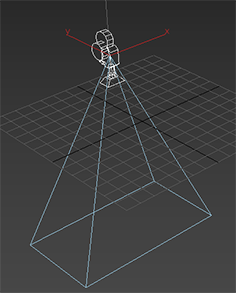
- Sahneye bir kamera ekleyin. (Oluştur > Kameralar > Serbest Kamera).
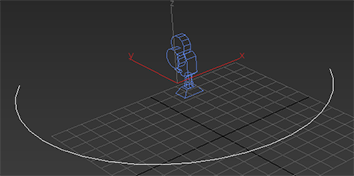
- Sahne içinde bir spline şekli veya NURBS eğrisi kullanarak bir yol oluşturun (Oluştur > Şekiller > Yay).
 Not:
Not:- Metin ve Bölüm şekilleri, kamera yolu oluşturmak için önerilen şekiller değildir.
- Spline şeklinin Oluşturma Yöntemini Corner yerine Smooth veya Bezier olarak ayarlayarak daha akıcı kamera hareketleri oluşturun.
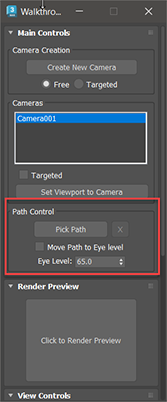
- Walkthrough Assistant’ı açın. Varsayılan menü: Animasyon menüsü > Walkthrough Assistant > Gelişmiş Kontroller açılır menüsü. (Alternatif menü: Animasyon menüsü > Araçlar (Animasyon Seti) > Walkthrough Assistant > Gelişmiş Kontroller açılır menüsü.) Yol Kontrolü grubunda, Yol Seç’e tıklayın, ardından oluşturduğunuz yola tıklayın. Kamera oluşturduğunuz yola kilitlenir.
- Kamerayı istediğiniz yöne çevirin.
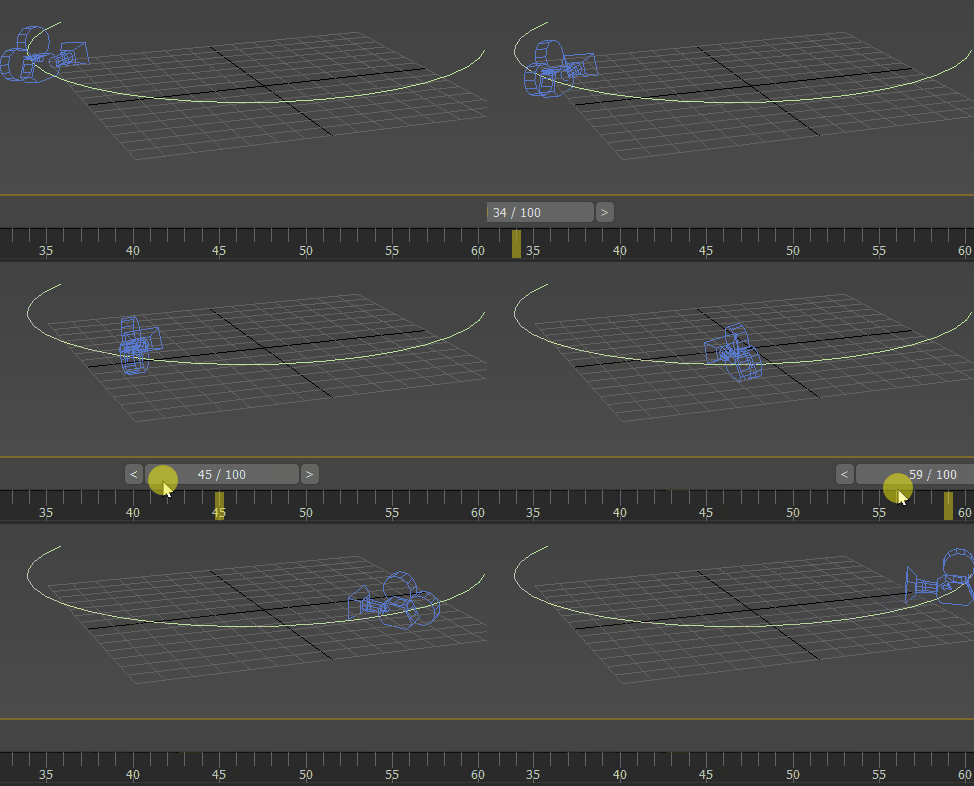
- Oynat düğmesine tıklayın veya zaman kaydırıcısını hareket ettirerek kameranın yol boyunca hareketini izleyin.
Hareketli Kesit Görünümleri Oluşturun #
Yakın veya uzak kırpma düzlemlerinin konumunu veya her ikisini birden hareketlendirerek kesit görünümünün oluşturulmasını canlandırabilirsiniz.


