
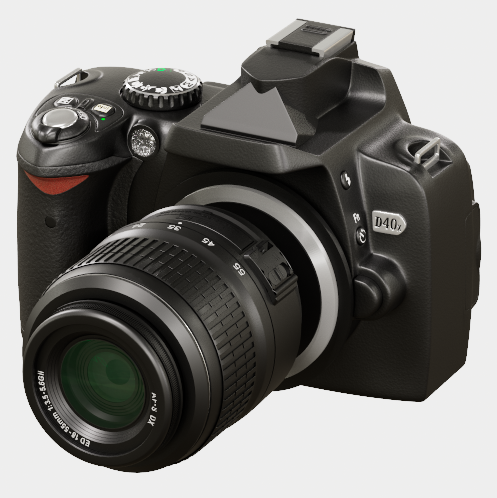
Bu eğitimde, bir DSLR fotoğraf makinesinin CAD modelinin nasıl aydınlatılacağı, gölgelendirileceği ve render edileceği ele alınacaktır. Ürün çekimleri ve ürün broşüründe kullanıma uygun illüstratif stiller de dahil olmak üzere çeşitli stiller ele alınacaktır. Bu stiller arasında Tel Kafes , Yüzey Oranı (x-ışını) ve Çizgi Film Kenarı bulunur. Ayrıca, Yardımcı gölgelendiricinin bir kompozisyon paketinde kullanılmak üzere render geçişleri oluşturmak için nasıl kullanılabileceğini ve sahnelerin hata ayıklaması için nasıl yararlı olabileceğini de ele alacağız .
 |
DSLR kamera modelini buradan indirebilirsiniz . Bu eğitimde kullanılan materyalleri buradan indirebilirsiniz .
CAD Verilerinin İçe Aktarılması #
- Öncelikle CAD modelini indirin (yukarıdaki bağlantı).
- .zip dosyasında aşağıdaki bölümleri görmelisiniz. Verileri sabit diskinize çıkarın.
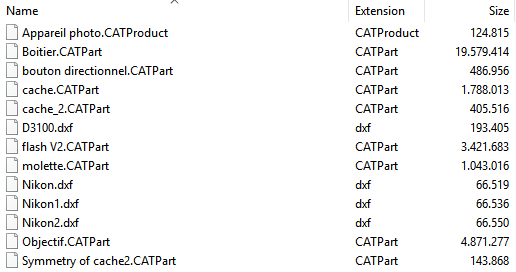
- Dosyaları seçin ve dosya gezgininizden 3ds Max görüntüleme alanına sürükleyin. 3ds Max daha sonra CAD geometrisini sizin için dönüştürecektir. Modelin 3ds Max sahnenizde göründüğünü göreceksiniz (aşağıya bakınız).
- Kök grup olan ‘Appareil photo’ grubunu seçin ve Grup > Aç’ı seçin (birden fazla iç içe grubunuz varsa, yinelemeli olarak da açabilirsiniz).
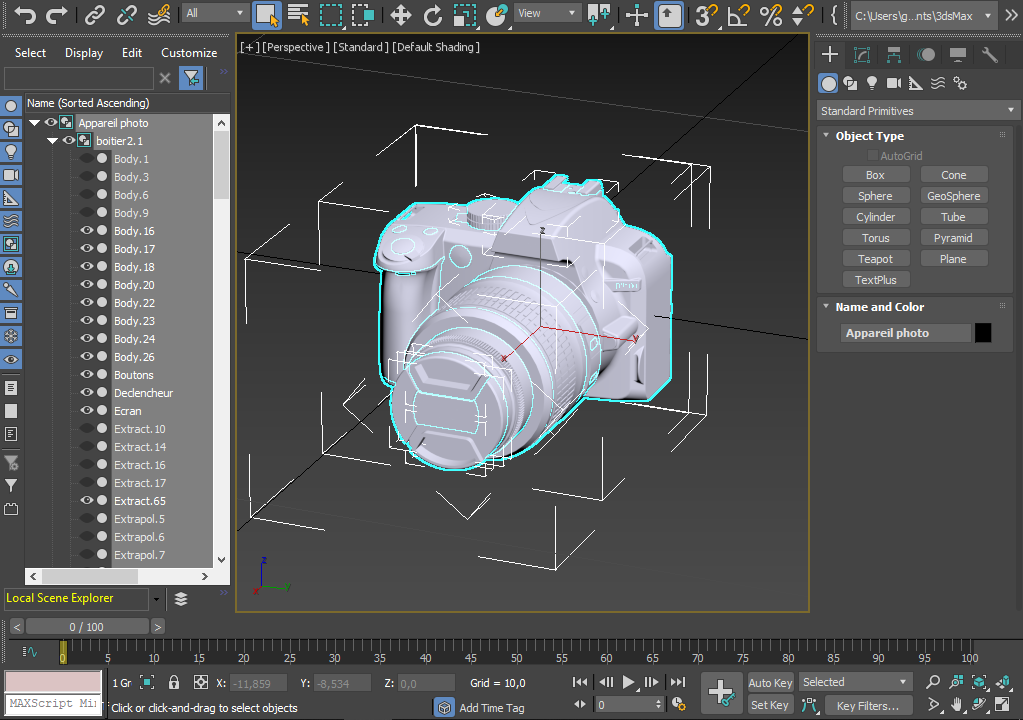
CAD dosyalarını 3ds Max görüntüleme alanına sürükleyip bırakarak hepsini birden içe aktarabilirsiniz.
Aydınlatma #
Sahne, Skydome Light Color’a bağlı bir stüdyo HDRI kullanılarak basitçe aydınlatılıyor .
- Oluştur sekmesinden Arnold’u seçin ve Arnold Işığı’na tıklayın . Gökyüzü Kubbesi Işığı’nı oluşturmak için görünüm alanına tıklayın .
- Gökyüzü Kubbesi Işığı’nda , Doku’ya tıklayın ve uygun bir HDR bitmap seçin. Bu sahneyle kullanılabilecek bir stüdyo HDRI örneğini buradan indirebilirsiniz .
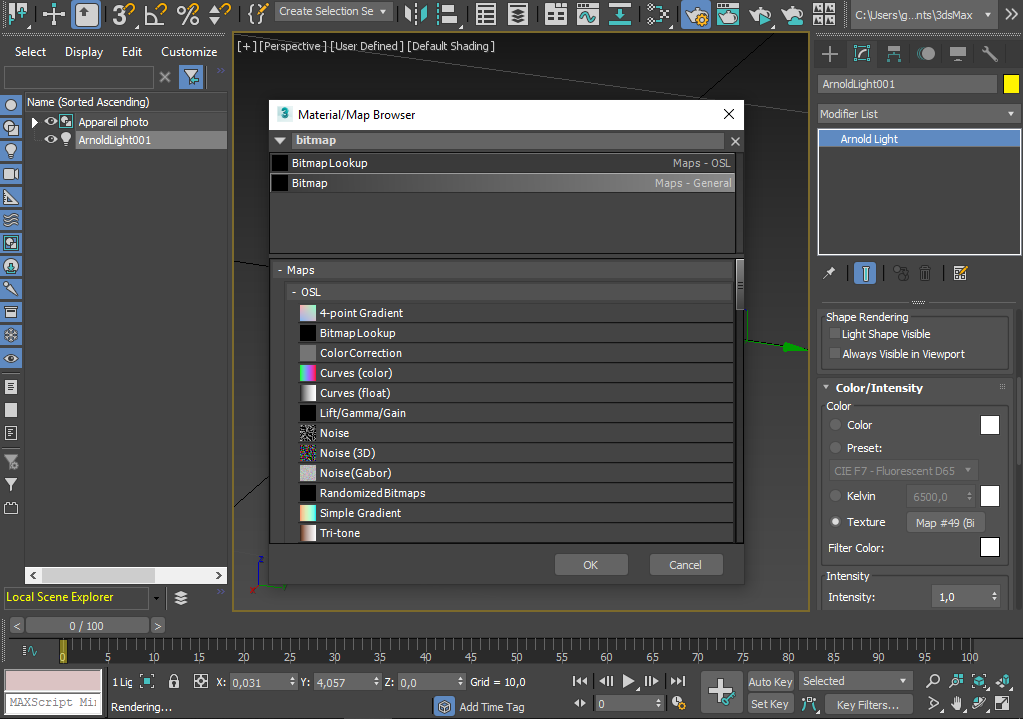
Gökyüzü kubbesi ışığının dokusu için bir bitmap (HDRI) seçin.
Aydınlatmayı test etmek için, kameraya hızlıca bir Standart Yüzey gölgelendirici atayabiliriz.
- Slate Malzeme Düzenleyicisinde , kameraya bir Standart Yüzey gölgelendiricisi oluşturun ve atayın .
- Temel rengini siyaha değiştirin .
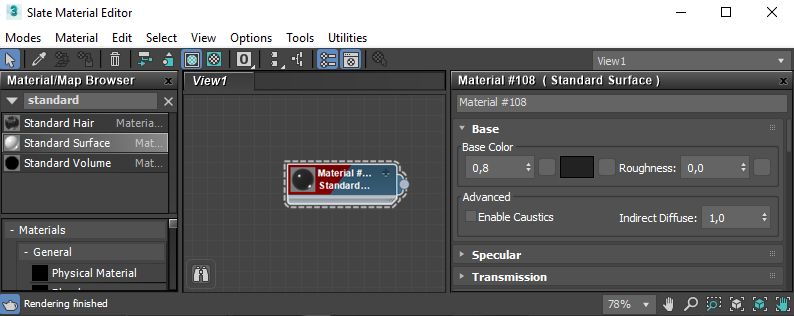
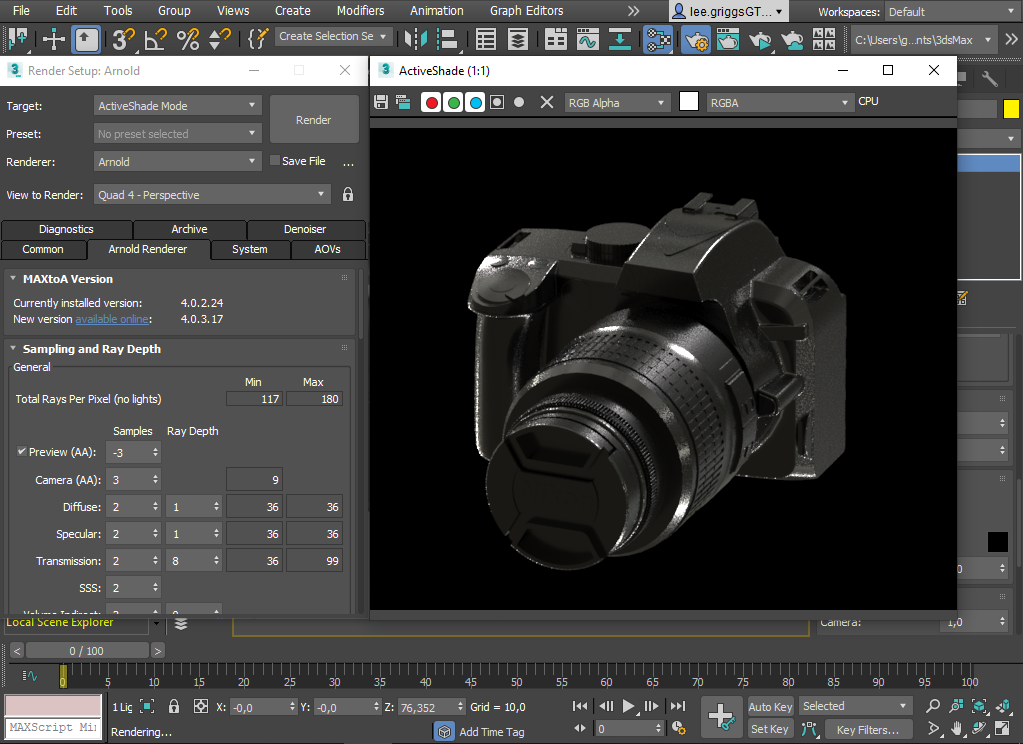
- Sahneyi varsayılan Arnold örnek ayarlarını kullanarak oluşturun. Bu ayarlar, sahnenin IPR test render’ı için uygundur. Şu an için sahnedeki gürültü konusunda endişelenmeyin. Üretimin sonunda aydınlatma ve gölgelendirmeden memnun kaldığımızda örnek ayarlarını değiştireceğiz.
Özellik Geçersiz Kılmaları
Bu anahtar grubu, bir dizi önemli işleme özelliğini devre dışı bırakmanıza olanak tanır. Bazı özellikleri seçici olarak devre dışı bırakarak, işleyicinin zamanının çoğunu nerede geçirdiğini anlayabilir ve bu da sahneleri optimize etmenize yardımcı olur. Örneğin, Dokuları Yoksay veya Gölgelendiricileri Yoksay seçeneklerini etkinleştirerek aydınlatma veya görünüm geliştirme hızlandırılabilir . Bu, hata ayıklama sırasında hataları ve yapaylıkları izole etmek için de yararlıdır. Bu seçeneklerin tümünün etkileşimli olmadığını unutmayın; bazıları tüm sahnenin yenilenmesini/dışa aktarılmasını gerektirebilir.
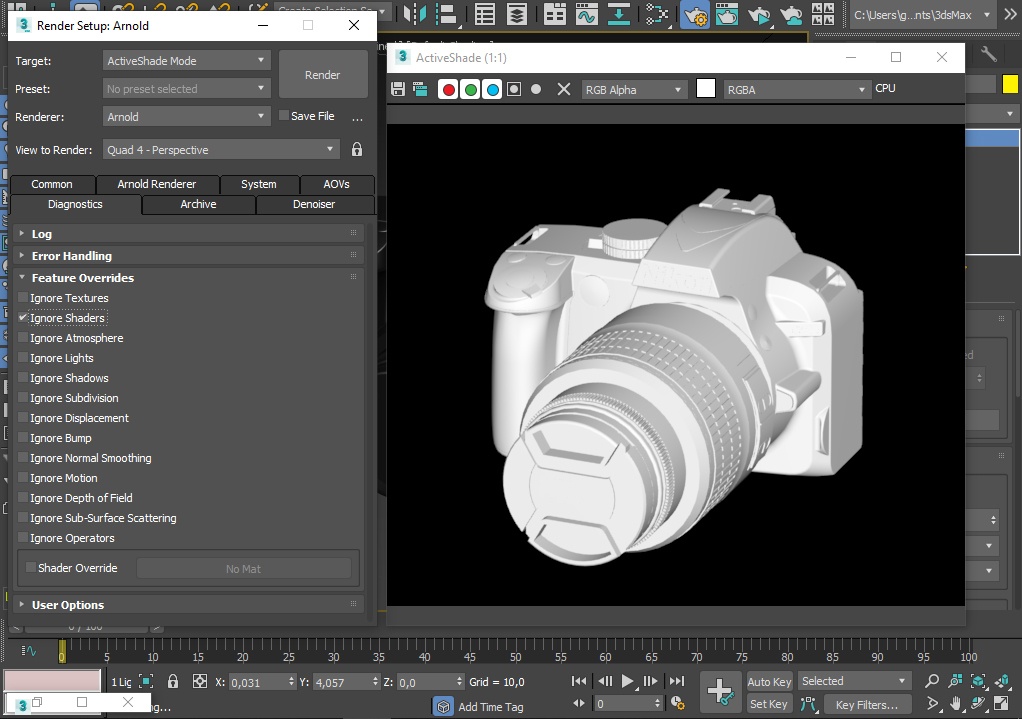
Render Ayarları: Arnold -> Tanılama -> Özellik Geçersiz Kılmaları
Stüdyo aydınlatma sahnesini buradan indirebilirsiniz .
Arka plan #
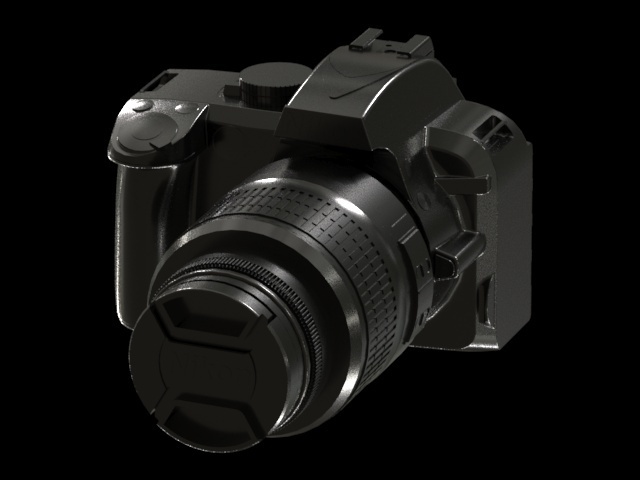
Ardından, arka plan ortam rengini beyaza değiştirmemiz gerekiyor.
- Ortam ve Efektler penceresini açın (Rendering: Environment…8).
- Genel Parametreler altında , Arka Plan Rengini beyaza değiştirin.
 |
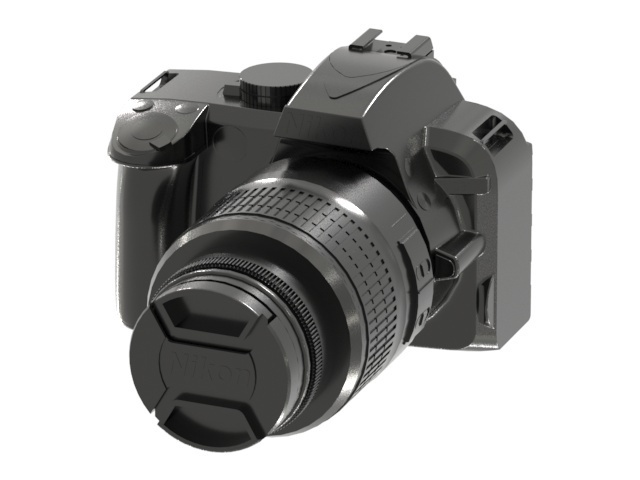 |
| Arka plan: Renk: Siyah (varsayılan) | Arka plan: Renk: beyaz |
Gerçekçi Gölgelendirme #
Ana gövde, deri görünümlü tutma yeri ve lens için kopyalanıp kullanılabilen plastik bir gölgeleyici oluşturmak istiyoruz. Ayrıca adaptör halkası için anizotropik metal bir gölgeleyici ve lens ve flaş için cam gölgeleyiciler de oluşturacağız.
Gövde (boitier2.1) #
Standart bir yüzey gölgelendirici oluşturun ve bunu kameranın ana gövdesine ve lensine atayın. Aşağıdaki parametreleri değiştirin:
- Ana Renk : siyah.
- Yansıma Pürüzlülüğü : 0,467.
- Yansıma IOR : 1,55 (plastik).
- Ceket Ağırlığı : 0.1
- Tüy Pürüzlülüğü : 0.3
- Kaplama IOR : 1,55 (plastik).
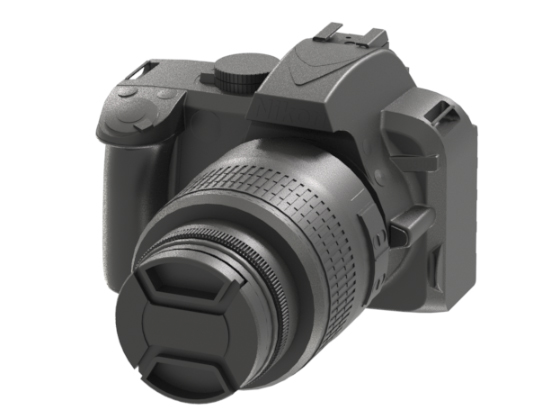
Deri Tarzı Çıkıntı (boitier2.1 – Body.18) #
Kamera tutamağı gölgelendiricisi için gerçekçi bir deri tarzı doku oluşturmak amacıyla cell_noise gölgelendiricisini kullanabiliriz .
- Plastik doku efektini çoğaltın ve deri kavrama nesnesine atayın.
- Bump3d’yi Standart Yüzeyin Normal parametresine bağlayın .
- Hücre gürültüsünü Bump3d’nin Bump Map parametresine bağlayın . Bump 2d yerine bump 3d kullanmak , modelin UV’leri konusunda endişelenmemize gerek olmadığı anlamına gelir, çünkü modeli 3 boyutlu nesne uzayında işleyecektir.
- Hücre gürültüsünün desenini timsah derisine çevirin . Bu, deri tarzı bir görünüm sağlayacaktır.
- Oktav sayısını 8’e çıkarın.
- Kamera modelinizin boyutuna bağlı olarak Ölçek değerini artırmanız gerekebilir . Bu örnekte 6 değeri kullanılmıştır.
- Yoğunluğu yaklaşık 0,5’e düşürün .
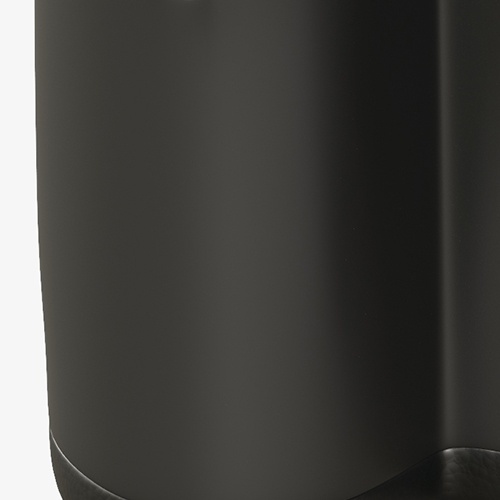 |
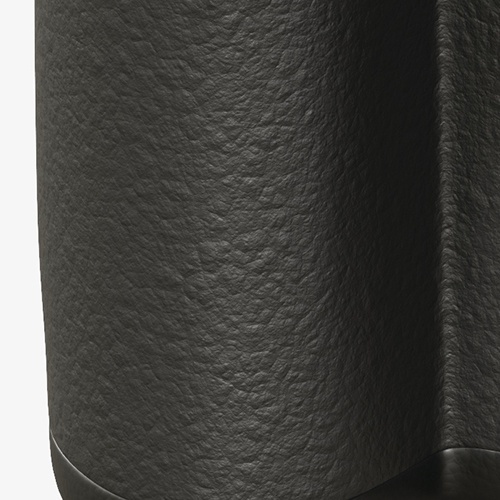 |
| Tümsek olmadan | Hücre Gürültüsü -> 3D Tümsek |
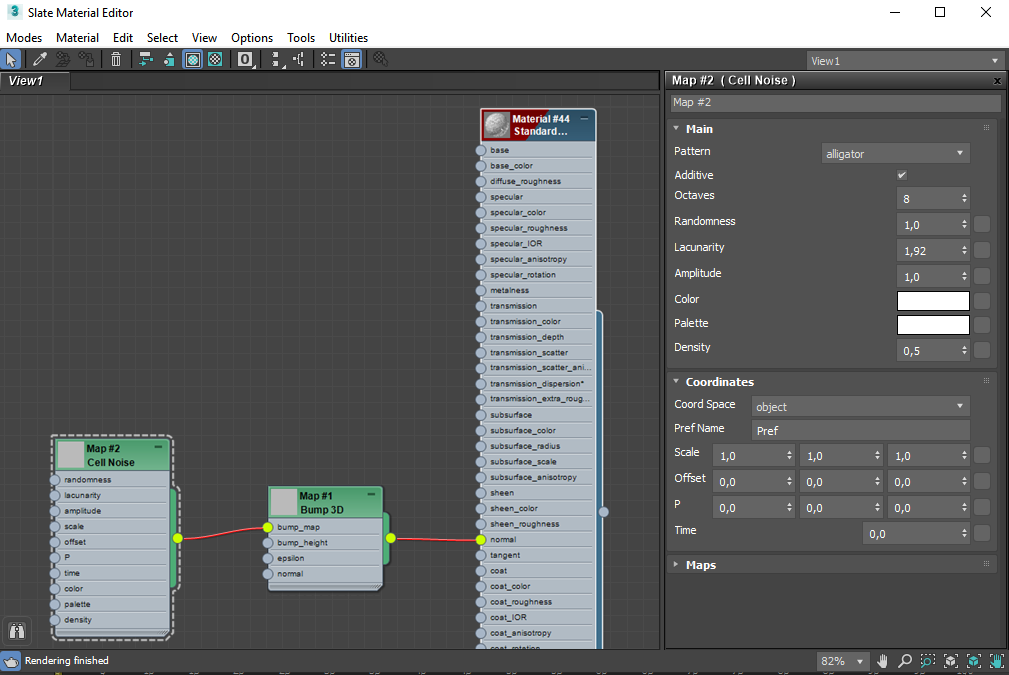
Hücre Gürültüsü -> Bump3d -> Standart Yüzey
Kamera Lens Adaptör Halkası #
Fotoğraf makinelerinin adaptör halkası olarak kullanılabilecek anizotropik bir metal malzeme üreteceğiz.
- Başka bir Standart Yüzey gölgelendiricisi atayın . Bunu kamera gövdesindeki metal adaptör halkasına atayın ve adını ‘Metal Halka’ olarak değiştirin.
- Ana rengi orta gri bir renge değiştirin .
- Metaliklik değerini 1’e yükseltin .
- Yansıma Pürüzlülüğünü yaklaşık 0,7’ye yükseltin . Daha düşük değerler daha parlak görünmesini sağlayacaktır.
Anizotropik metal efekti oluşturmak için, Ramp RGB -> Specular Anisotropy’yi kullanacağız . CAD geometrisinden kaynaklanan UV sorunlarını önlemek için bunu bir UV Projeksiyon gölgelendiricisi kullanarak yansıtacağız.
- Bir Ramp RGB gölgelendirici oluşturun ve Türünü Radyal olarak değiştirin . Yaklaşık beş siyah ve dört beyaz düğüm ekleyin. İnterpolasyonlarının Catmull -rom (pürüzsüz) olarak ayarlandığından emin olun.
- Bunu bir UV Projeksiyon gölgelendiricisine bağlayın . Bu, Ramp RGB’yi metal halkaya düzlemsel olarak yansıtmak içindir .
- UV projeksiyonunu Standart Yüzey gölgelendiricisinin Speküler Anizotropisine bağlayın .
Yansıma Anizotropisi kullanırken vurgularda fasetlenme olduğunu fark edebilirsiniz . Bu fasetlenme görünümünü, düzgün alt bölüm teğetlerini etkinleştirerek (Arnold Subdiv Smooth Derivs parametresi aracılığıyla) ortadan kaldırmak mümkündür . Bunun çalışması için polimeşte en az bir alt bölümleme yinelemesi gerektiğini unutmayın.
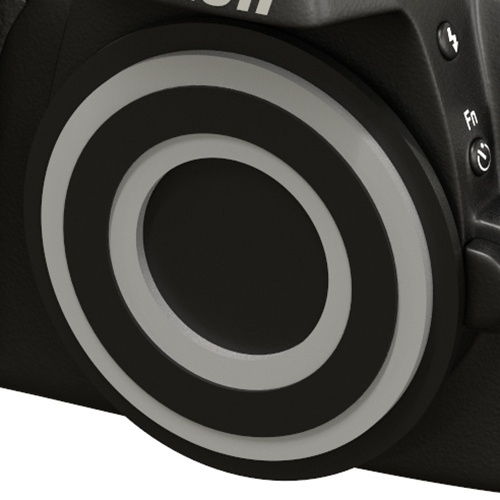 |
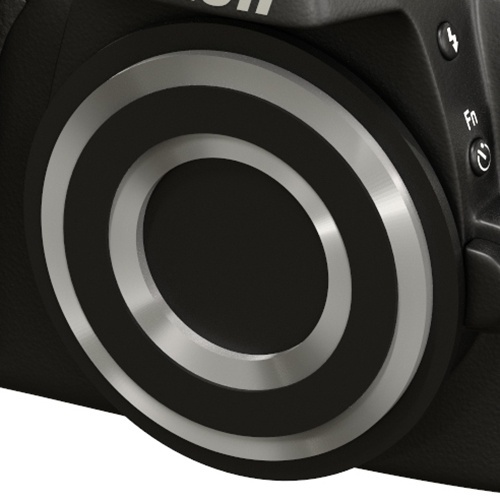 |
| Anizotropi olmadan | Ramp RGB -> Anizotropi |
Anizotropik Döndürme, Yansıma Anizotropisi vurgusunun konumunu değiştirmek için kullanılabilir .
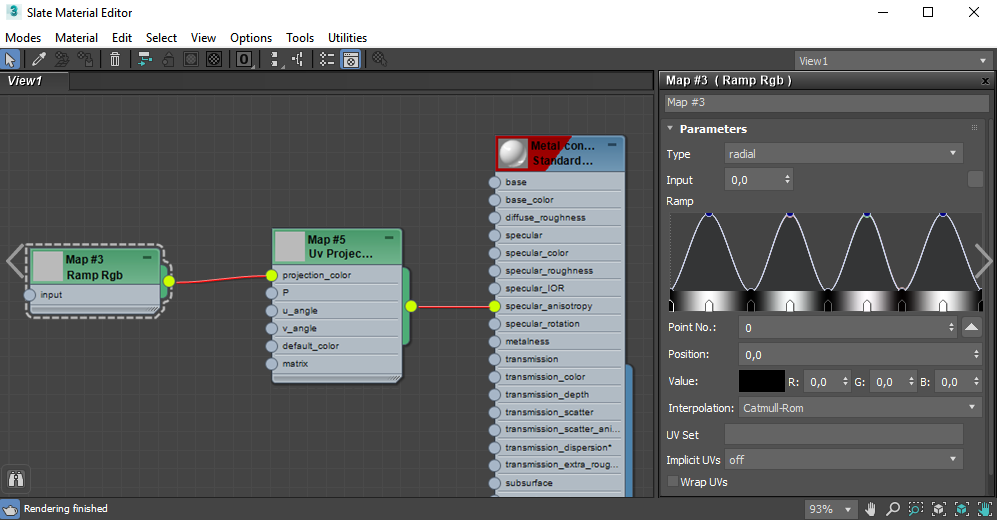
RGB Geçişi -> UV Projeksiyonu -> Standart Yüzey
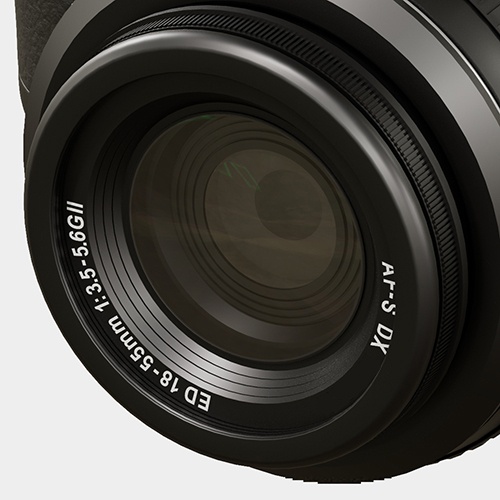
Cam Mercek #
- Objektifi ortaya çıkarmak için önce objektif kapağını gizleyin ( Sahne Gezgini penceresinde cache.1, cache2.1 ve cache2.1.1’in Simetrisi ).
- Cam mercek geometrisine (Body.8) başka bir Standart Yüzey gölgelendirici atayın ve ona ‘Mercek Camı’ adını verin.
- Yansıma pürüzlülüğünü 0’a düşürün .
- Yansıma IOR değerini 1,5 (cam) olarak değiştirin .
- İletim sayısını 1’e yükseltin .
- İnce Film altında , Kalınlığı yaklaşık 450’ye ve İnce Film IOR’unu yaklaşık 1,28’e yükseltin.
 |
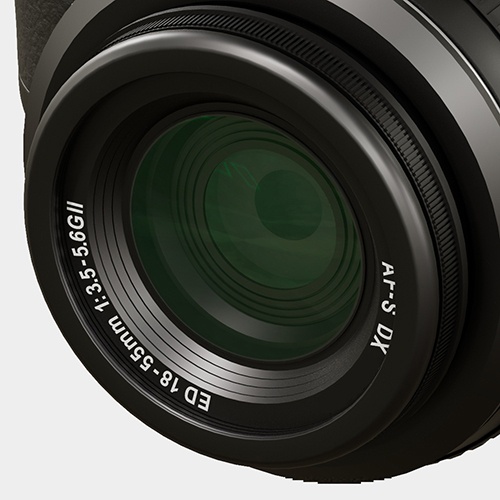 |
| İnce Film Kalınlığı: 0 (varsayılan) | İnce Film Kalınlığı: 454 |
Stilize Gölgelendirme #
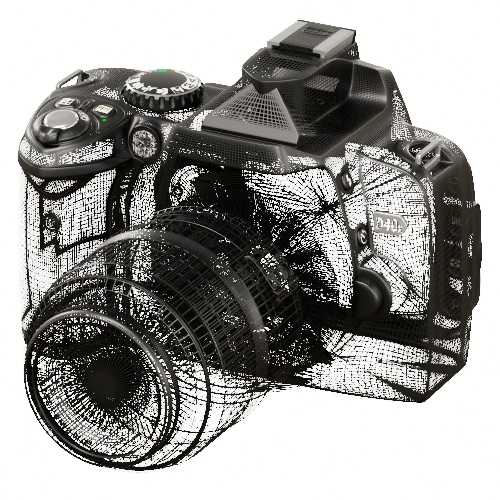
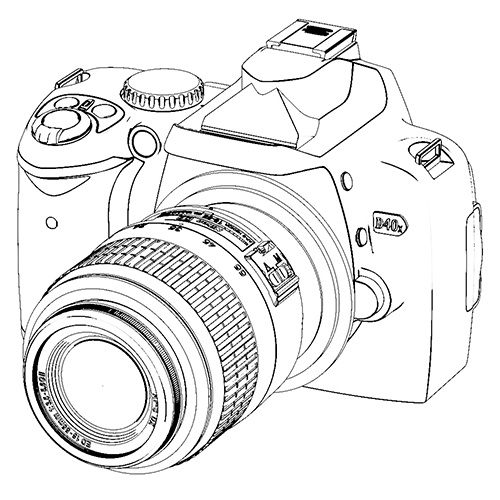
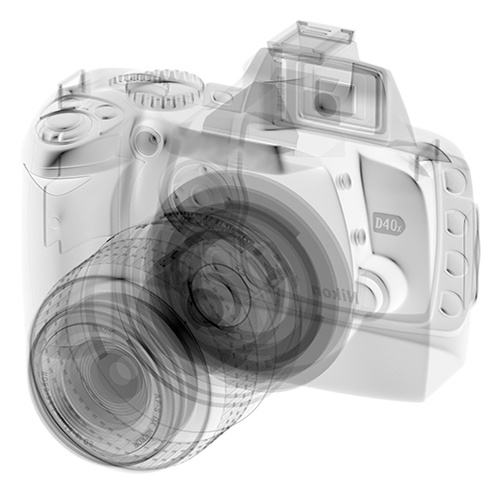
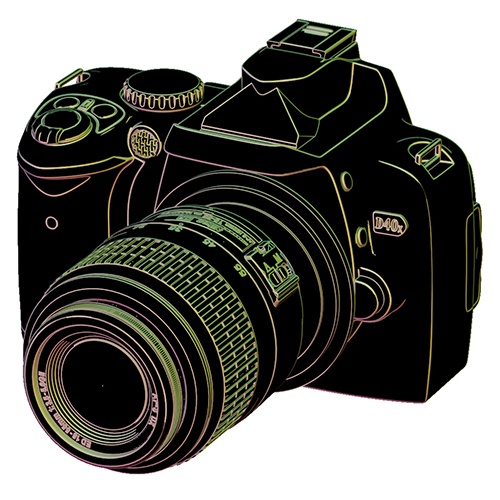
Şimdi, tel kafes, ortografik çizgi sanatı (Toon) , röntgen (Yüz Oranı) ve kesitli renderlar (Clip Geo) gibi stilize edilmiş renderlar oluşturmak için çeşitli gölgelendirme yöntemlerine bakacağız .
 |
 |
 |
 |
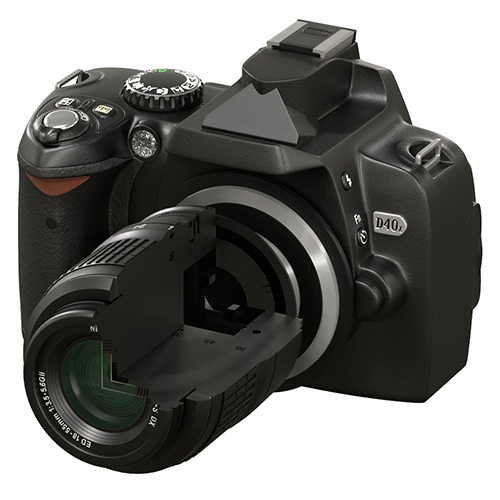 |
| Tel çerçeve -> Şeffaflık | Ton | Yüzey Oranı -> Opaklık | Yardımcı Program -> Toon Edge | Klip Geo |
Tel kafes gölgelendirici #
- Tel kafes/yarı gölgeli bir görünüm oluşturmak için, daha önce oluşturduğumuz siyah plastik gölgelendiricinin Opaklığına bağlı Tel Kafes gölgelendiricisini kullanabiliriz .
- Kenar tipini Çokgenler olarak değiştirin . Çizgi kalınlığını düşük bir değere ayarlayın. Bu örnekte 0,02 değeri kullanılmıştır.
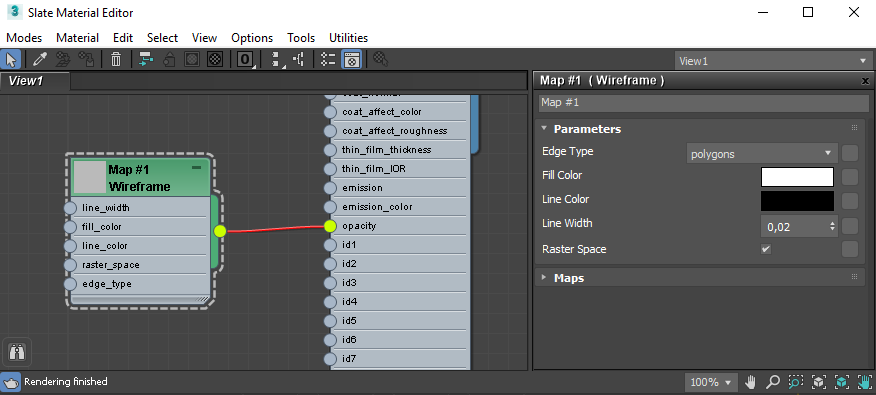
Tel çerçeve -> Standart Yüzey Şeffaflığı
Toon gölgelendirici #
- Kamera geometrisinin tamamına bir Toon gölgelendirici atayın. Aşağıdaki parametreleri değiştirin:
- Açı eşiğini yaklaşık 10’a düşürün . Bu, geometrinin etrafındaki kenarların daha ayrıntılı görünmesini sağlayacaktır.
- Temel ağırlığı 0’a indirin . Sadece emisyonu kullanacağız .
- Yansıma Ağırlığının 0 olduğundan emin olun .
- Emisyon Ağırlığını 1’e yükseltin .
- Toon shader şu anda GPU ile çalışmıyor. Bu durumun gelecekteki bir sürümde düzeltilmesi planlanıyor .
- Toon Edge’i görüntülemek için Filtre türünü (örnekleme ayarları) Kontur olarak değiştirmeniz gerekir . Kontur Filtre Genişliği (örnekleme ayarları) değerini artırmanın render sürelerini artıracağını unutmayın .
- Bir diğer varyasyon ise, bir Utility (Color Mode: Geometric Normal (ng)) shader’ını Toon shader’ının Edge Color’ına ( Emission Weight : 0) bağlamaktır .
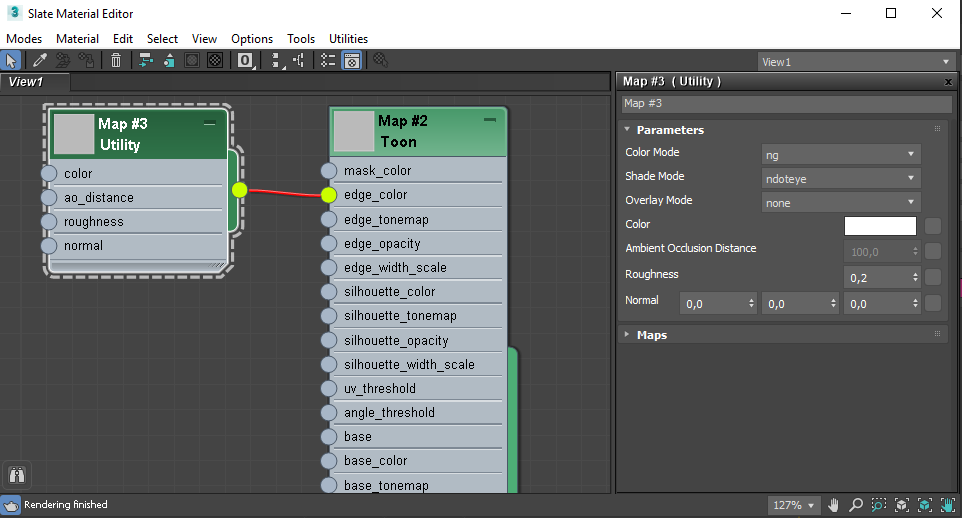
Yardımcı Program -> Çizgi Film Kenar Rengi – > Malzemeye Eşle
Yüz Oranı gölgelendiricisi #
Facing Ratio gölgelendiricisini kullanarak bir röntgen gölgelendirme efekti oluşturabiliriz.
- Standart bir Yüzey gölgelendirici atayın ve tüm ağırlıkları 0’a indirin.
- Bir Yüzey Oranı gölgelendiricisi oluşturun ve bunu Standart Yüzey gölgelendiricisinin Opaklık özelliğine bağlayın .
- Sapmayı yaklaşık 0,1’e düşürün .
- Etkiyi daha da iyileştirmek için, Yüzey Oranı ve Standart Yüzey gölgelendiricileri arasına bir Renk Düzeltme gölgelendiricisi bağlayın .
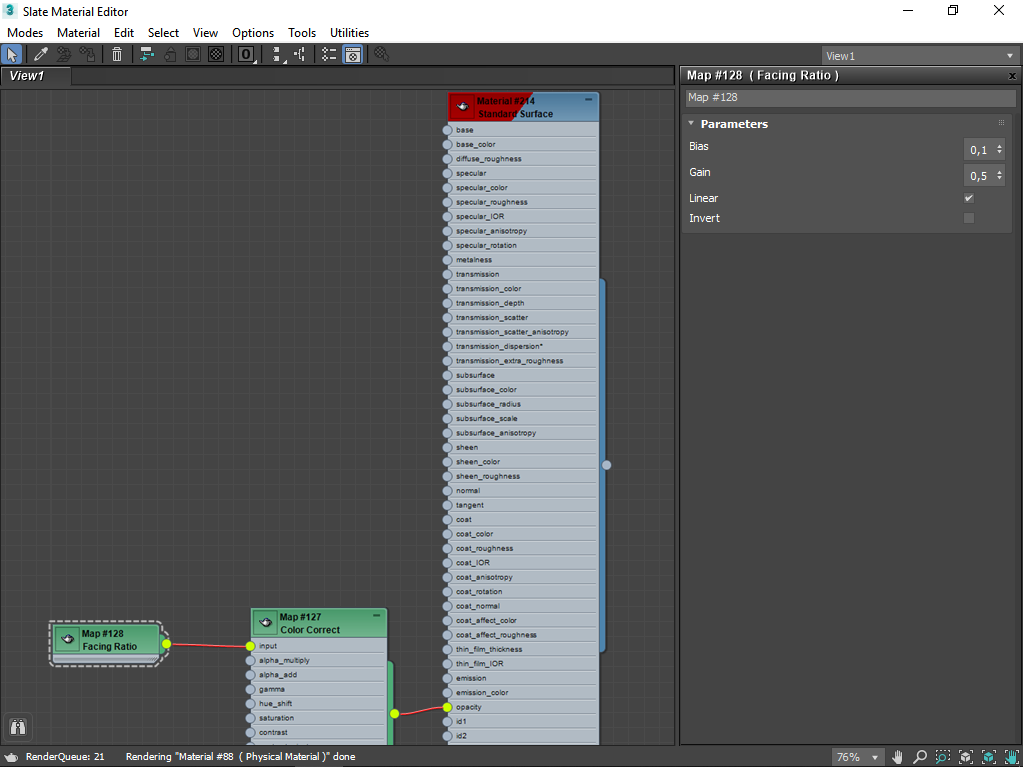
Yüzey Oranı -> Renk düzeltme -> Standart Yüzey
Kırpma Geo gölgelendiricisi #
Kamera modelinde kesitli gölgelendirme efekti oluşturmak için Clip Geo gölgelendiricisini kullanabiliriz.
- Kırpma işlemi için kullanılacak geometriyi içeren bir kutu oluşturun ve bu kutuyu geometriyi kırpmak istediğiniz yere konumlandırın (bu durumda, merceğin içine doğru kesiliyor).
- Kutuya bir Clip Geo gölgelendirici atayın.
Clip Geo şu anda GPU ile çalışmıyor. Bu sorunun gelecekteki bir sürümde düzeltilmesi planlanıyor.
AOV’ler #
AOV’ler, Arnold’ın render geçişlerini işleme yöntemidir. Herhangi bir keyfi gölgelendirme ağı bileşenini farklı görüntülere işleme olanağı sağlarlar. Örneğin, bir sanatçı doğrudan ve dolaylı aydınlatma katkılarını ayırmayı ve daha sonra kompozisyon sırasında yeniden birleştirmeyi uygun bulabilir. Arnold, derinlik, konum ve hareket vektörleri çıktısı için yerleşik AOV’ler sağlar.
Güzellik AOV’sini Oluşturmak #
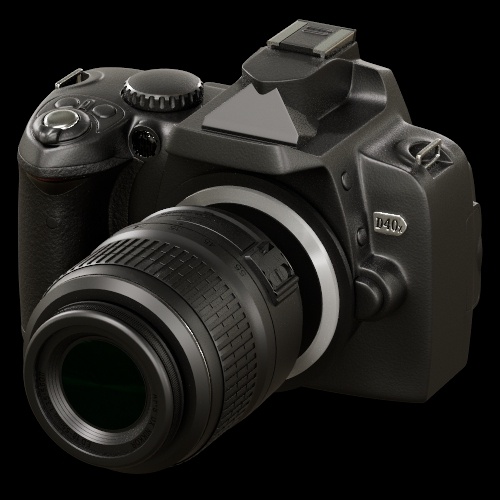
RGBA güzellik AOV’si, her biri aydınlatmanın bir bölümünü içeren daha küçük AOV’lere bölünebilir. Kompozisyonda, bu AOV’ler daha sonra ayrı ayrı değiştirilebilir ve tam güzellik AOV’sini elde etmek için bir araya eklenebilir.
Daha fazla AOV (Aktif Görüntü Birimi), kompozisyonda daha fazla kontrol sağlar, ancak aynı zamanda ele alınması gereken ek iş yükü getirir ve özellikle ışık gruplarıyla birlikte kullanıldığında daha fazla bellek ve disk alanı kaplar.
Tam güzellik AOV’si için ek AOV’lerin bazı örnek setleri şunlardır:
- Doğrudan, Dolaylı, Emisyon, Arka Plan .
- Dağınık, Yansımalı, Kaplama, İletim, SSS, Hacim, Emisyon, Arka Plan .
- Doğrudan Yayılma, Dolaylı Yayılma, Doğrudan Yansıma, Dolaylı Yansıma, Kaplama, İletim, SSS, Hacim, Emisyon, Arka Plan .
Bu AOV’leri bir araya getirmek, güzellik AOV’si için gereken tek şeydir. Albedo AOV’leri, güzellik AOV’sini yeniden oluşturmak için gerekli değildir, ancak örneğin, diffuse’u diffuse_albedo’ya bölerek yüzey dokusu olmadan yalnızca aydınlatmayı elde etmek veya doku detayını koruyarak yalnızca aydınlatmanın gürültüsünü gidermek için kullanılabilir.
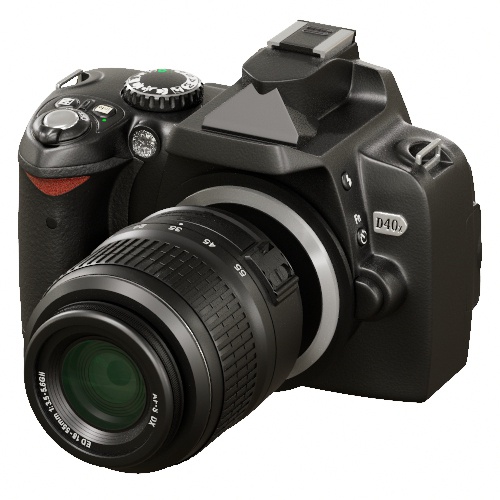 |
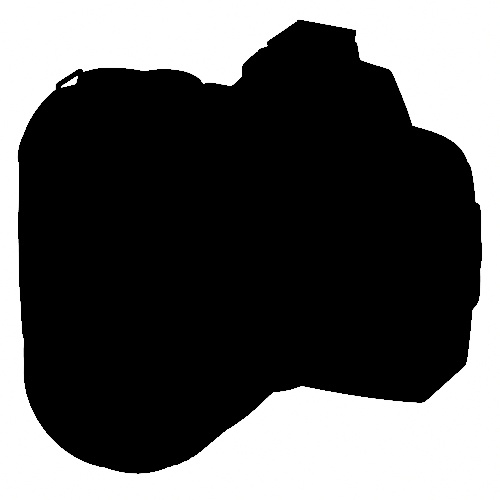 |
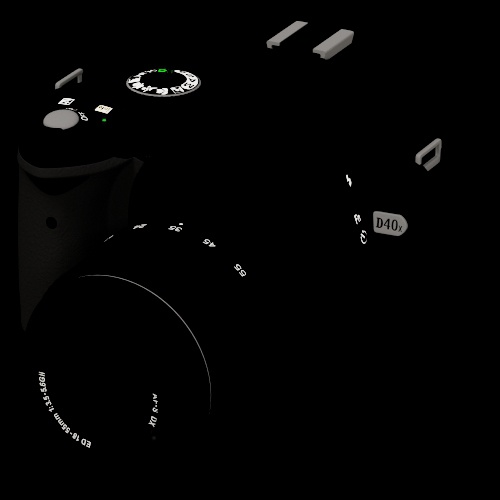 |
| RGBA AOV | arka plan AOV | AOV yayını |
 |
 |
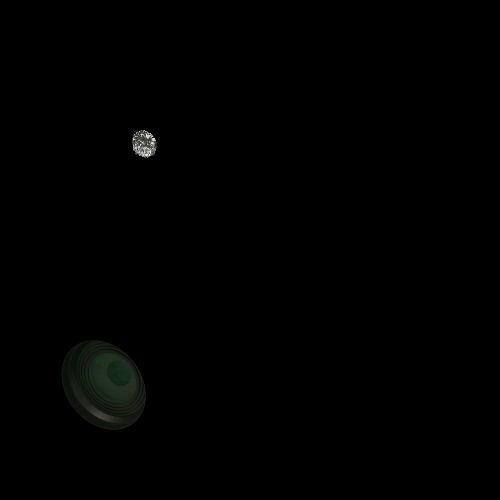 |
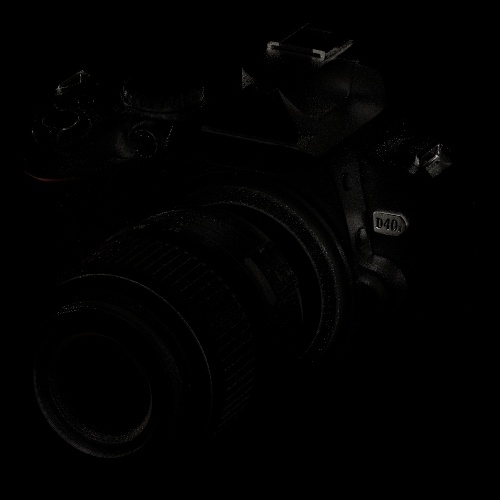
| Yansıma AOV | Yansıma Dolaylı AOV | İletim AOV |
- AOV’lere erişmek için Arnold Render Setup penceresindeki AOV’ler sekmesine gidin ve Abritary Output Variables (AOVs) Manager’ı seçin .
- AOV’leri oluşturmak için, soldaki AOV Listesinden AOV’leri sağdaki ana panele sürükleyip bırakın.
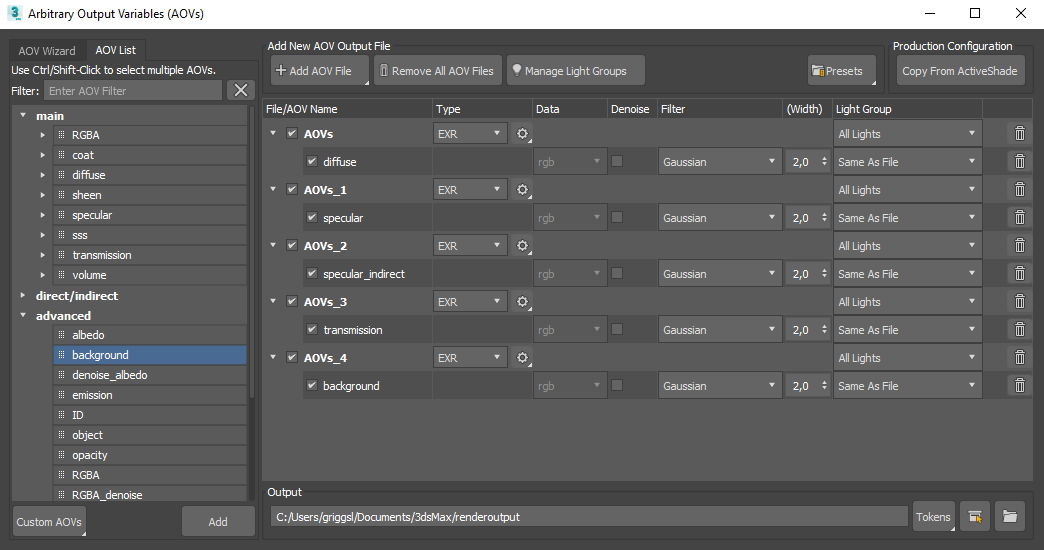
Rastgele Çıkış Değişkenleri (AOV) Yöneticisi. < diffuse , specular , specular_indirect , transmission ve background AOV’lerini oluşturun.
- Dosya türünü seçin. Varsayılan olarak EXR önerilir, ancak bu örnekte Photoshop’ta RGBA görüntüsünü yeniden oluşturacağımız için PNG kullanacağız .
- Tokenlar, dinamik AOV çıktı yolları oluşturmak için kullanılabilir. Çıktı dosya adlarını tanımlamak için bir dizi token seçilebilir (örneğin Sahne Adı, Kamera Adı, vb.). Görüntülerin kaydedilmesini istediğiniz Render Klasörü çıktısı için bir token ekleyin.
- AOV’leri diske kaydetmek için Oluştur’a tıklayın .
Kriptomat #
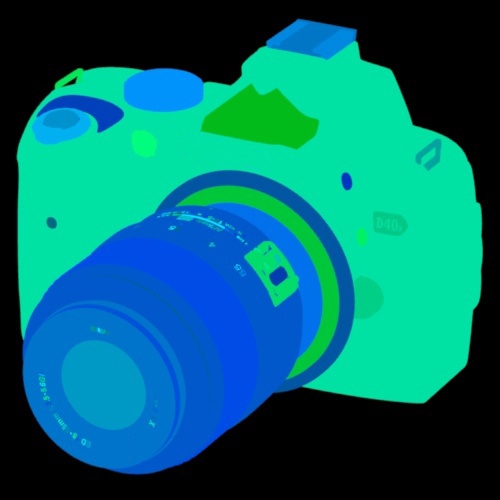
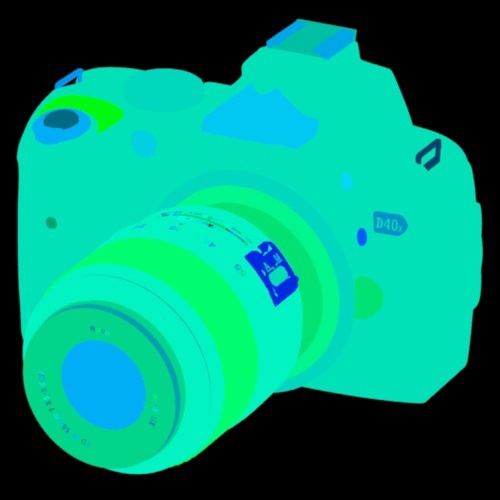
Cryptomatte AOV’leri, daha sonra kompozisyon için ID maskeleri oluşturmak amacıyla da kullanılabilir. Cryptomatte, hareket bulanıklığı, şeffaflık ve alan derinliği desteğiyle otomatik olarak ID maskeleri oluşturur. Sahnedeki ID maskelerini düzenlemek için adlar, nesne ad alanları ve malzeme adları kullanılabilir.
 |
 |
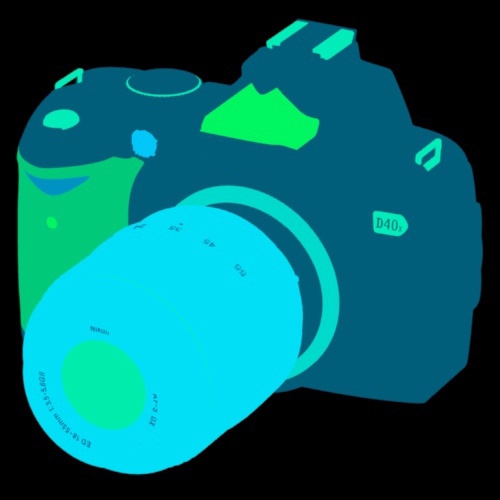 |
| Kripto Varlık | Kripto Nesnesi | Kripto Malzeme |
Photoshop’ta kompozisyon oluşturma #
- Diske kaydettiğimiz AOV dosyalarını Photoshop’ta açın.
- Aşağıdaki resimde gösterildiği gibi, her bir PNG dosyasındaki katmanları Arka plan resim katmanının üzerine sürükleyip bırakın.
- Her katman için karıştırma katmanı modunu Doğrusal Açıklaştırma (Ekle) olarak değiştirin . Son güzelleştirme katmanını görmelisiniz.
RGBA güzellik AOV’sinin doğru bir şekilde yeniden oluşturulması için , kompozitte toplama/artı işlemlerini kullanmalısınız . Ekran veya çarpma işlemlerini kullanırsanız yanlış bir sonuç elde edersiniz.
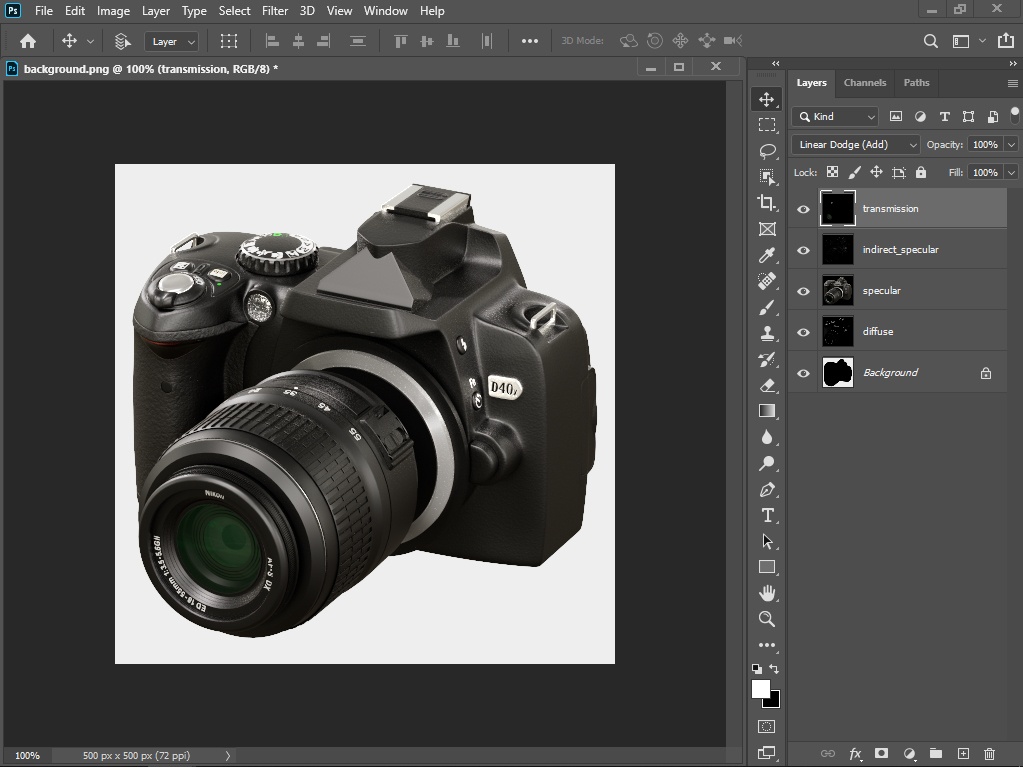
AOV’ler Photoshop’ta açıldı ve Linear Dodge (Ekle) kullanılarak katmanlandırıldı.
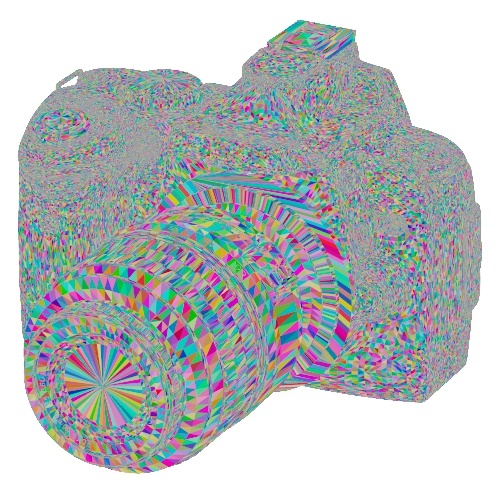
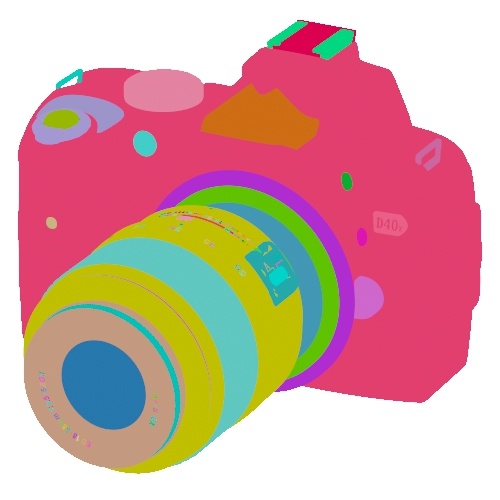
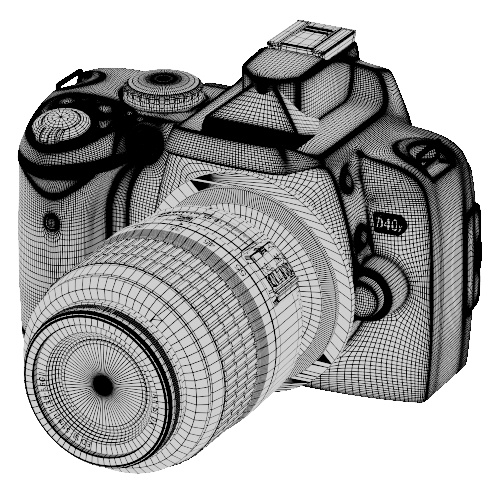
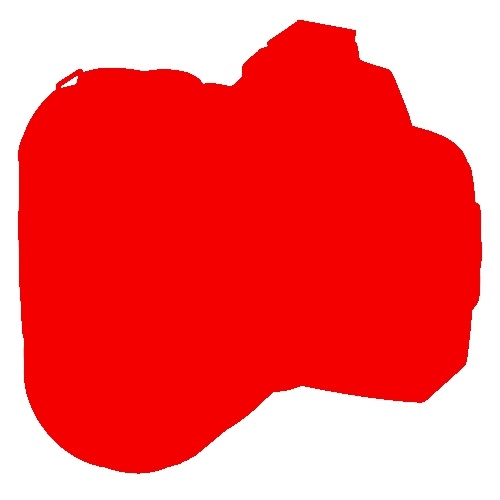
Yardımcı Renk Modları
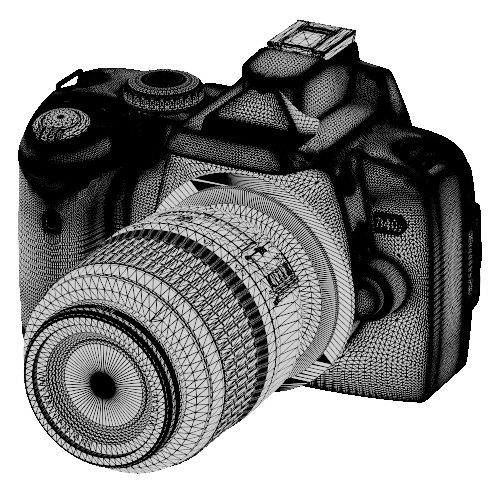
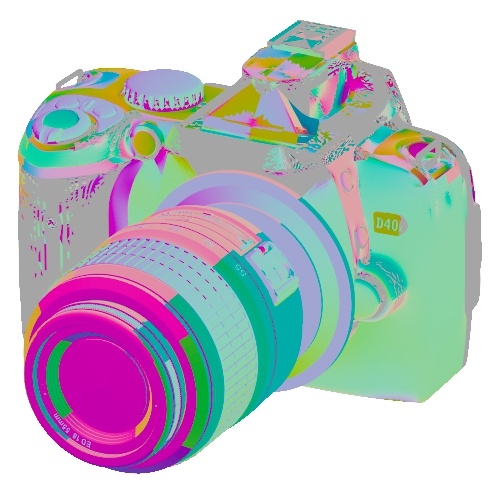
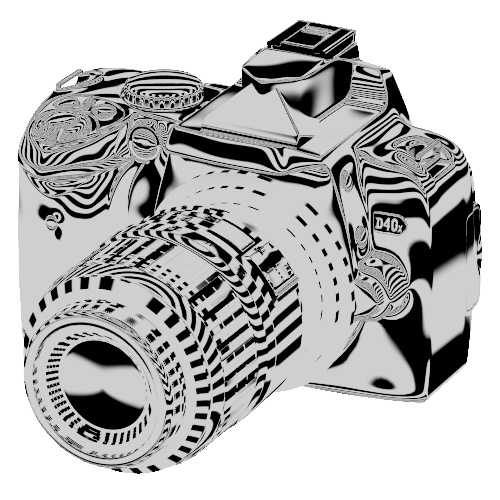
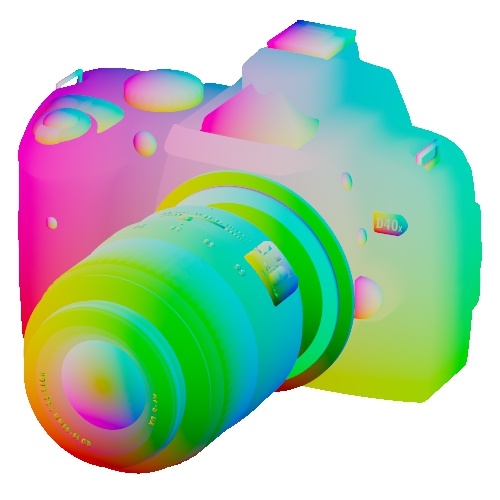
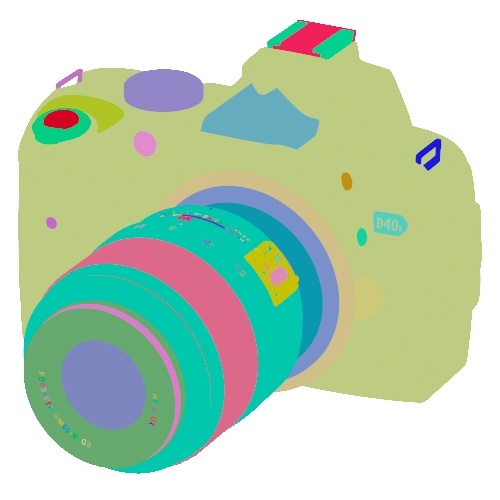
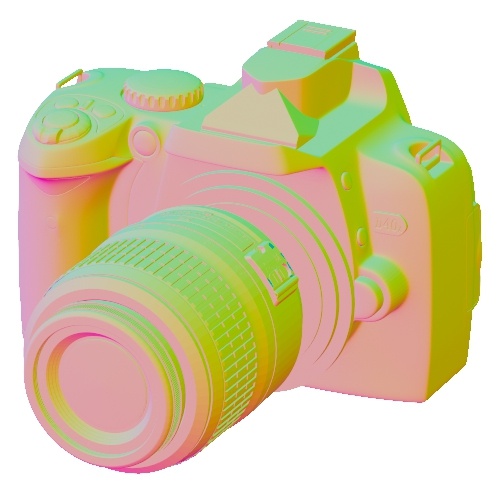
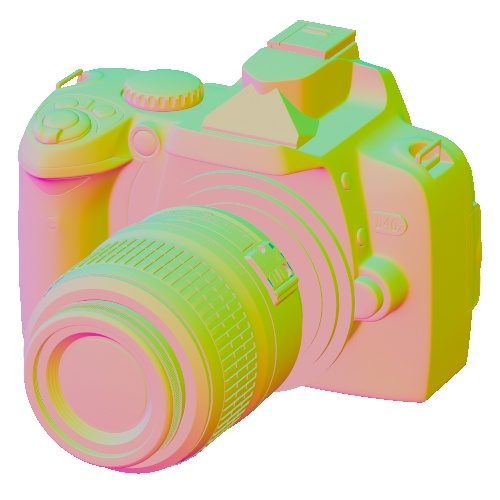
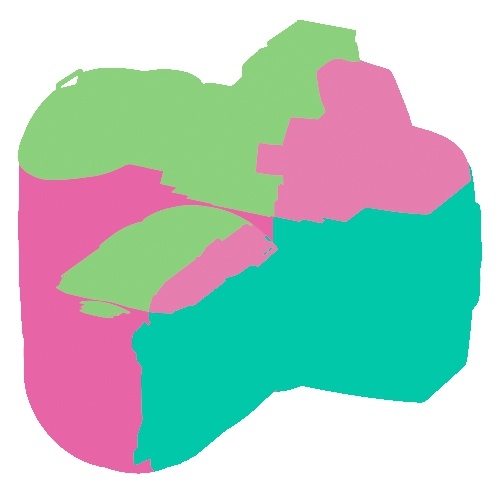
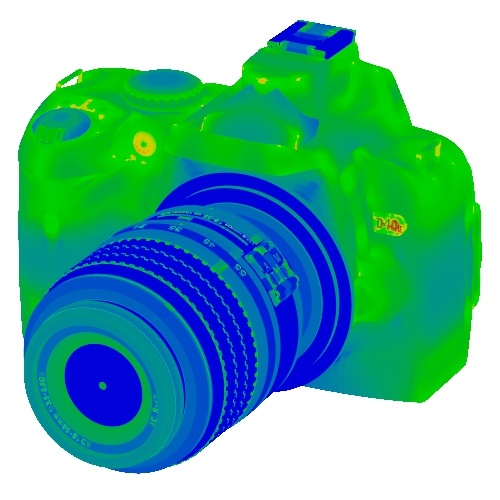
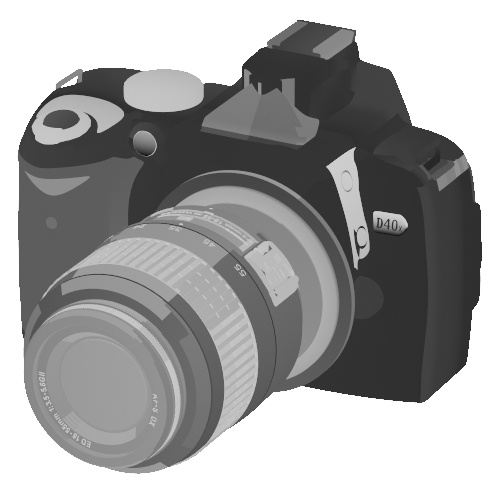
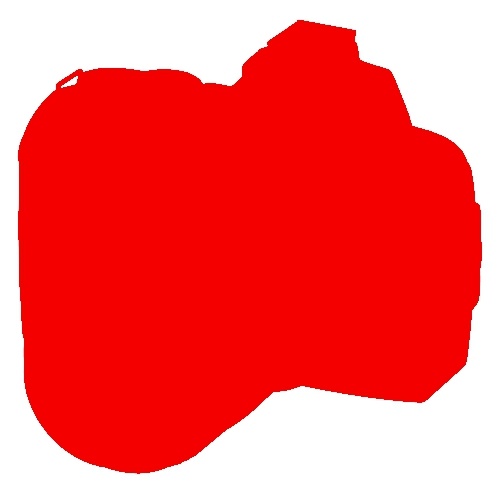
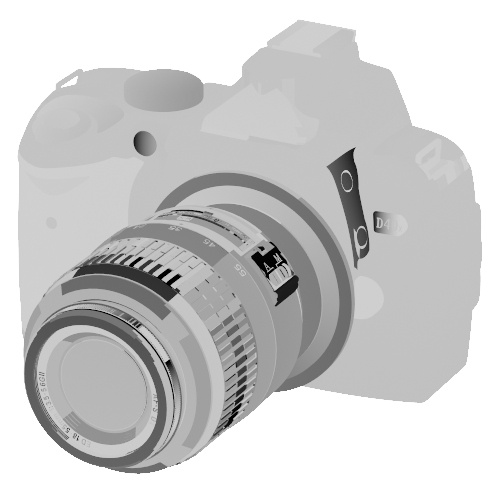
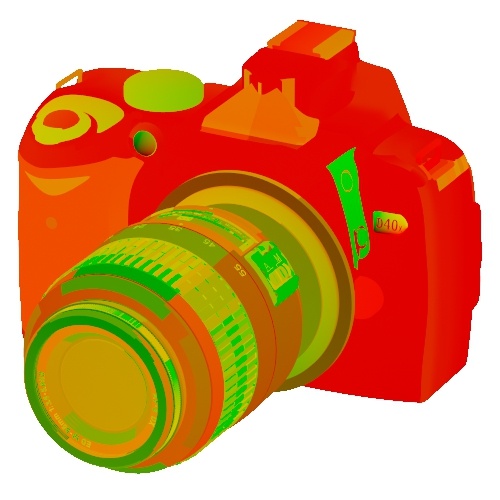
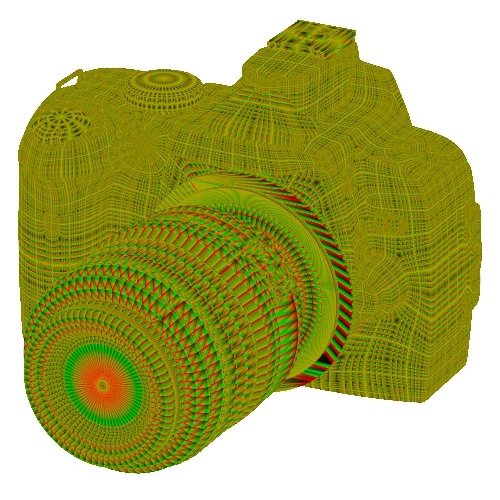
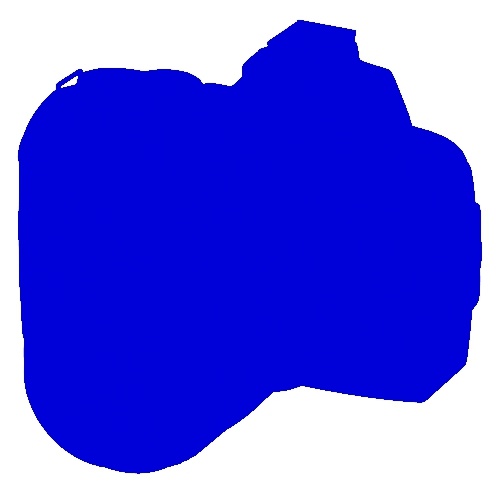
Utility shader, genel amaçlı bir yardımcı düğüm shader’ıdır ve bir kompozisyon paketinde kullanılmak üzere geçişler oluşturmak için de kullanılabilir. Ayrıca sahnelerin hata ayıklaması için de yararlı olabilir. Örneğin, Geometrik Normal konumu, post-prodüksiyonda modeli yeniden aydınlatmak için kullanılabilir.
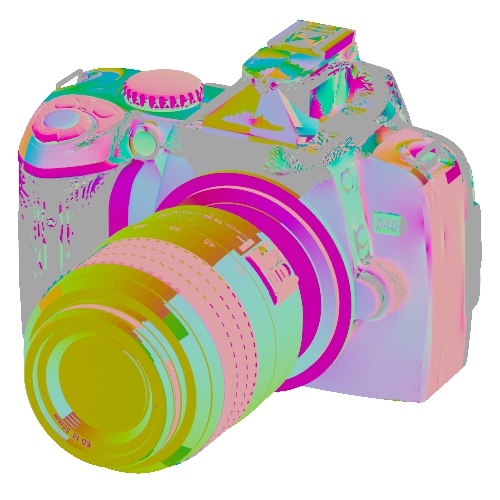 |
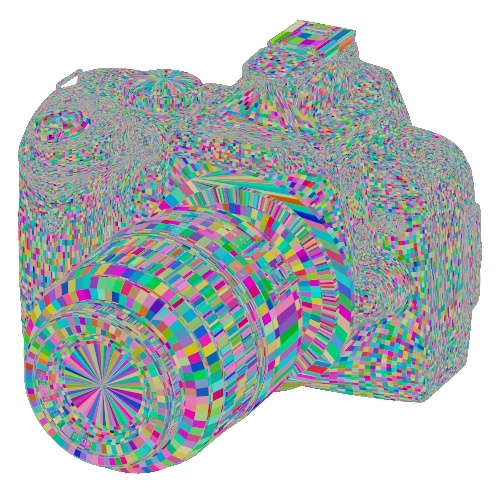 |
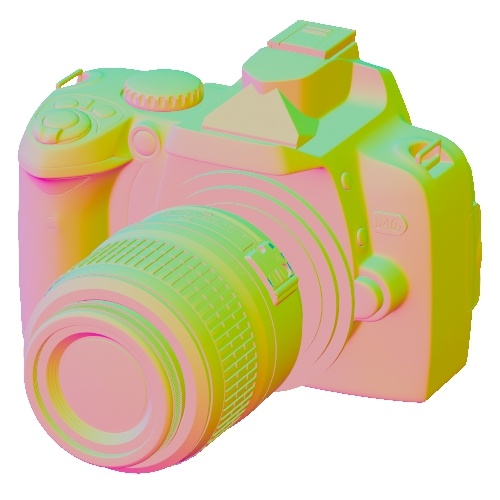 |
 |
 |
 |
|---|---|---|---|---|---|
 |
 |
 |
 |
 |
 |
 |
 |
 |
 |
 |
 |
 |
 |
 |
 |
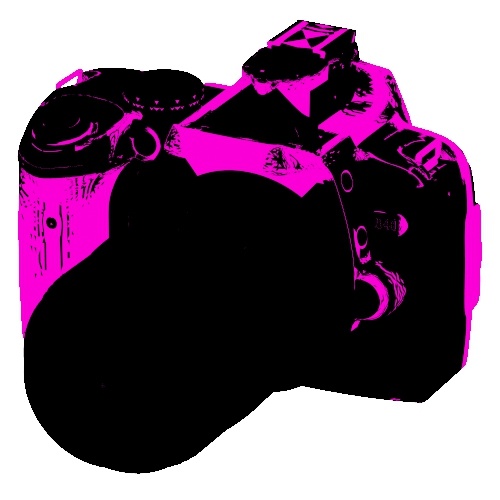 |
Yardımcı gölgelendirici tarafından kullanılan çeşitli renk modları
Son İşleme Ayarları #
Son kare oluşturma işlemi için bazı örnekleme ayarlarını artırmamız gerekecek.
Gürültünün nereden geldiğinden emin değilseniz, AOV değerlerinizi kontrol etmeyi unutmayın.
- Gökyüzü Kubbesi Işığı’nı seçin ve örnek sayısını 3 veya 4’e çıkarın. Bu, gölgelerdeki gürültünün büyük bir kısmını giderecektir.
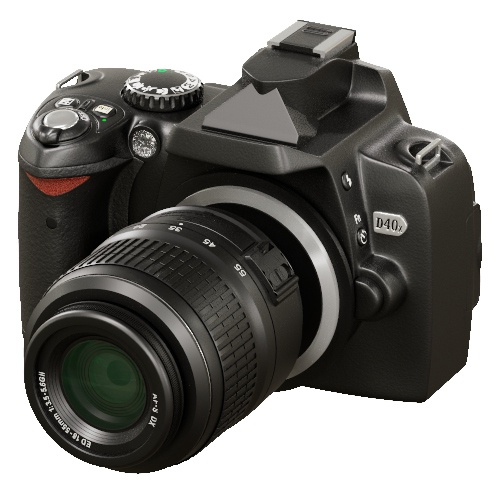 |
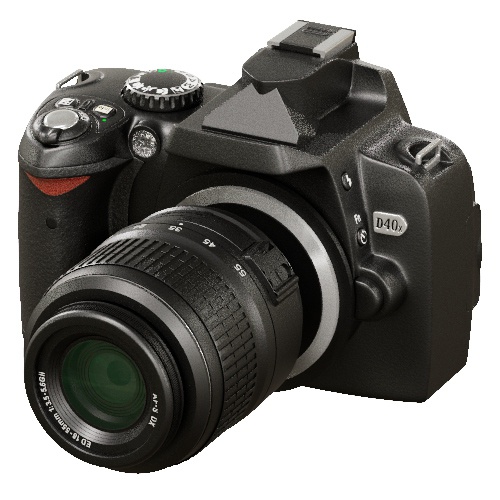 |
|---|---|
| Gökyüzü Kubbesi Işık Örnekleri: 4 | Gökyüzü Kubbesi Işık Örnekleri: 1 (varsayılan) |
- Kamera (AA) sayısını yaklaşık 5’e çıkarın. Bu, genel görüntü kalitesini iyileştirecektir.
- Kamera (AA) örnek sayısını artırmış olsak bile , lenste hala bir miktar gürültü var (yansıtıcı AOV’de görülebilir). Yansıtıcı örnek sayısını 4’e çıkararak bunu daha da azaltabiliriz. Bu değeri artırdığınızda render sürelerinizin uzayacağını unutmayın.
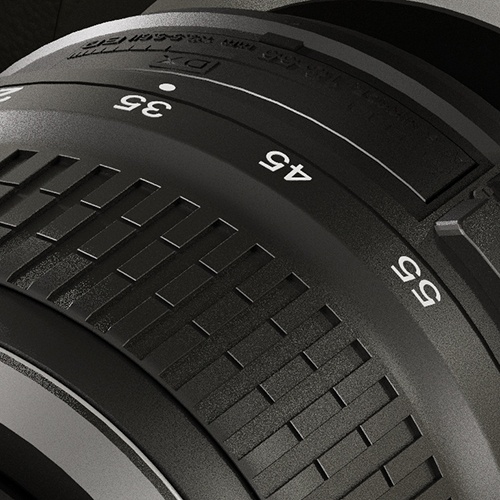 |
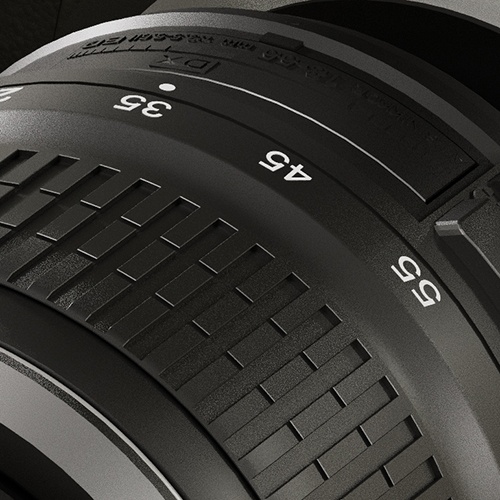 |
|---|---|
| Yansıma örnekleri: 2 (varsayılan). Merceğin üstünde yansıma gürültüsü görünür. | Yansıma örnekleri: 4. Gürültü seviyesi iyileştirildi. |
İşte bu kadar. Eğitimin sonuna geldiniz. Tebrikler!
Bu ve benzeri diğer eğitim videolarını bulabileceğiniz MAXtoA kullanıcı kılavuzuna biraz daha zaman ayırmanızı öneririz .


