

Bu pencerelerde animasyon değerlerini ve zamanlamasını seçip değiştirebilirsiniz. Anahtar penceresi ayrıca aktif zaman dilimini de gösterir. Aktif zaman dilimi içindeki süre açık gri bir arka planla vurgulanır. Parça Görünümü Anahtar penceresi bazen Anahtar penceresi olarak da adlandırılır.
Anahtar penceresinin bileşenleri arasında bir zaman kaydırıcısı, bir zaman cetveli ve bir ölçek başlangıç noktası kaydırıcısı bulunur. İzleme Görünümü zaman kaydırıcısı geçerli kareyi gösterir ve görünüm penceresi zaman kaydırıcısıyla senkronize edilir. Pencerenin altındaki zaman cetveli, zamana karşı anahtarları ölçmek için yukarı kaldırılabilir. Ölçek başlangıç noktası göstergesi (0’da yatay turuncu bir çizgi), ölçeklendirme için referans noktası olarak ölçek değeri işlemleri sırasında hareket ettirilebilir.
Track View’ı veya yazılımın kendisini kapattığınızda, 3ds Max Track View’ı bir sonraki açışınızda otomatik olarak en son kullanılan düzeni yükler.
Arayüz #
Track View çalışma alanının iki ana bölümü, Anahtar penceresi ve Denetleyici penceresinden oluşmaktadır.
Denetleyici Penceresi #
Kontrol penceresi, nesne adlarını ve kontrol izlerini görüntüler ve hangi eğrilerin ve izlerin görüntülenip düzenlenebileceğini belirler. Hiyerarşi listesi sağ tıklama menüsünü kullanarak, Kontrol penceresindeki Hiyerarşi listesi öğelerini gerektiği gibi genişletebilir ve yeniden düzenleyebilirsiniz. Bazı gezinme araçları, İz Görünümü Göster menüsünde de bulunabilir. Varsayılan davranış, yalnızca seçili nesne izlerini göstermektir. İzleri tek tek daraltmak veya genişletmek için Manuel Gezinme modunu kullanın veya Altizleri daraltmak ve genişletmek için alternatif bir menü görüntülemek üzere +sağ tıklamayı kullanın.
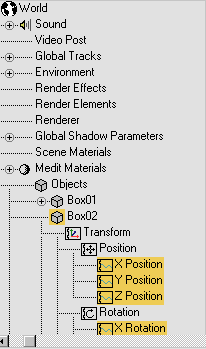
Denetleyici penceresi
Anahtar penceresi #
Anahtar penceresi, anahtarları eğriler veya izler olarak görüntüler. İzler, anahtarların kutu grafiği veya aralık çubukları olarak görüntülenebilir.
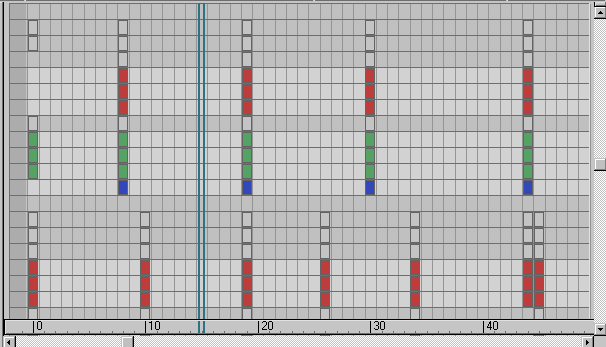
Anahtar değerler kutu grafiği olarak görüntülenir (Dope Sheet – Anahtar Değerleri Düzenleme modu)
Anahtar Oluşturma #
Çeşitli yöntemler kullanarak animasyon anahtarları oluşturabilirsiniz. Bir yöntem, Otomatik Anahtar’ı açmak, zaman kaydırıcısını hareket ettirmek ve ardından bir nesneyi dönüştürmek veya parametrelerini ayarlamaktır. Bir diğeri ise, Anahtar Oluştur iletişim kutusunu açmak için zaman kaydırıcısına sağ tıklamaktır. Anahtarları doğrudan İzleme Görünümü’nde Anahtar Ekle seçeneğini kullanarak oluşturabilirsiniz. Son olarak, Anahtar Ayarla modunu açarak, istenen kareye geçerek, nesneyi pozlandırarak ve ardından Anahtar Ayarla’yı tıklayarak anahtarlar oluşturabilirsiniz.
Tuş Ekranı #
Anahtar kareler, Eğri Düzenleyici’deki fonksiyon eğrilerinde noktalar olarak veya Dope Sheet’te kutular olarak görüntülenir. Dope Sheet’teki anahtar kareler, kolay tanımlama için renk kodludur. Birden fazla parça tek bir karede anahtar karelendiğinde, kutular paylaşılan anahtar kare türlerini belirtmek için renk bantlarıyla görünür. Anahtar kare renklendirmesi ayrıca anahtar karelerin yumuşak seçimini göstermek için de kullanılır. Alt kare anahtar kareleri (kareler arasına düşen anahtar kareler), kutuların içinde dar dikdörtgenler olarak gösterilir.
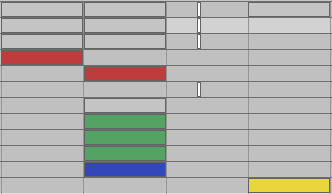
Alt çerçeve ekranlı renkli tuşlar
Tuşlar ayrıca görüntüleme alanının altındaki kaydırma çubuğunda da gösterilir.
Fonksiyon eğrilerinde görüntülenen anahtarların teğetlik tipleri vardır. Fonksiyon eğrisi anahtarlarını değiştirmek için Anahtar Teğetleri araç çubuğundaki teğetlik düğmelerini kullanabilirsiniz. Düzenlenebilir eğri tutamaçlarını göstermek için Özel teğetliği kullanın. Hareketi dondurmak veya klasik storyboard pozdan poza bloklama oluşturmak için Adım teğetliğini kullanın.
 Ayrıca (Mini Eğri Düzenleyiciyi Aç) seçeneğine tıklayarak izleme çubuğunun altında fonksiyon eğrilerini de görüntüleyebilirsiniz .
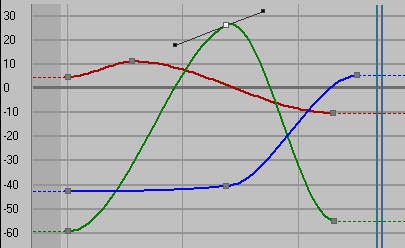
Özel Tangency kolları
Aralık Çubukları #
Animasyon anahtarları oluşturulduktan sonra, Dope Sheet – Düzenleme Aralıkları modunda, animasyonun gerçekleştiği zaman aralığını belirtmek için aralık çubukları görüntülenir. Aralıklarla çalışmaya özgü araçlar (konum aralıkları ve yeniden birleştirme aralıkları) Aralıklar araç çubuğunda bulunur (varsayılan olarak kapalıdır). Bu araçlara erişmek için araç çubuğuna sağ tıklayın, Araç Çubuklarını Göster’i ve ardından Aralık İzleme Görünümü’nü seçin.
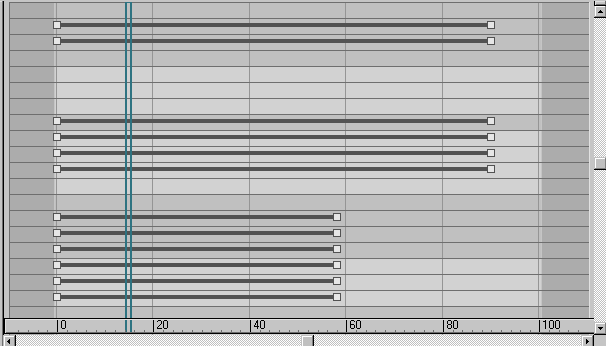
Tuşlar aralık çubukları olarak görüntülenir (Dope Sheet – Aralıkları Düzenle modu)
Fonksiyon Eğrileri #
Fonksiyon eğrileri, anahtar değerleri ve anahtarlar arasındaki enterpolasyon değerlerini bir eğri olarak gösterir. Bu eğriler, bir parametrenin zaman içinde nasıl değiştiğini ifade eder. Fonksiyon eğrileri yalnızca animasyon izlerinde görüntülenebilir. Eğrinin şeklini değiştirmek için anahtarlardaki teğetlik tutamaçlarını kullanarak eğrileri düzenleyebilirsiniz.
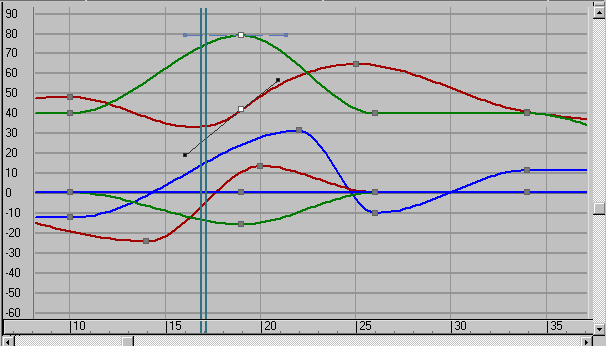
Tuşlar fonksiyon eğrileri olarak görüntülenir (Eğri Düzenleyici)
Kontrol penceresinde izleri seçerek birden fazla eğriyi aynı anda görüntüleyebilirsiniz. Bu özellik, özellikle Çarpan veya Yumuşatma Eğrileri kullanırken faydalıdır. Çarpan veya yumuşatma eğrisi noktalarının teğetliklerini ayarlayabilir ve aynı anda kontrol eğrisindeki nihai sonucu izleyebilirsiniz.
Zaman Cetveli #
Zaman cetveli zamanı ölçer. Cetvel üzerindeki işaretler, Zaman Yapılandırma iletişim kutusundaki ayarları yansıtır. Daha doğru tuş yerleşimi için zaman cetvelini tuşlara doğru hareket ettirin.
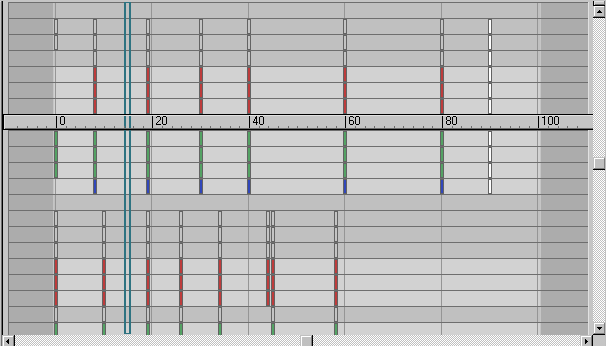
Zaman cetveli
İzleme Görünümü Zaman Kaydırıcısı #
Geçerli zaman, İzleme Görünümü zaman kaydırıcısı ile gösterilir. Bu, görünüm penceresi zaman kaydırıcısının konumuyla senkronize edilmiş bir dizi mavi dikey çizgi olarak görüntülenir. İzleme Görünümü zaman kaydırıcısını Anahtar penceresinde sürükleyerek hareket ettirebilirsiniz. Her iki zaman kaydırıcısını da hareket ettirmek, görünüm pencerelerindeki animasyonu günceller. Mavi zaman kaydırıcısı ayrıca, zaman içinde anahtarları ölçeklendirirken bir ölçek başlangıç noktası görevi görür.
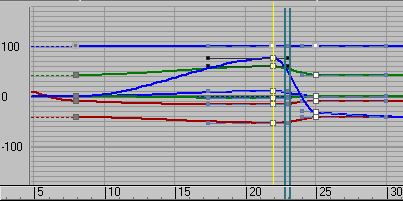
Zaman kaydırıcısını kullanarak anahtarları ölçeklendirin.
Ölçek Değerleri Başlangıç Çizgisi #
Temel değerleri ölçeklendirdiğinizde (yani zaman yerine uzayda ölçeklendirdiğinizde), dikey grafik ekseninde 0 değerinde yatay turuncu bir çizgi belirir. Bu turuncu çizgi, ölçeklendirme değerlerinin referans noktasını değiştirmek için dikey olarak hareket ettirebileceğiniz bir ölçeklendirme başlangıç göstergesidir.
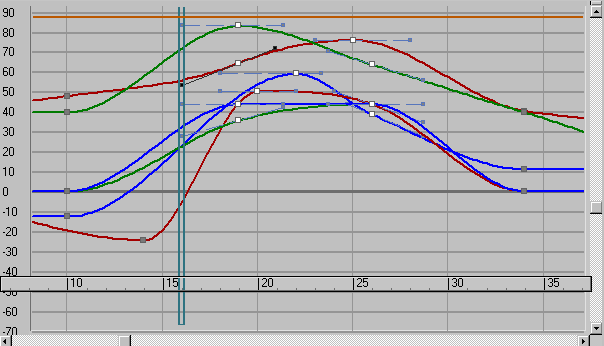
Çizimin üst kısmındaki yatay çizgi, hareketli ölçeğin başlangıç çizgisidir.


