
Kaydırma çubuğu, kare numaralarını (veya uygun görüntü birimlerini) gösteren bir zaman çizelgesi sağlar. Anahtar kareleri taşımak, kopyalamak, silmek ve anahtar kare özelliklerini değiştirmek için Kaydırma Görünümü’ne hızlı bir alternatif sunar. Kaydırma çubuğunda animasyon anahtar karelerini görüntülemek için bir nesne seçin. Kaydırma çubuğu ayrıca birden fazla seçili nesne için anahtar kareleri de görüntüler.
Çalışma alanınızı özelleştirmek için kaydırma çubuğu hareket ettirilebilir ve sabitlenebilir.
Görüntülenen tuşlar renk kodlaması kullanır, böylece o karede hangi tür tuşun bulunduğunu kolayca belirleyebilirsiniz. Konum, döndürme ve ölçek tuşları sırasıyla kırmızı, yeşil ve mavidir; değiştirici parametreler gibi dönüştürme içermeyen tuşlar ise gri renktedir. Renkleri Kullanıcı Arayüzünü Özelleştir iletişim kutusunda özelleştirebilirsiniz ve bu, tuşun seçili/seçili olmayan durumuna bağlıdır. Kare göstergesi, mavi renkte görüntülenen benzer bir çubuktur.
İzleme çubuğundaki bir tuş, seçilen nesneler için herhangi bir sayıda animasyonlu parametreyi temsil edebilir. Dönüşümler, değiştiriciler ve animasyonlu malzeme parametrelerinin tümü belirli bir karede tuşa sahip olabilir.
Bir tuş için tüm tuşlanmış değerlerin listesini izleme çubuğunda görüntülemek için tuşa sağ tıklayın. Tuş özelliklerini görüntülemek için sağ tıklama menüsünden bir tuş türü seçin. Tuşları silin ve izleme çubuğu görüntüsünü sağ tıklama menüsündeki seçenekleri kullanarak filtreleyin.
İzleme çubuğunun sağ tıklama menüsü, geçerli nesne seçimine atanmış tüm prosedürel denetleyicileri (liste denetleyicileri, ifade, reaktörler, yaylar, gürültü vb.) listeleyen bir alt menü içerir. Alt menüden denetleyicilerden birini seçerseniz, o denetleyicinin özellikler iletişim kutusu model içermeyen bir iletişim kutusunda görüntülenir.
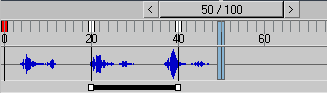
Parça görünümünde, parça çubuğu Ses parçasına atanmış bir dalga biçimini (.wav dosyası) görüntüleyebilir . Bu özelliği görüntülemek için, parça çubuğuna sağ tıklayın ve Yapılandır’ı seçin. Ses parçasını göster (bu komut Animasyon menüsünde de mevcuttur)Ses paneli).
CtrlAktif zaman dilimini, kaydırma çubuğunu basılı tutarken sürükleyerek değiştirebilirsiniz Alt. Aralığın başlangıcını kaydırmak için sol fare düğmesini, aralığın sonunu kaydırmak için sağ fare düğmesini ve hem başlangıç hem de bitiş karelerini birlikte değiştirmek için orta fare düğmesini basılı tutun. İmleçteki bir ipucu ve durum çubuğundaki bir mesaj, ayarladığınız aralığı gösterecektir.
 belirtmek için zaman kaydırıcısının arka planı kırmızı renkte vurgulanır . Otomatik Anahtar Kareleme Modunu Kullanma bölümüne bakın .
Eğrileri göstermek için izleme çubuğunu genişletebilirsiniz.  İzleme çubuğunun sol ucundaki (Mini Eğri Düzenleyiciyi Aç) seçeneğine tıklayın. Zaman kaydırıcısı ve izleme çubuğu, kontrol ve anahtar pencereleri ve İzleme Görünümü araç çubuklarıyla değiştirilir. Menü çubuğu ve araç çubukları arasındaki kenarı sürükleyerek izleme çubuğu penceresinin boyutunu değiştirebilirsiniz (bunu boş bir araç çubuğu alanında yapın).
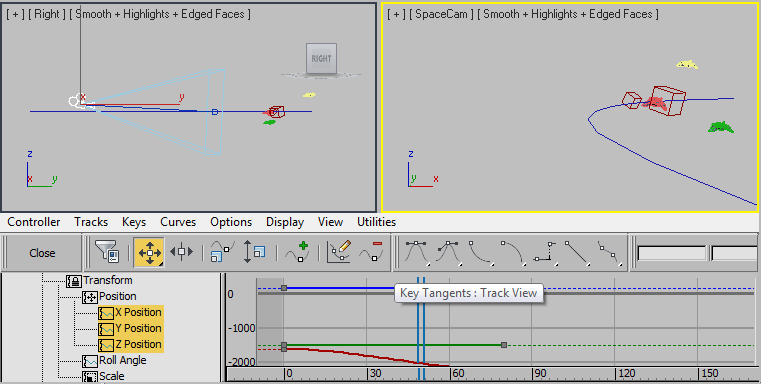
Eğrileri gösteren izleme çubuğu
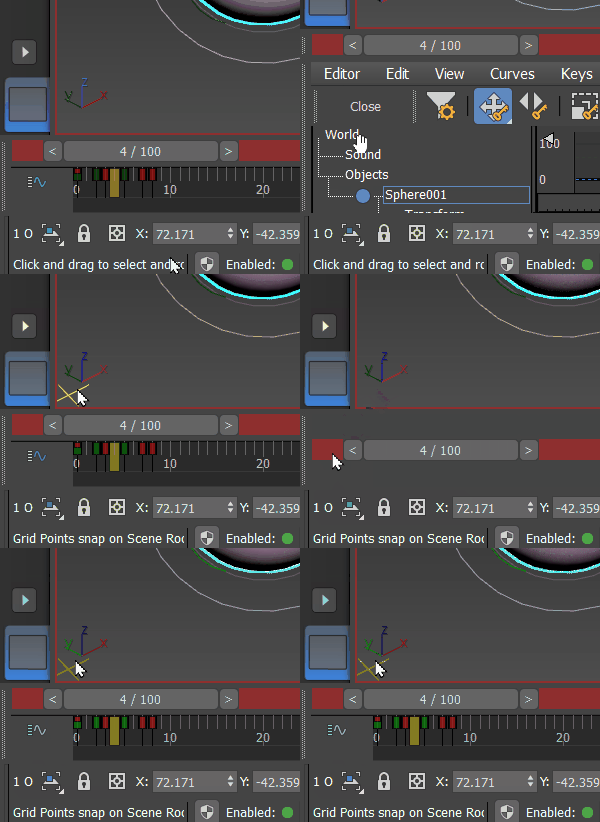
Mini Eğri Düzenleyiciyi açma ve kapatma.
Prosedürler #
İzleme çubuğundaki tuşları seçmek için:
- Seçmek için bir tuşa tıklayın.
- Birden fazla tuşu bölgesel olarak seçmek için, tuş seçiminin etrafına bir pencere sürükleyin.
Eğer izleme çubuğuna sağ tıklama menüsü gelirse
Yapılandır“Seçim Aralığını Göster” seçeneği açık olduğunda, birden fazla tuş seçtiğinizde, seçilen tuşların aralığı, izleme çubuğunun altındaki seçim aralığı çubuğunda gösterilir. Ardından, seçim aralığı çubuğunun her iki ucunu sürükleyerek seçilen tuşları orantılı olarak ölçeklendirebilir veya çubuğun ortasını sürükleyerek tuşları taşıyabilirsiniz.
Trackbar üzerindeki tuşları taşımak veya kopyalamak için:
Tuşlar taşınırken veya kopyalanırken, izleme çubuğundaki küçük çizgiler tuşların orijinal konumunu işaretler. Belirli bir karedeki tüm tuşlar aşağıdaki prosedürler kullanılarak eş zamanlı olarak taşınır.
- Zaman içinde hareket ettirmek için önemli bir seçimi sürükleyin.
- Tuşa basılı tutun Shiftve ardından kopyalamak istediğiniz tuşu sürükleyin.
ShiftBirden fazla tuşu seçili olarak kopyalamak için +sürükleyebilirsiniz .
- Taşıma veya klonlama işlemini iptal etmek için sağ tıklayın.
Birden fazla tuş içeren bir çerçeveden tek bir tuşu taşımak için:
Örneğin, bir çerçevede seçili nesne için hem dönüştürme anahtarı hem de malzeme anahtarı varsa ve yalnızca dönüştürme anahtarının hareket ettirilmesi gerekiyorsa, Dönüştürme Özellikleri iletişim kutusunu açın ve Zaman parametresini kullanarak dönüştürme anahtarını hareket ettirin.
- Tuş çubuğundaki bir tuşa sağ tıklayın ve açılan penceredeki tuş listesinden bir tuş seçin.
Temel Özellikler iletişim kutusu açılır.
- Anahtar Özellikleri iletişim kutusunda Zaman parametresini değiştirin.
Anahtar, ray çubuğu boyunca kayarak yeni bir konuma gelir.
Trackbar üzerindeki tuşları silmek için:
- İzleme çubuğunda bir tuş seçimi yapın ve tuşuna basın Delete.
Seçilen tüm tuşlar silindi.
- Trackbar üzerinde bir tuş seçimi yapın, trackbar menüsünü görüntülemek için trackbar üzerinde herhangi bir yere sağ tıklayın ve açılan pencereden “Seçili Tuşları Sil” seçeneğini seçin.
Seçilen tüm tuşlar silindi.
Birden fazla tuş içeren bir çerçevede tek bir tuşu silmek için:
Bir nesne, belirli bir karede farklı animasyonlu parametreler için birçok anahtar kareye sahip olabilir. Bu prosedürü kullanarak tek bir parametreye ait anahtar kareyi silebilirsiniz.
- İzleme çubuğundaki seçili veya seçili olmayan bir tuşun üzerine sağ tıklayın.
Açılır bir pencere görüntülenir.
- Fareyi “Silme Tuşu”nun üzerine getirin, ardından alt menüden silmek istediğiniz tuşu seçin.
Aktif zaman diliminin uzunluğunu değiştirmek için:
Kaydırma çubuğunu kullanarak animasyon süresini değiştirebilirsiniz.
- Ctrl+Altİzleme çubuğunu basılı tutun ve sürükleyin:
- Aktif zaman diliminin başlangıç karesini değiştirmek için sol fare düğmesini kullanın.
- Orta fare tuşuyla aktif zaman diliminin başlangıç ve bitiş karelerini aynı anda değiştirebilirsiniz.
- Sağ fare tuşuyla etkin zaman diliminin bitiş çerçevesini değiştirebilirsiniz.
İzleme çubuğunu gizlemek veya göstermek için:
- Özelleştir’i seçinKullanıcı arayüzünü gösterİzleme çubuğunu göster.
Bu menü öğesi bir açma/kapama düğmesidir: bir onay işareti, izleme çubuğunun şu anda görüntülendiğini gösterir.
İzleme çubuğunda eğrileri göstermek için:
- İzleme çubuğunun sol tarafında, (Mini Eğri Düzenleyiciyi Aç) seçeneğine tıklayın.
İzleme çubuğu tuşlarının yerini menü çubuğu, araç çubukları ve kontrolcü ve tuş pencereleri almıştır.
Arayüz #
İzleme Çubuğu #
- Görünüm pencerelerinde bir nesne seçimi yapın; bu seçimle nesnenin anahtarları kaydırma çubuğunda görüntülenecektir.
- Seçilen dönüşüm anahtarları beyaz renktedir; seçilmeyen anahtarlar ise diğer renklerdedir.
- İzleme çubuğunun boş bir alanından sürükleyerek bölge seçme tuşlarına ulaşın.
- Bir tuşu sürükleyerek zaman içinde hareket ettirebilirsiniz.
- Bir tuşu basılı tutun Shiftve sürükleyerek kopyalayın.
- Aktif zaman dilimini, yani izleme çubuğunda görüntülenen animasyon aralığını değiştirmek için izleme çubuğunu basılı tutun Ctrl+Altve sürükleyin. Sürüklediğiniz fare düğmesine bağlı olarak efekt farklılık gösterir, şöyle ki:
- Etkin zaman diliminin başlangıç karesini değiştirmek için sol fare düğmesini sürükleyin.
- Orta fare düğmesini sürükleyerek etkin zaman diliminin başlangıç ve bitiş karelerini aynı anda değiştirebilirsiniz.
- Etkin zaman diliminin bitiş çerçevesini değiştirmek için sağ fare düğmesini sürükleyin.
- Taşıma veya klonlama işlemini iptal etmek için sağ tıklayın.
- Taşıma veya klonlama işlemi sırasında, kısa, dikey, gri çizgiler orijinal anahtar konumlarını temsil eder.
- Seçili olmayan tuşların üzerine gelindiğinde imleç çarpı işaretine dönüşür.
- Seçili tuşların üzerine gelindiğinde imleç çift taraflı bir oka dönüşür ve bu da taşıma işleminin mümkün olduğunu gösterir.
- İzleme çubuğunun herhangi bir yerine sağ tıklayarak izleme çubuğu sağ tıklama menüsünü görüntüleyebilirsiniz. Bir tuşa sağ tıklayarak, sağ tıklama menüsünden tuşlanmış değerlerine ve diğer izleme çubuğuyla ilgili komutlara erişebilirsiniz.
- İzleme çubuğunu genişletmek için (Mini Eğri Düzenleyiciyi Aç) seçeneğine tıklayın . İzleme çubuğu genişletildiğinde, İzleme Görünümü menüsü, araç çubukları, kontrolcü ve tuş pencereleri görüntülenir. Genişletildiğinde, kaydırma çubukları gibi kullanıcı arayüzü öğelerini de gizleyebilir veya görünür hale getirebilirsiniz.
İzleme çubuğu menüsü #
İzleme çubuğundaki bir tuşa sağ tıklayarak izleme çubuğu menüsünü görüntüleyebilirsiniz.
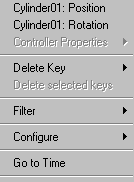
- [anahtarların listesi]
- Geçerli konumdaki tüm tuşların nesne adını ve tuş türünü görüntüler. Tuş özellikleri iletişim kutusunu görüntülemek için, izleme çubuğu menüsünün üst kısmındaki listeden herhangi bir tuşu seçin. Bu iletişim kutusu hakkında daha fazla bilgi için bkz. Tuş Bilgileri (Temel) ve Tuş Bilgileri (Gelişmiş) .
- İsminin yanında onay işareti bulunan bir anahtar, o anahtarın listedeki diğer örneklerle paylaşıldığını gösterir. Örneğin, seçilen iki nesne aynı Twist değiştiricisini paylaşabilir.
- Liste, seçili tüm nesnelerin tuşlarını gösterir. 10’dan fazla tuş varsa, liste kaydırma çubuğu menüsündeki Tuş Özellikleri alt menüsüne dönüşür.
- Bir anahtar türü için anahtar özellikleri iletişim kutusu yoksa, o anahtar kullanılamaz.
- Denetleyici Özellikleri
- Seçilen nesneye atanmış tüm prosedürel denetleyicilerin (liste denetleyicileri, ifade denetleyicileri, reaktörler, yaylar, gürültü vb.) listesini içeren bir alt menü görüntüler.
- Tuşu Sil
- Üst kısımdaki trackbar menüsündeki tuş listesine benzer bir alt menü görüntüler. Tek bir tuşu silmek için tuş türünü seçin veya tüm tuşları silmek için “Tümünü” seçin.
Tuş Silme özelliğini kullanmak için, tuş çubuğunda herhangi bir tuşun seçili olması gerekmez . Tuşlar, sağ tıkladığınız tuş çubuğundan silinir.
- Seçili tuşları sil
-
İzleme çubuğunda seçili olan tuşları siler. Hiçbir tuş seçili değilse, bu seçenek kullanılamaz.
- Filtrele
- Filtre alt menüsünü görüntüler. Kaydırma çubuğu görüntüsünü filtrelemek için bir filtre seçin; örneğin, yalnızca dönüştürme tuşlarını gösterin.
Trackbar üzerinde herhangi bir yere sağ tıklayın, trackbar menüsündeki Filtre seçeneğinin üzerine imleci getirin ve Filtre alt menüsünü açın, ardından filtre ayarlarını seçin. Ayarlar, trackbar’da hangi tuşların görüneceğini belirler.
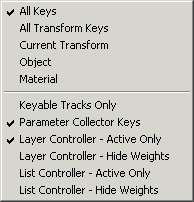
Filtre alt menüsünün üst bölümü, aşağıdakilerden birini seçmenize olanak tanır:
- Tüm Tuşlar Tüm tuşları görüntüler.
- Tüm Dönüştürme Anahtarları Yalnızca konum, döndürme ve ölçekleme anahtarlarını görüntüler.
- Geçerli Dönüşüm Yalnızca şu anda seçili olan dönüşümü (konum, döndürme veya ölçek) kullanan anahtar kareleri görüntüler.
- Nesne, nesne değiştirici tuşlarını görüntüler. Dönüştürme ve malzeme tuşlarını içermez.
- Malzeme Seçilen nesnelere atanmış malzemeler için malzeme anahtarlarını görüntüler.
Filtre alt menüsünün alt bölümü, aşağıdaki filtre seçeneklerinin herhangi bir kombinasyonu için her birini açıp kapatmanıza olanak tanır:
- Yalnızca Tuşlanabilir Parçaları Kontrol Et seçeneği, parça çubuğunda tuşlanabilir parçaların görüntülenmesini kontrol eder.
- Parametre Toplayıcı Anahtarları Parametre Toplayıcı ile ilgili anahtarları filtreler .
- Katman Denetleyicisi – Yalnızca Etkin Olanlar Bu filtre, yalnızca etkin Katman denetleyicisinin tuşlarını görmenizi sağlar . Aksi takdirde, tüm Katman denetleyicilerinin tüm tuşlarını görürsünüz.
- Katman Denetleyicisi – Ağırlıkları Gizle Bu filtre, bir Katman denetleyicisinin ağırlık parametre tuşlarını izleme çubuğundan gizler.
- Liste Denetleyicisi – Yalnızca Etkin Olanlar Bu filtre, Liste Denetleyicisindeki yalnızca etkin denetimin tuşlarını görmenizi sağlar. Aksi takdirde, tüm denetimlerin tüm tuşlarını görürsünüz.
- Liste Denetleyicisi – Ağırlıkları Gizle Bu filtre, bir Liste Denetleyicisinin ağırlık parametre tuşlarını kaydırma çubuğundan gizler.
- Yapılandır
- İzleme çubuğunun görünümünü ve davranışını değiştirmenize olanak tanıyan bir alt menü görüntüler.
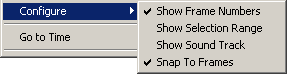
Yapılandırma seçenekleri şunlardır:
- Kare Numaralarını Göster: İzleme çubuğunda kare numaralarını görüntüler.
- Seçim Aralığını Göster: Birden fazla tuş seçildiğinde, izleme çubuğunun altında bir seçim aralığı çubuğu görüntüler.
Seçim aralığının her iki ucunu sürükleyerek seçili tüm anahtar karelerin ölçeğini değiştirebilirsiniz. Bu, animasyon anahtar kareleri arasındaki göreceli mesafeyi korurken bir animasyon segmentinin uzunluğunu değiştirmenizi sağlar. Ayrıca, seçim aralığı çubuğunu sürükleyerek seçili anahtar kareleri zaman içinde hareket ettirebilirsiniz.
- Ses Parçasını Göster, Parça Görünümünde ses nesnesine atanmış dalga biçimini ( .wav dosyası) görüntüler.
- Çerçevelere Kenetleme: Tuşlar hareket ettirildiğinde çerçeve numaralarına kenetlenir. Kapalıysa, tuşları çerçeveler arasına yerleştirebilirsiniz.
- Zamana Git
- Zaman kaydırıcısını imleç konumuna taşır.
İzleme çubuğunun herhangi bir yerine sağ tıklayın ve ardından Zamana Git seçeneğine tıklayın.


