
Çizim hızını ve verimliliğini artırmak için dikdörtgen bir ızgara görüntüleyebilir ve bu ızgaraya hizalayabilirsiniz. Ayrıca aralığını, açısını ve hizalamasını da kontrol edebilirsiniz.
Izgara, kullanıcı koordinat sisteminin (UCS) tüm XY düzlemini kaplayan dikdörtgen bir çizgi veya nokta desenidir . Izgarayı kullanmak, bir çizimin altına kareli kağıt yerleştirmeye benzer. Izgara, nesneleri hizalamanıza ve aralarındaki mesafeleri görselleştirmenize yardımcı olur. Izgara çizilmez.
Izgara Yakalama, imlecin hareketini tanımladığınız aralıklarla sınırlandırır. Yakalama açık olduğunda, nesneler oluştururken veya değiştirirken imleç görünmez bir dikdörtgen ızgaraya yapışır veya “yakalanır”.
Izgara ve Yakalama bağımsız ayarlardır ancak genellikle aynı anda açılırlar.
Izgara Görüntüleme Stili ve Alanını Kontrol Edin #
Çizim Ayarları iletişim kutusunun Yakalama ve Izgara sekmesindeki çeşitli seçeneklerle ızgaranın görüntülenme stilini değiştirebilirsiniz. Örneğin, ızgara varsayılan olarak dikdörtgen bir çizgi deseni olarak görüntülenir, ancak görsel stil 2B tel kafes olarak ayarlandığında bunu eski noktalı ızgara stiline değiştirebilirsiniz.
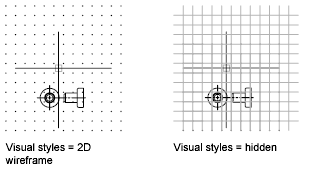
Bir diğer görüntüleme seçeneği, ızgaranın kapladığı alanı kontrol eder. Izgaranın kapsamını, UCS’nin tüm XY düzlemi yerine dikdörtgen bir alanla sınırlayabilirsiniz . Bu seçenek, çalışmanızı çizim alanının bir bölümüne odaklamanız gerektiğinde kullanışlıdır.
Ana şebeke hatlarının frekansını kontrol edin. #
Izgara noktalar yerine çizgiler olarak görüntüleniyorsa, ana ızgara çizgileri adı verilen daha koyu çizgiler belirli aralıklarla görüntülenir. Ondalık birimlerle veya fit ve inç ile çalışırken, ana ızgara çizgileri mesafeleri hızlı bir şekilde ölçmek için özellikle kullanışlıdır. Ana ızgara çizgilerinin sıklığını Çizim Ayarları iletişim kutusunda kontrol edebilirsiniz.
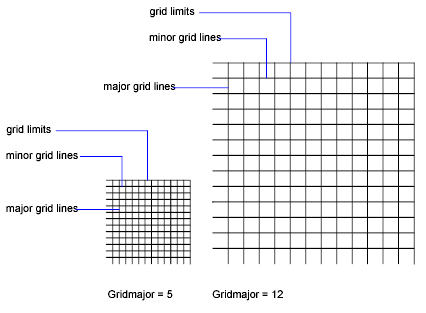
Ana ızgara çizgilerinin görüntülenmesini kapatmak için, ana ızgara çizgilerinin sıklığını 1 olarak ayarlayın.
Yakınlaştırma Sırasında Izgarayı Dinamik Olarak Değiştirin #
Çiziminizi yakınlaştırdığınızda veya uzaklaştırdığınızda, ızgara aralığı yeni büyütmeye daha uygun olacak şekilde otomatik olarak ayarlanır. Bu özelliğe uyarlanabilir ızgara gösterimi denir .
Örneğin, uzaklaştırdığınızda görüntülenen kılavuz çizgilerinin yoğunluğu otomatik olarak azalır. Tersine, yakınlaştırdığınızda, ek kılavuz çizgileri ana kılavuz çizgileriyle aynı oranda görüntülenir.
Izgara ve Yakalama Aralığını Değiştir #
Çalışırken, Izgara ve Yakalama özelliklerini açıp kapatabilir ve ızgara ile yakalama aralığını değiştirebilirsiniz. Yakalama aralığının ızgara aralığıyla aynı olması gerekmez. Örneğin, referans olarak kullanılmak üzere geniş bir ızgara aralığı ayarlayabilir, ancak noktaları belirtirken hassasiyet için daha yakın bir yakalama aralığı koruyabilirsiniz.
Izgarayı, Yakalama Açısını ve Tabanı Değiştirin #
Belirli bir hizalama veya açı boyunca çizim yapmanız gerekiyorsa, kullanıcı koordinat sistemini (UCS) döndürerek ızgarayı ve yakalama açısını değiştirebilirsiniz. Bu döndürme, ekrandaki imleci yeni açıya uyacak şekilde yeniden hizalar. Aşağıdaki örnekte, UCS, ankraj braketinin açısına uyacak şekilde 30 derece döndürülmüştür.
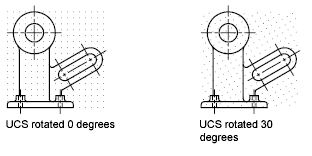
Izgara ve yakalama noktaları her zaman UCS orijiniyle hizalanmıştır. Izgarayı ve ızgara yakalama orijinini kaydırmanız gerekiyorsa, UCS’yi hareket ettirin.


