
Bir hiyerarşik yapıyı görüntülemenin ve içindeki nesneleri seçmenin birçok yolu vardır.
Bir Hiyerarşiyi Görüntülemek #
Bu yöntemleri kullanarak bağlantılı bir hiyerarşideki ebeveynler ve çocuklar arasındaki ilişkileri görüntüleyebilirsiniz.
- “Sahneden Seç” iletişim kutusu , “Düzenle” menüsü gibi isimle seçim yöntemini kullandığınızda görünür.
 SeçAna araç çubuğundaki “İsimle Seç” seçeneğine tıklayarak veya Htuşuna basarak ismi seçebilirsiniz.
Nesneleri hiyerarşik olarak listelemek için, iletişim kutusunda “Alt Ağacı Görüntüle” seçeneğini etkinleştirin. Bu, alt öğeleri üst öğelerinin altına girintili olarak yerleştirir.
- İzleme Görünümü penceresinin sol tarafındaki Hiyerarşi listesi, hiyerarşiyi ifade etmek için girinti kullanarak tüm nesneleri görüntüler. Alt nesneler girintili olarak ve üst nesnelerinin altında görüntülenir. İzleme Görünümünün ek bir avantajı, hiyerarşinin dallarını daraltarak ve genişleterek görünümü kontrol edebilmenizdir.
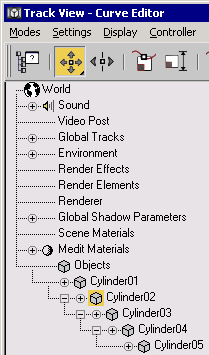
Denetleyici listesinde hiyerarşinin görüntülenmesi
Artı işareti bulunan kare bir simge, o nesnenin altındaki dalın daraltılmış olduğunu, eksi işareti ise genişletilmiş olduğunu gösterir. Bir dalı genişletmek için artı simgesine, daraltmak için ise eksi simgesine tıklayın.
İpucu: Karmaşık sahnelerde, İzleme Görünümü’nde hızlıca gezinmek için Eğri Düzenleyici’yi kullanın. Görünüm alanında nesneyi seçin, ardından sağ tıklayın ve Eğri Düzenleyici’yi seçin. Seçilen nesne pencerenin üst kısmında olacak şekilde İzleme Görünümü – Eğri Düzenleyici açılacaktır. - Hiyerarşileri görüntülemek için Şematik Görünüm’ü de kullanabilirsiniz . Şematik Görünüm, yapıyı göstermenin yanı sıra hiyerarşileri manipüle etmek için araçlar da içerir.
Soy Hiyerarşisi Üyelerinin Seçimi: Atalar ve Torunlar #
Page UpBir hiyerarşide bir veya daha fazla nesne seçtikten sonra, ve tuşlarını kullanarak doğrudan üst öğesini veya alt öğesini seçebilirsiniz Page Down.
- Page UpNesnenin seçimini kaldırır ve nesnenin üst öğesini seçer.
- Page DownNesnenin seçimini kaldırır ve doğrudan altındaki tüm alt öğeleri seçer, ancak zincirdeki tüm alt öğeleri seçmez.
Bir nesneyi ve tüm alt öğelerini seçmek için şunları yapabilirsiniz:
- Görünüm penceresindeki nesneye çift tıklayın.
- İzleme Görünümü Hiyerarşisi listesindeki nesne simgesine çift tıklayın .
Hiyerarşi Üyelerini Seçme: Kardeşler #
Kullanıcı Arayüzünü Özelleştir bölümünde, Ana Kullanıcı Arayüzü grubu ve Tüm Komutlar kategorisinde yer alan Kardeş Öğeyi Seç – Sonraki ve Kardeş Öğeyi Seç – Önceki eylemleri mevcuttur. Bunları kısayol tuşları, araç çubuğu düğmeleri vb. olarak atayabilirsiniz. Bunları sırasıyla sağ ok ve sol ok tuşlarına atamanızı öneririz; varsayılan olarak bu tuşlara klavye kısayolları atanmamıştır.
Bu komutlardan birini kullanmak, mevcut seçimi yalnızca aynı hiyerarşik seviyedeki tek bir nesneyle değiştirir. Daha açık ifadeyle, bu bağlamda kardeş nesne, seçilen nesnenin en yakın ebeveynine eşit nesil uzaklığında olan bir nesne olarak tanımlanır. Bu tanıma uyan tüm nesneler kardeştir, bu nedenle asimetrik hiyerarşilerde A nesnesi B nesnesinin kardeşi olabilir, ancak bunun tersi her zaman geçerli değildir.
Örneğin, aşağıda gösterilen asimetrik yardımcı nesne hiyerarşisini ele alalım:
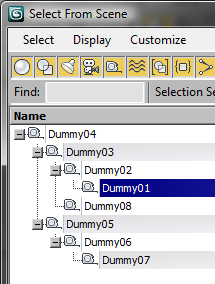
Sahneden Seç iletişim kutusundaki hiyerarşi |
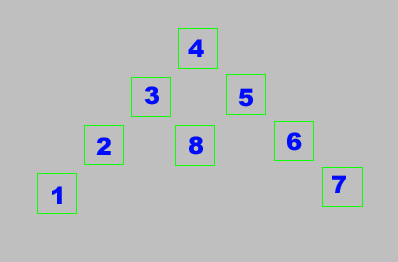
Görünüm alanındaki hiyerarşi (sayılar eklendi) |
Görüntüden, Dummy nesneleri 06, 08 ve 02’nin birbirlerinin kardeşleri olduğu düşünülebilir. Ancak, durum aslında daha karmaşıktır, çünkü Dummy nesneleri 02 ve 08 , Dummy03’ün doğrudan çocuklarıdır , Dummy06 ise Dummy05’in doğrudan çocuğudur ve Dummy05, Dummy03 ile aynı hiyerarşik seviyeye sahiptir :
- Dummy06’yı seçip ” Kardeş Ürünü Seç – Sonraki” seçeneğini etkinleştirdiğinizde Dummy08 seçilir.
- Dummy06’yı seçip ” Kardeş Ürünü Seç – Önceki” seçeneğini etkinleştirdiğinizde Dummy02 seçilir.
- Dummy02 seçiliyken , “Kardeş Seç” komutlarından herhangi birini etkinleştirmek Dummy08’in seçilmesine neden olur ve bu seçim, her iki komutun sonraki her çağrısında dönüşümlü olarak devam eder. Bunun nedeni, 3ds Max’in yalnızca seçili nesnenin üzerindeki bir sonraki dala kadar bakması ve bu nedenle Dummy02 ve Dummy08’in Dummy06’nın kardeşleri olması , ancak tersinin geçerli olmamasıdır.
Bir kardeş öğeyi bu şekilde tanımlamanın pratik avantajı, örneğin, seçim diğer ele atlamadan bir karakterin bir tarafındaki tüm parmak bağlantılarının seçimini sırayla yapabilmenizi sağlamasıdır. Ancak bir kol nesnesi seçiliyken kardeş öğeler arasında geçiş yapmak genellikle karşı kol nesnesinin seçilmesine neden olur.
Bu komutlar kullanılırken, gizli ve dondurulmuş nesneler seçilemez, ancak hangisinin kardeş olup olmadığına karar verilirken hiyerarşinin bir parçası olarak kabul edilirler. Ayrıca, bir seçim filtresi etkinse, filtrenin kriterlerini karşılamayan kardeşler seçilemez. Tüm bu durumlarda, uygun olmayan kardeşler, varsa bir sonraki kardeş lehine atlanır.
Dörtlü Menüyü Özelleştirme #
Dörtlü menüyü, çocukları, üstleri veya her ikisini birden seçmek için komutlar gösterecek şekilde özelleştirebilirsiniz. Özelleştir menüsünden Kullanıcı Arayüzünü Özelleştir’i seçin . Dörtlüler sekmesinde , tüm komutlar listesinden Üstü Seç veya Çocukları Seç’i dörtlü menüye sürükleyin. Ardından sağ tıklayıp çocukları veya üstleri kolayca seçebilirsiniz.


