
- Öğrenme Hedefleri
- Önkoşullar
- Tatbikatlara Hazırlanın
- Koordinat Değerlerini Girin
- Kartezyen ve Kutupsal Koordinatları Kullanın
- Mutlak Kartezyen Koordinatlarla Çizim Yapın
- Göreceli Kartezyen Koordinatlarla Çizim Yapın
- Kutupsal Koordinatlarla Çizim Yapın
- Doğrudan Mesafe Girişini Kullanın
- Açısal İmleç Hareketini Kilitle
- Orto Modu
- Kutup Takibi
- Nesneler Üzerindeki Hassas Noktalara Hizala
- Ortak Nesne Yakalama İşaretlerinin Otomatik Yakalama Özelliği
- Tek Nesne Yakalama Özelliğini Kullanın
- Çalışan Nesne Anlık Görüntülerini Ayarla
- Özet
- İlgili Komutlar
Üretim veya yapım aşamasında doğruluk sağlamak için geometri ve boyutların çizimlerinizde hassas bir şekilde yerleştirilmesi gerekir. Nesneler oluştururken ve değiştirirken, bu nesnelerin boyutları ve koordinatları, modellenen gerçek dünyadaki karşılıklarıyla eşleşmelidir.
Nesneleri oluştururken ve değiştirirken kullanılabilecek çeşitli hassasiyet özellikleri mevcuttur, bunlar şunlardır:
- Koordinat girişi. Konumu, mutlak veya göreceli olarak Kartezyen veya kutupsal koordinatlarıyla belirtin.
- Kutupsal izleme. En yakın önceden ayarlanmış açıya kilitlenin ve o açı boyunca bir mesafe belirtin.
- Açı kilitleme. Belirli bir açıya kilitleyin ve o açı boyunca bir mesafe belirtin.
- Doğrudan mesafe girişi. İmlecinizin yönünde, belirtilen mesafedeki bir sonraki noktayı bulun.
- Nesne yakalama. Çoklu çizginin uç noktası, doğrunun orta noktası veya dairenin merkez noktası gibi mevcut nesneler üzerindeki hassas konumlara yakalama yapın.
- Izgara hizalaması. Dikdörtgen bir ızgarada artımlı aralıklarla hizalama.
En sık kullanılan hassas özellikler koordinat girişi, açı kilitleme, doğrudan mesafe girişi ve nesne yakalama özellikleridir.
Öğrenme Hedefleri #
- Koordinat Değerlerini Girin
- Kartezyen ve Kutupsal Koordinatları Kullanın
- Mutlak Kartezyen Koordinatlarla Çizim Yapın
- Göreceli Kartezyen Koordinatlarla Çizim Yapın
- Kutupsal Koordinatlarla Çizim Yapın
- Doğrudan Mesafe Girişini Kullanın
- Açısal İmleç Hareketini Kilitle
- Orto Modu
- Kutup Takibi
- Nesneler Üzerindeki Hassas Noktalara Hizala
- Ortak Nesne Yakalama İşaretlerinin Otomatik Yakalama Özelliği
- Tek Nesne Yakalama Özelliğini Kullanın
- Çalışan Nesne Anlık Görüntülerini Ayarla
Önkoşullar #
Devam etmeden önce aşağıdakileri nasıl yapacağınızı bilmelisiniz:
- Çizimler oluşturun, açın, kaydedin ve görüntüleyin.
- Komutlarla çalışın
- Temel 2 boyutlu nesneler (çizgiler ve daireler) oluşturun.
Tatbikatlara Hazırlanın #
Bu konudaki alıştırmaları takip etmek için örnek çizimleri içeren ZIP dosyasını indirin.
 İndir: Aşağıdaki alıştırmalarda kullanılan örnek çizim dosyaları
ZIP dosyası, alıştırmalarda kullanılan tüm çizimleri içerir ve yalnızca bir kez indirilmesi gerekir. Örnek çizimlerin orijinal haline geri dönmek için ZIP dosyasını saklayın.
Koordinat Değerlerini Girin #
Koordinatlar, çiziminizdeki konumları temsil eder. Bir komut sizden bir nokta istediğinde, imleci kullanarak çizim alanında bir nokta belirtebilir veya koordinat değerleri girebilirsiniz.
Kartezyen ve Kutupsal Koordinatları Kullanın #
İki boyutlu uzayda, düz bir ızgara kağıdına benzeyen bir düzlem üzerinde noktalar belirtirsiniz. İki boyutlu koordinatları Kartezyen (X,Y) veya kutupsal (mesafe < açı) koordinatlar olarak girebilirsiniz.
- Kartezyen koordinat sistemi. X ve Y eksenlerini temsil eden iki dik çizgiden ölçülen mutlak bir noktayı gösterir. X değeri yatay mesafeyi, Y değeri ise dikey mesafeyi belirtir. Örneğin, (5,3) koordinatı X ekseni boyunca 5 birim ve Y ekseni boyunca 3 birim uzaklıktaki bir noktayı temsil eder. Orijin (0,0) ise iki eksenin kesiştiği noktayı gösterir.
- Kutupsal koordinat. Bir noktanın orijinden (0,0) bilinen bir mesafede ve açıda konumunu belirler. Örneğin, 5<30, orijinden (0,0) 5 birim uzaklıkta ve X eksenine göre 30 derecelik bir açıda bulunan bir noktayı belirtir.
Her iki yöntemde de mutlak veya göreceli değerler kullanabilirsiniz. Mutlak koordinat değerleri orijine (0,0) göre belirlenir. Göreceli koordinat değerleri ise belirtilen son noktaya göre belirlenir.
Koordinatları girerken parantez kullanmıyorsunuz.
Mutlak Kartezyen Koordinatlarla Çizim Yapın #
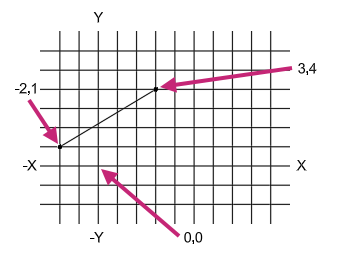
Bir noktanın kesin X ve Y değerlerini bildiğinizde mutlak Kartezyen koordinatları kullanın. Örneğin, aşağıdaki şekildeki çizgi, (-2,1) koordinat değeri için X değeri -2 ve Y değeri 1’den başlar ve (3,4) noktasında biter.
Deneyin: Mutlak Kartezyen Koordinatları Kullanarak Bir Çizgi Oluşturun
İki mutlak koordinat noktası arasında bir çizgi çizin.
Göreceli Kartezyen Koordinatlarla Çizim Yapın #
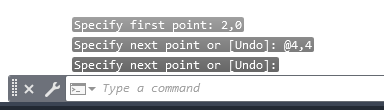
Bir noktanın önceki noktaya göre konumunu bildiğinizde, göreceli Kartezyen koordinatları kullanın. Örneğin, bir noktayı mutlak koordinatlara (2,1) göre konumlandırmak için, sonraki koordinatlara @ sembolüyle başlayın.
Bir nokta girmeniz istendiğinde, en son belirtilen noktayı kullanmak için koordinat değeri belirtmeden @ işaretini girebilirsiniz .
Deneyin: Göreceli Kartezyen Koordinatları Kullanarak Bir Çizgi Oluşturun
Mutlak koordinat noktasından göreceli koordinat noktasına bir çizgi çizin.
Kutupsal Koordinatlarla Çizim Yapın #
Kutupsal koordinatlar, bir önceki noktaya göre belirli bir mesafede ve yönde bir sonraki noktayı bulmanızı sağlar. Örneğin, bir önceki noktaya göre 5 birim uzunluğunda ve 30 derecelik bir açıyla bir noktayı bulmak için, sonraki koordinatlara @ sembolüyle başlayın ve uzunluk ve açı değerlerini < sembolüyle ayırın.
Deneyin: Kutupsal Koordinatları Kullanarak Çizgi Çizin
Mutlak koordinat sistemindeki bir noktadan, belirtilen mesafe ve açıda, kutupsal koordinat sistemini kullanarak bir çizgi çizin.
Doğrudan Mesafe Girişini Kullanın #
Nesneleri çizmek için yalnızca koordinat girmek, özellikle belirli uzunluklarda çizgiler çizmek veya nesneleri tanımlanmış bir mesafeye taşımak için iki koordinat arasındaki mesafeyi hesaplamanız gerektiğinde, zaman alıcı ve verimsiz olabilir. Doğrudan mesafe girişi, imleci bir yön belirtmek üzere hareket ettirerek ve ardından önceki noktadan olan mesafeyi girerek tam uzunlukları ve mesafeleri belirtmenizi sağlar. Doğrudan mesafe girişi ile açı kilitleme, Ortho modu ve kutupsal izleme kullanmak, belirli uzunluklarda ve bilinen açılarda çizgileri verimli bir şekilde çizmenize yardımcı olur.
Deneyin: Doğrudan Mesafe Girişini Kullanın
Doğrudan mesafe girişini kullanarak 4 birim uzunluğunda bir çizgi çizin.
Açısal İmleç Hareketini Kilitle #
Nesneleri oluştururken veya değiştirirken, genellikle belirttiğiniz koordinatlar önceki bir noktadan bilinen bir yönde veya açıda olacaktır. Koordinatların bulunduğu yönü kısıtlamak için kullanılabilecek birkaç yöntem vardır: açı kilitleme, Orto modu ve kutupsal izleme.
Belirli bir açıyla çizgi çizmeniz gerekiyorsa, bir sonraki nokta için açıyı kilitleyebilirsiniz. Örneğin, bir çizginin ikinci noktasının önceki noktadan 45 derece açıyla konumlandırılması gerekiyorsa, Komut İstemi’ne <45 yazarsınız.

İmlecinizi 45 derecelik açı boyunca istediğiniz yönde hareket ettirdikten sonra, çizilecek çizgi parçasının mesafesini girebilirsiniz.
Deneyin: Açısal Bir Çizgi Oluşturun
Hem açı kilitleme hem de doğrudan mesafe girişi kullanarak 45 derecelik açıyla 3 birim uzunluğunda bir çizgi çizin.
Orto Modu #
Koordinatlar genellikle önceki bir noktadan yatay veya dikey yönde (0 veya 90 derece) belirtilir; bu, ortogonal hareket olarak da bilinir . Orto modu, imleç hareketini ortogonal olarak sınırlandırmak için kullanılır, böylece imleç önceki noktaya paralel veya dik (90 derecelik artışlarla) olur.
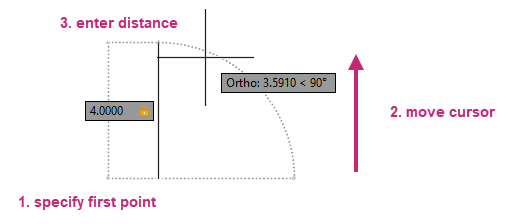
Örneğin, bir çizginin ilk noktasını belirttikten sonra, Orto Modunu açın ve imlecinizi yukarı hareket ettirin, ardından dikey bir çizgi çizmek için Komut İstemi’nde bir mesafe girin.
Deneyin: Dik Çizgiler Oluşturun
Doğrudan mesafe girişi ve orto modu kullanarak 2,5 birim uzunluğunda birkaç çizgi çizin.
Kutup Takibi #
Orto modu gibi, kutupsal izleme de imlecin yatay ve dikey yönlerdeki (0 veya 90 derece) hareketini önceki noktadan kısıtlamak için kullanılabilir. İmlecin yatay ve dikey yönlerdeki hareketini kısıtlamanın yanı sıra, kutupsal izlemenin açı artışları da ayarlanabilir. Açı artışları, her 5 dereceden her 90 dereceye kadar ayarlanabilir. Çizim alanında, kısıtlanmış hareket açısını gösteren yeşil bir uzatma çizgisi görünür.
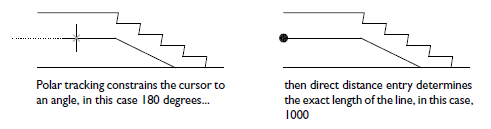
Örneğin, aşağıdaki çizginin ilk noktasını belirttikten ve imlecinizi sağa doğru hareket ettirdikten sonra, kutupsal izleme uzatma çizgisi görünür. İmleç hareketi kısıtlandığında, çizginin kesin yatay uzunluğunu belirtmek için Komut İstemi’nde bir mesafe girin.
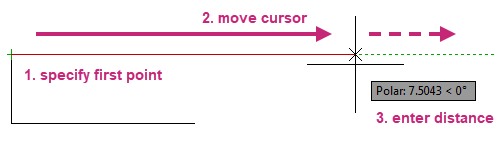
Varsayılan olarak, kutupsal izleme açıktır ve imlecinizi yatay veya dikey bir yöne (0 veya 90 derece) sınırlar.
Deneyin: Kutupsal İzleme ile Açısal Çizgiler Oluşturun
Doğrudan mesafe girişi ve kutupsal izleme kullanarak farklı uzunluklarda çeşitli çizgiler çizin.
Nesneler Üzerindeki Hassas Noktalara Hizala #
Tasarımlarınızı oluşturan nesneler nadiren kesin koordinatlara denk gelir. Nesneler üzerinde kesin konumlar belirtmenin en önemli yolu, nesne yakalama özelliğini kullanmaktır. Aşağıdaki görselde, çeşitli nesne yakalama türleri işaretleyicilerle gösterilmiştir.
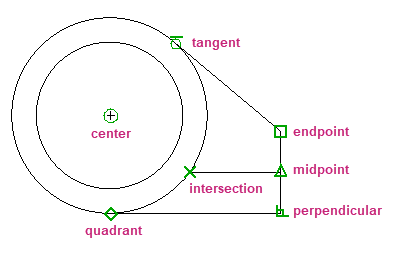
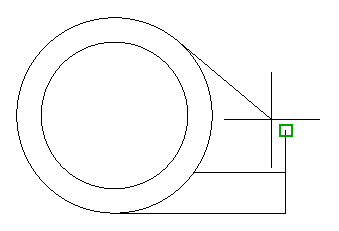
Nesne yakalama özelliği, bir komut sırasında bir nokta belirtmeniz istendiğinde kullanılabilir hale gelir. Örneğin, yeni bir çizgi çizerken imleci mevcut bir çizginin bitiş noktasına yaklaştırdığınızda, imleç otomatik olarak o noktaya yakalanır ve bir Otomatik Yakalama işaretçisi ve ipucu ile tanımlanır.
Ortak Nesne Yakalama İşaretlerinin Otomatik Yakalama Özelliği #
Aşağıdaki tabloda yaygın olarak kullanılan nesne yakalama seçenekleri gösterilmektedir.
| Nesne Yakalama | Örnek | Snap’ler |
|---|---|---|
Uç nokta |
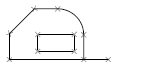 |
Nesne uç noktaları |
Orta nokta |
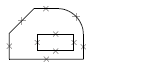 |
Nesne orta noktaları |
Kavşak |
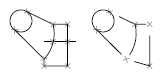 |
Nesne kesişimleri veya tek nesne yakalamaları için, nesneler uzatıldığında kesişimlerin oluşacağı konumlar. |
Merkez |
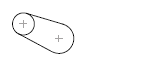 |
Çemberlerin, yayların veya elipslerin merkez noktaları |
Kadran |
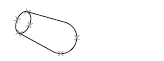 |
Çemberlerin, yayların veya elipslerin çeyrek bölgeleri |
Dik |
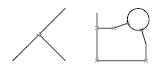 |
Nesneler üzerinde, belirtilen son noktayla dik bir hizalama oluşturan noktalar. |
Teğet |
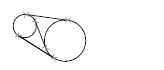 |
Bir çember veya yay üzerindeki, son noktasına bağlandığında nesneye teğet bir doğru oluşturan noktalar. |
Tek Nesne Yakalama Özelliğini Kullanın #
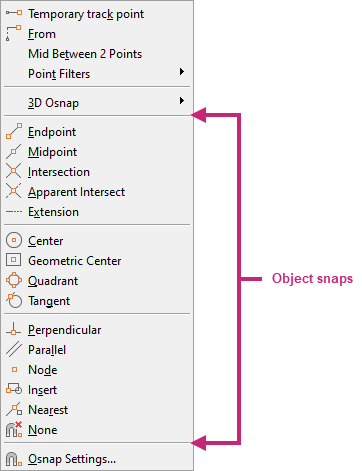
Bir nokta belirtmeniz istendiğinde, Shift tuşunu basılı tutarak sağ tıklayıp menüden nesne yakalama seçeneğini belirleyerek tek bir nesne yakalama noktası belirtebilirsiniz.
Bir nesne yakalama noktası belirledikten sonra, imleci kullanarak nesne üzerinde bir nokta belirtin.
Çalışan Nesne Anlık Görüntülerini Ayarla #
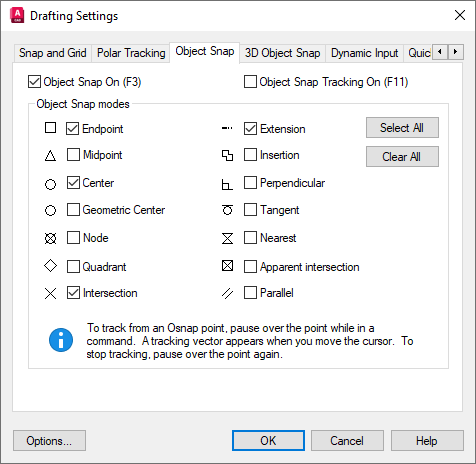
Nesneleri oluştururken ve değiştirirken genellikle aynı nesne yakalama özelliklerini tekrar tekrar kullanacaksınız. Bir nesne yakalama özelliği, siz kapatana kadar etkin (çalışır durumda) olarak ayarlanabilir. Örneğin, iki dairenin merkezleri arasında boyutlandırma yapmanız veya bir dizi daire arasında bağlantı çizgisi çizmeniz gerekiyorsa, Merkez özelliğini çalışır durumda bir nesne yakalama özelliği olarak ayarlayabilirsiniz.
Nesne yakalama özelliği açık olduğunda, Uç Nokta, Merkez ve Kesişim gibi birden fazla nesne yakalama özelliği aynı anda etkin olabilir. Varsayılan olarak etkin olan nesne yakalama özellikleri, Çizim Ayarları iletişim kutusu kullanılarak ayarlanabilir.
Deneyin: Nesne Yakalama Özelliğini Kullanın.
Mevcut geometri noktalarına göre çizimdeki daireleri ve çizgileri hassas bir şekilde konumlandırmak için çalışan ve geçici nesne yakalama özelliklerini kullanın.
Özet #
Tasarımların hassasiyet ve doğrulukla tamamlanmasını sağlamaya yardımcı olan çeşitli teknikler ve özellikler hakkında bilgi edindiniz. Nesneleri çizmek için Kartezyen ve kutupsal koordinatlar kullanıldı ve ardından doğrudan mesafe girişi, Orto modu ve kutupsal izleme kullanarak nesneleri daha hızlı çizmeyi öğrendiniz. Ek olarak, tekli ve hareketli nesne yakalama özelliklerini kullanarak nesneler üzerindeki hassas noktalara yakalamayı öğrendiniz.


