
Hareket Karıştırıcı penceresi, karışıma eklenen her şeyi yönetebileceğiniz bir düzenleyici içerir: iki ayaklı karakterler, parça grupları, parçalar, klipler ve geçişler.
- İki ayaklı bir karakter seçin. >
 Hareket paneli > İki Ayaklı Uygulamaları açılır menüsü > Mikser
Arayüz #
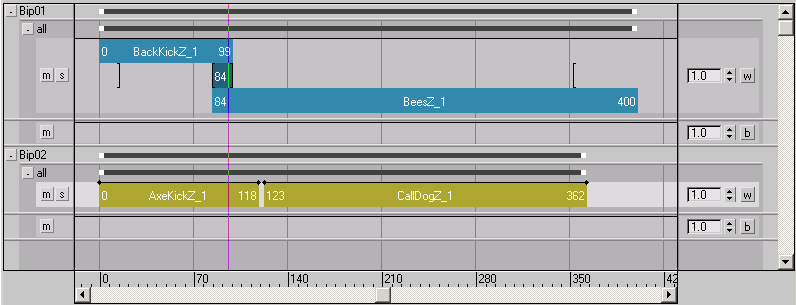
Editör üç bölümden oluşmaktadır:
İki Ayaklı/İzleme Grubu/İzleme Kontrolleri #
Editörün en soldaki bölümü Biped/Trackgroup/Track Controls bölümüdür. Biped/Trackgroup/Track Controls, miksteki bu özelliklerin sayısını, sırasını, görünümünü ve özelliklerini ayarlar. Bipedler ve trackgroup’lar seçilebilir, eklenebilir, kaldırılabilir ve yeniden konumlandırılabilir.
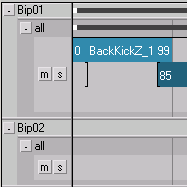
“-” ve “+” düğmeleri, bipedlerin ve parça gruplarının ekranını daraltır ve genişletir. “m” düğmesi bir parçayı sessize alarak miksteki etkisini ortadan kaldırır. “s” düğmesi bir parçayı solo moda alarak miksteki tek aktif parça haline getirir.
Etkileşimli Klip Kontrolleri #
Editörün orta bölümü olan Etkileşimli Klip Kontrolleri, kliplerin ve geçişlerin ölçeğini, süresini, zamanlamasını ve kırpmasını değiştirmenize olanak tanır.
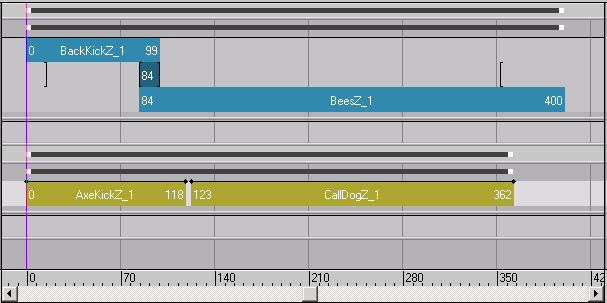
Bir parçadaki tüm kliplerin ve geçişlerin toplam uzunluğu, her parça grubunun üst kısmındaki gri aralık çubuklarının beyaz uçlarını sürükleyerek uzatılabilir veya kısaltılabilir. Bir parça grubunun tüm miksinin taşınması gerekiyorsa, aralık çubuğunun ortasından sürükleyin. Benzer şekilde, klipler de klibin ortasından sürüklenerek taşınabilir. Klipler ve geçişler, her iki ucundan sürüklenerek kısaltılabilir veya uzatılabilir.
Her bir iki ayaklı karakter için menzil çubuğu da hareket ettirilebilir veya ölçeklendirilebilir; bu sayede iki ayaklı karakter için tüm karışım hareket ettirilebilir veya ölçeklendirilebilir.
Geçiş parantezleri, Geçiş parçalarında görünür. Geçiş varsa, parantezler geçişin başlangıç ve bitiş noktasını gösterir. Klipin sonunda geçiş yoksa, parantez yeni bir klip parçaya yüklendiğinde geçişin nereye yerleştirileceğini gösterir.
Sahnedeki geçerli zaman, dikey, mor zaman çizelgesini sürükleyerek değiştirilebilir; bu değişiklik 3ds Max zaman kaydırıcısına da yansır.
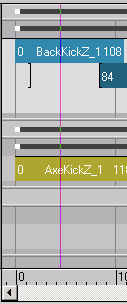
Dikey zaman çizelgesi.
Bir klibe zaman bükülmesi uygulandıysa, Zaman Bükülmesi modunda zamanı etkileşimli olarak bozabilirsiniz: önce klipte dikişler oluşturun, ardından zamanı uzatmak veya sıkıştırmak için dikişleri sürükleyin.

Videonun ortasındaki zaman işaretlerinin sıklığındaki karşılık gelen değişikliklere dikkat edin. Zaman bükmeleri, bir hareketi hızlandırmak veya yavaşlatmak için kullanılır.
Ağırlıklandırma Kontrolleri #
Editörün en sağ ucundaki ağırlıklandırma kontrolleri, bir klibin veya parçanın aynı parça grubu içindeki diğer parçalarla ne kadar ağırlıkla harmanlanacağını ayarlamanıza olanak tanır.
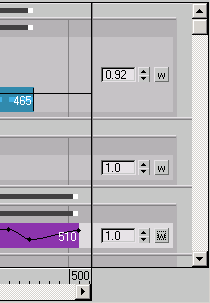
 Ağırlık Modu açıldığında, klip veya parçadaki kırmızı ağırlık eğrisi ile ağırlıklar ayarlanabilir.
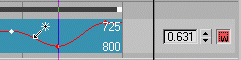
Katman izinde, her klibin kendi ağırlık eğrisi vardır. Her Geçiş izinin, tüm iz için tek bir ağırlık eğrisi vardır. Varsayılan olarak, her ağırlık eğrisinin her iki ucunda da, o noktadaki ağırlığı değiştirmek için hareket ettirilebilen bir düğüm bulunur. Daha fazla düğüm eklemek için ağırlık eğrisine tıklayın ve bir düğümü taşımak için sürükleyin.
Ağırlıklar 0,0 (ağırlık yok) ile 1,0 (tam ağırlık) arasında değişebilir. Şu anda seçili olan düğümün ağırlığı, Ağırlık Modu düğmesinin solunda görünür. Düğümü hareket ettirerek veya döndürme değerini değiştirerek ağırlığı değiştirebilirsiniz.
Birden fazla ağırlık düğümü seçiliyken ve yeni bir değer ayarlamak için döndürme çubuğunu kullandığınızda, ağırlık düğümü değerleri orijinal değerlerine göre değiştirilir. Bu durumda, döndürme çubuğunu tek bir döndürmede 0’dan daha düşük veya 1’den daha yüksek bir değere döndüremezsiniz. Birden fazla ağırlık düğümü seçiliyken bir ağırlık girerseniz, tüm düğümlerin ağırlıkları yeni değere değiştirilir.
Ağırlıklandırma, tek bir hareket grubu içindeki tüm hareketler üzerinden değerlendirilir. Bir hareket grubunda iki veya daha fazla hareket varsa, her karede en üstteki hareketin ağırlığı değerlendirilir. Herhangi bir karedeki ağırlık 1,0’dan az ise, hareketin yalnızca bir kısmı kullanılır ve bir sonraki hareketin ağırlığı değerlendirilir. Toplam ağırlık hala 1,0’dan az ise, bir sonraki hareket değerlendirilir ve bu şekilde devam eder. Bu sayede, aynı vücut parçaları için aynı karede birden fazla hareketten gelen hareketler karıştırılabilir.
Ana araç çubuğunun sağ ucundaki Ağırlık Modu düğmesi, Hareket Mikseri’ndeki tüm parçalar için bu modu etkinleştirir. Daha fazla bilgi için Hareket Mikseri Araç Çubuğu bölümüne bakın .
 Dengeleme rayında, Ağırlık Modu düğmesi yerine Dengeleme Ağırlığı Modu düğmesi görünür. Dengeleme Ağırlığı modundayken, dengeleme rayı için ağırlık eğrisini ayarlayabilirsiniz . Dengeleme Ağırlığı modunun nasıl kullanılacağını öğrenmek için Mikser’de İki Ayaklı Dengeyi Ayarlama bölümüne bakın .


