
Geçerli görüntüleme alanı için video güvenli çerçevelerinin durumunu değiştirmek ve parametrelerini ayarlamak için Görüntüleme Alanı Yapılandırması iletişim kutusunun Güvenli Çerçeveler panelini kullanın.
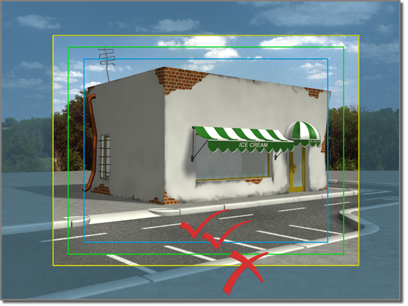
Güvenli çerçeve sınırları, bir görüntü alanının hangi bölümlerinin videoya dönüştürüldüğünde görünür olacağını gösterir.
Video Güvenli Çerçeveler özelliği, görüntü alanında bir dizi eş merkezli dikdörtgen çerçeve görüntüler. Bu çerçeveleri kullanarak, oluşturulan çıktının görüntü alanındaki oranlarını görebilirsiniz. Bu özellik, özellikle görüntü alanının en boy oranına uymayan bir çıktıya render alırken kullanışlıdır.
Güvenli Çerçevelerin temel amacı, TV monitörlerinde görüntülenmesi amaçlanan çalışmalar için güvenli alanlar önermektir. Çerçeve, görüntünün %10’una kadarını kaplayabilir, bu nedenle önemli nesnelerin veya eylemlerin Eylem Güvenli alanının dışında kalmasını istemezsiniz. Başlık Güvenli alanının dışında kalan yüksek kontrastlı başlıkların TV ekranının çerçevesi tarafından engellenmesi veya taşması muhtemeldir.
Güvenli Çerçeveler görüntü alanında gösterildiğinde ve Görüntü Alanıyla Eşleştir veya Oluşturulan Çıktıyla Eşleştir seçeneklerinden biri kullanılarak bir bitmap görüntüsü görüntü alanı arka planı olarak atandığında , görüntü güvenli çerçevelerin Canlı alanıyla sınırlı kalır ve oluşturulan arka planla eşleşir. Bu, aynı bitmap’in Ortam/Ekran koordinatları kullanılarak Ortam arka planına atandığını varsayar.
Etkin görünüm penceresi için güvenli çerçevelerin durumunu, Bakış Açısı (POV) Görünüm Penceresi etiket menüsünüShift+F kullanarak veya tuşuna basarak değiştirebilirsiniz . Parametreleri ayarlamak için Görünüm Penceresi Yapılandırması iletişim kutusunun Güvenli Çerçeveler panelini kullanabilirsiniz.
Görünüm alanında Güvenli Çerçeveler etkin olduğunda ve bir bitmap görüntüsü arka plan olarak atandığında ve Arka Planı Göster seçeneği açık olduğunda, görüntü güvenli çerçevenin Canlı alanıyla sınırlı kalır. Oluşturma işleminde arka plan görüntüsü kullanıyorsanız, oluşturma çıktısı boyutunun arka plan görüntüsü boyutuyla eşleştiğinden emin olarak bozulmayı önleyebilirsiniz.
Arayüz #
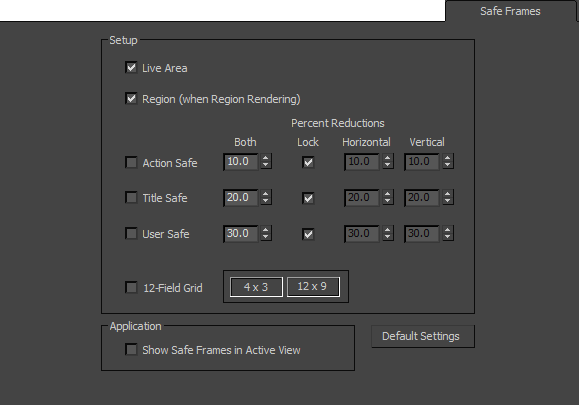
Grup kurulumu #
Güvenli Çerçeveler paneli, aşağıdaki çerçeve türleri için ayarlar içermektedir:
- Canlı Alan
- Görüntü alanının boyutu veya en boy oranından bağımsız olarak, gerçekten oluşturulacak alan. Varsayılan çerçeve rengi = hardal sarısı.
- Bölge (Bölge Oluşturma Sırasında)
- “Düzenle Bölge” açıkken ve bir bölgeyi işlerken , “Düzenle Bölge” kapalıysa, bölgenin ana hatları görünüm alanında görünür kalır. Kapalıyken, bölge etkili kalır ancak ana hatları görünüm alanında görünmez. “Düzenle Bölge” açıkken, bölgenin ana hatları her zaman görünür ve bu anahtarın hiçbir etkisi olmaz.
Not: Bölge ana hatlarını görüntüleme alanında görmek için ” Aktif Görünümde Güvenli Çerçeveleri Göster” seçeneğinin açık olması gerekir.
- Güvenli Eylem
- Oluşturulan eyleminizi güvenle dahil edebileceğiniz alan. Kilit onay kutusu, Eylem çerçevesinin en boy oranını kilitlemenizi sağlar. Kilit açıkken, güvenli çerçeve içinde kırpılan canlı alanın yüzdesini ayarlamak için Her İki seçeneğini kullanın. Kilit kapalıyken, bu parametreleri bağımsız olarak ayarlamak için Yatay ve Dikey seçeneklerini kullanabilirsiniz. Varsayılan = Canlı Alanın %10’u. Varsayılan çerçeve rengi = camgöbeği.
- Başlık Güvenli
- Başlık veya diğer bilgileri eklemenin güvenli olduğu alan. Doğru kullanıldığında, bu alan Eylem çerçevesinden daha küçüktür. Kilit onay kutusu, Başlık çerçevesinin en boy oranını kilitlemenizi sağlar. Kilit açıkken, başlık çerçevesinin eylem alanına göre yüzde boyutunu ayarlamak için Her İki döndürme düğmesini kullanın. Kilit kapalıyken, bu parametreleri bağımsız olarak ayarlamak için Yatay ve Dikey döndürme düğmelerini kullanabilirsiniz. Varsayılan = Canlı Alanın %20’si. Varsayılan çerçeve rengi = açık kahverengi.
- Kullanıcı Güvenliği
- Özel gereksinimleriniz için kullanabileceğiniz ek bir güvenli çerçeve görüntüler. Kilit onay kutusu, Kullanıcı çerçevesinin en boy oranını kilitlemenizi sağlar. Kilit açıkken, Kullanıcı çerçevesinin eylem alanına göre yüzde boyutunu ayarlamak için Her İki döndürme düğmesini kullanın. Kilit kapalıyken, bu parametreleri bağımsız olarak ayarlamak için Yatay ve Dikey döndürme düğmelerini kullanabilirsiniz. Varsayılan = Canlı Alanın %20’si. Varsayılan renk = macenta.
- 12 Alanlı Izgara
- Görünüm alanında hücrelerden (veya alanlardan) oluşan bir ızgara görüntüler. Bu durumda, “alanlar” tarama çizgisi alanları değil, ızgaradaki hücrelerdir.
“12 alanlı ızgara”, video yönetmenleri tarafından ekranın belirli alanlarını belirtmek için kullanılan bir yöntemdir. Bir yönetmen sizden bir nesneyi iki alan sola ve dört alan aşağıya taşımanızı isteyebilir. 12 alanlı ızgara, bu tür yerleştirmeler için bir referanstır.
- 4 x 3 (Varsayılan.) 12 hücreden oluşan 12 alanlı bir ızgara kullanır.
- 12 x 9, 108 hücreden oluşan 12 alanlı bir ızgara kullanır.
Uygulama grubu #
- Güvenli Çerçeveleri Aktif Görünümde Göster
- Etkin görünüm penceresi için güvenli çerçevelerin görüntülenmesini açıp kapatır. Bu seçenek , POV görünüm penceresi etiket menüsündeki Güvenli Çerçeveleri Göster seçeneğiyle de aynıdır .
- Varsayılan Ayarlar
- Tüm değerleri varsayılan değerlere sıfırlar.


