
Görünüm Alanı Düzenleri, farklı görünüm alanı düzenleri arasında hızlıca geçiş yapmanızı sağlayan özel bir sekme çubuğu sunar. Örneğin, sahnenizin farklı açılardan genel bir görünümünü aynı anda elde etmek için dört görünüm alanı düzenine ve sahnenin farklı bölümlerinin birkaç farklı tam ekran yakın çekim görünümüne sahip olabilirsiniz. Bunlardan herhangi birini tek bir tıklamayla etkinleştirme özelliği, iş akışınızı son derece hızlandırabilir. Düzenler sahneyle birlikte kaydedilir, böylece istediğiniz zaman özel görünüm alanı kurulumunuza geri dönebilirsiniz.
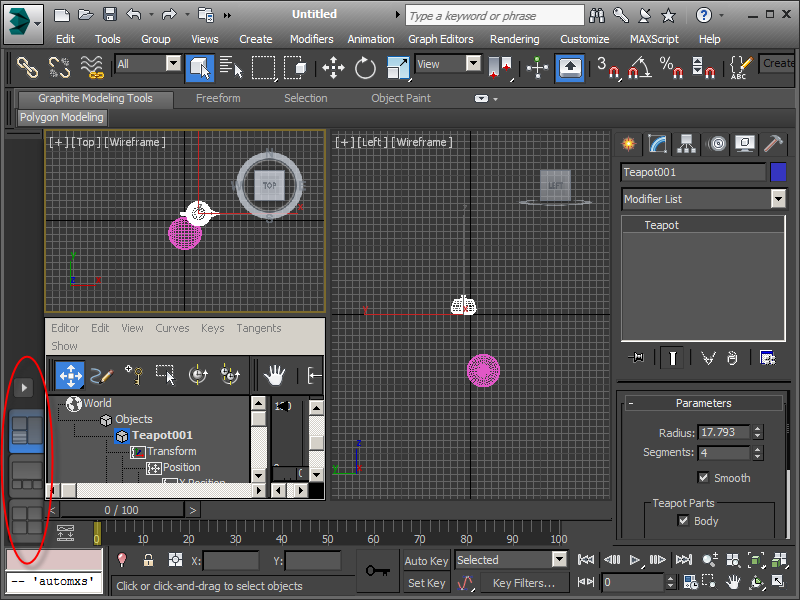
Sol alt köşede bulunan Görünüm Alanı Düzenleri sekmeleri, Ön Ayarlar menü düğmesinin altında üç sekme göstermektedir.
3ds Max’i ilk başlattığınızda , Görünüm Alanı Düzenleri sekme çubuğu varsayılan olarak açılır ve görünüm alanlarının sol tarafında dikey olarak konumlandırılır. Çubuğun altındaki tek sekme, başlangıç düzenini gösteren bir simge taşır. Sekme çubuğundaki ok düğmesine tıkladığınızda açılan Ön Ayarlar menüsünden seçim yaparak ek düzenlere erişmek için sekmeler ekleyebilirsiniz. Ön ayarlardan çubuğa ek düzenler yükledikten sonra, simgesine tıklayarak herhangi bir düzene geçiş yapabilirsiniz.
- Görünüm Alanı Düzeni sekmeleri Bunları sekme çubuğundaki Ön Ayarlar (ok) menüsünden ekleyebilirsiniz. Görünüm alanlarında gezinerek, bakış açısını ve işleme modlarını değiştirerek ve görünüm alanı sınırlarını taşıyarak herhangi bir düzeni özelleştirebilirsiniz. Ayrıca herhangi bir düzendeki herhangi bir görünüm alanını İzleme Görünümü, Sahne Gezgini veya diğer Genişletilmiş Görünüm Alanı seçeneklerinden herhangi birine ayarlayabilirsiniz .
Bir sahnede, belleğin izin verdiği kadar farklı düzen kullanabilirsiniz. Bir oturumda eklediğiniz sekmeler kaydedilir ve sahneyle birlikte yüklenir. Kaydedilen veriler, görünüm penceresi gezinme ayarları ve işleme modları da dahil olmak üzere her düzenin tüm ilgili yönlerini içerir.
- Yerleşim Ön Ayarları (Standart ve Özel) Sekme çubuğundaki ok düğmesine tıklayarak Ön Ayarlar menüsünü açın. Varsayılan olarak, bu menü 12 standart görünüm alanı düzenini içerir (bkz. Yerleşim Paneli ). Yeni bir yerleşim açmak için, üzerine tıklayarak herhangi bir ön ayarı seçin. Bu işlem ayrıca sekme çubuğuna yerleşim için bir sekme ekler.
Mevcut herhangi bir sekmeye sağ tıklayıp “Yapılandırmayı Ön Ayar Olarak Kaydet” seçeneğini belirleyerek, o sekmeye dayalı özel bir ön ayar ekleyebilirsiniz. Özel ön ayar, düzeni (görünüm pencerelerinin sayısı ve düzeni) ve görünüm pencerelerinin bakış açılarını hatırlar ve Nitrous görüntü sürücüsü etkin olduğunda, görünüm penceresi işleme modlarını da hatırlar. Özel ön ayar, görünüm dönüşümlerini (kaydırma/yörünge/yakınlaştırma) saklamaz. Özel ön ayarlar oturumlar arasında kalıcıdır ve yeniden adlandırılabilir ve silinebilir.
Görünüm Alanı Düzenleri Sekme Çubuğunu Yönetme #
- Sekme çubuğunu kaydırmak için üst ucundan sürükleyin.
- Hareketli sekme çubuğunu sabitlemek için, arayüzün sol tarafına sürükleyin veya üst kısmına sağ tıklayıp Sabitle seçeneğini seçin.
 Sol. (Sekme çubuğu yalnızca sol tarafa yerleşir.)
 - Araç çubukları menüsüne erişmek için sekme çubuğunun en üst ucuna sağ tıklayın.
- Sekme çubuğunu açıp kapatmak için, herhangi bir araç çubuğunun üst veya sol ucuna yakın bir yere sağ tıklayarak ” Ekranı Özelleştir Sağ Tıklama” menüsünü açın ve “Görünüm Alanı Düzeni Sekmeleri” öğesine tıklayın. Ayrıca, sekme çubuğu kayan bir yapıdaysa, başlık çubuğundaki X düğmesine tıklayarak kapatabilirsiniz.
Prosedürler #
Örnek: Görünüm Alanı Düzenlerini kullanmak için:
3ds Max’te Görünüm Alanı Düzenleri özelliği, birçok farklı iş akışını kolaylaştırabilir . Bu prosedür, bir sahnenin birden fazla görünümünü ve genişletilmiş bir görünüm alanını sağlayan bir örneği göstermektedir.
- 3ds Max’i başlatın . Varsayılan düzen standart 2 x 2 görüntü alanı değilse, bunu ayarlamak için Düzen panelini kullanın.
- Perspektif görünüm penceresine çaydanlık, küre ve kutu gibi birkaç farklı nesne ekleyin.
Her üç nesne de dört görüntüleme penceresinin hepsinde görünür.
- Üst görünüm alanını çaydanlıkla, ön görünüm alanını ise küreyle doldurmak için Yakınlaştırma ve Kaydırma özelliklerini kullanın.
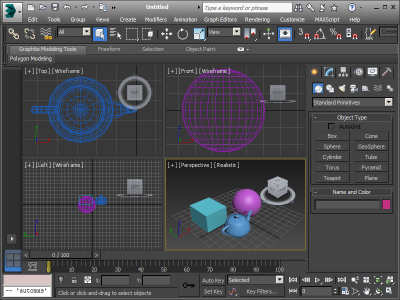
- Görünüm Düzenleri sekme çubuğuna dikkat edin; bu, görünüm pencerelerinin solunda yer alan dikey çubuktur. Çubuk, geçerli düzeni temsil eden tek bir sekme içerir. Mevcut ön ayarlar arasından yükleyerek bir düzen ekleyeceksiniz. Sekme çubuğundaki sekmenin üzerindeki ok düğmesine tıklayarak başlayın.
Görünüm Alanı Düzenleri Ön Ayarları menüsü açılır. Herhangi bir özel ön ayar kaydetmediğiniz için, yalnızca standart görünüm alanı düzenlerini içerir. Her öğe, düzenini gösteren küçük bir simgeyle temsil edilir.
- Ön Ayarlar menüsünde, ilk düzenin simgesine tıklayın; bu simge tek, bölünmemiş bir dikdörtgene benzer.
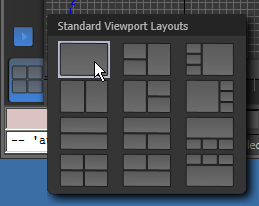
Sekme çubuğuna yeni bir sekme eklenir ve düzeni tek, tam ekran bir görünümle açılır. Varsayılan tek görünüm paneli seçeneği olan Üst tel çerçeve görünümünü kullanır.
Not: Önceden ayarlanmış bir düzeni yüklediğinizde, otomatik olarak etkinleşir. - PPerspektif görünümüne geçmek ve gölgeli görünüme geçmek için tuşa basın F3, ardından çaydanlığa yakınlaştırmak için görünümü kaydırın, yakınlaştırın ve döndürün.
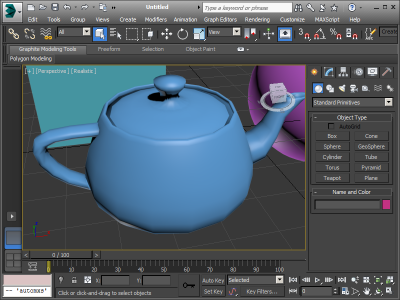
- Sekmeye sağ tıklayarak bağlam menüsünü açın, ardından Ad alanına tıklayın ve adı Çaydanlık Yakın Çekimi olarak değiştirin .
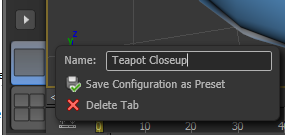
Sekmenin ipucu metnine bakın; düzen adıyla aynıdır.
- Kürenin yakın çekim görüntüsünü oluşturmak için 4-6. adımları tekrarlayın ve ona “Küre Yakın Çekim” adını verin .
- Ok düğmesine tekrar tıklayın ve bu sefer üçüncü satırdaki ilk ön ayarı seçin.
Bu, iki yatay görüntüleme alanına sahip yeni, dördüncü bir sekme oluşturur. Adı Satır 1, Satır 1’dir.
- Üst görüntüleme alanının sol üst köşesinde, Üst menü başlığına (diğer iki menü başlığı arasında bulunan) tıklayın, ardından Genişletilmiş Görüntüleme Alanları’nı seçin.İzleme GörünümüYeni.
Yeni bir İzleme Görünümü kurulumu, görüntü alanı içeriğinin yerini alıyor. Bu düzeni kullanarak sahneyi canlandırabilir ve animasyonunuzu aynı anda düzenleyebilirsiniz. Ayrıca, sekmedeki simgenin üst kısmında, genişletilmiş bir görünüm içerdiğini belirtmek için yatay çizgiler bulunduğuna dikkat edin.

- Sekme adını “Track View + Front” olarak değiştirin .
- Dört sekmenin her birine sırayla tıklayın ve her birinin kendi görüntüleme alanı kurulumunu başlattığını gözlemleyin.
Bu, Görünüm Alanı Düzenleri özelliğini kullanarak çeşitli görünüm alanı kurulumları arasında hızlıca nasıl geçiş yapabileceğinizi gösterir: tüm sahneyi aynı anda farklı açılardan görüntüleme, belirli nesneleri tam ekran, yakın çekim görünümünde düzenleme ve İzleme Görünümüne kolay erişimle tek bir görünüm alanında sahneyi canlandırma.
İşiniz bittiğinde bir düzeni silebilir, böylece düzeni ve sekmesini kaldırabilir ve kapladığı belleği geri kazanabilirsiniz.
- Sahneyi kaydedin, ardından Küre Yakın Çekim sekmesine sağ tıklayın ve Sekmeyi Sil’i seçin.
Düzen ve sekmesi kayboluyor.
Not: Sekmeyi Sil komutu geri alınamaz. - 3ds Max’i sıfırlayın ve sekme çubuğuna bir göz atın.
Oluşturduğunuz sekmeler kayboldu. Sekmeler oturumlar arasında kalıcı olmaz. Farklı sahnelerde özel bir düzen kullanmak için, sonraki adımda açıklandığı gibi Ön Ayarlar özelliğini kullanın.
- 13. adımdaki sahneyi yükleyin.
Sekmeler ve ayarlar eksiksiz olarak geri yüklenir. Sekmeler ve içerikleri kaydedilir ve sahneyle birlikte yüklenir.
Örnek: Özel düzen ön ayarları oluşturmak için:
- Önceki işlemden devam edin.
- En alttaki (ilk) sekmeye tıklayın. Üzerinde hala Quad 4 adı yazıyor olmalı.
Standart dört ekranlı düzen görünüyor.
- En üstteki sekmeye tıklayın: İzleme Görünümü + Ön.
- Track View + Front sekmesine sağ tıklayın ve Yapılandırmayı Ön Ayar Olarak Kaydet’i seçin.
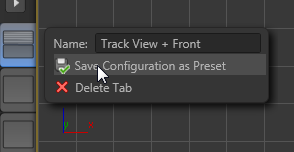
“Ön ayar oluşturuldu” mesajı kısa bir süre görünür.
- Ok düğmesine tıklayarak Ön Ayarlar menüsünü açın.
Menünün üst kısmında, “Kaydedilmiş Düzen Ön Ayarları” başlıklı yeni bir bölüm yer alıyor ve bu bölümde tek bir seçenek bulunuyor: “Parça Görünümü + Ön Ayar”.
- Menüyü kapatmak için menünün dışındaki herhangi bir yere tıklayın.
- Track View + Front düzeni hala etkin durumdayken, bir sonraki sekme olan Sphere Closeup’a sağ tıklayın ve ikinci bir ön ayar olarak kaydedin.
Bu, özel bir ön ayarı yalnızca aktif sekmeden değil, herhangi bir sekmeden kaydedebileceğinizi gösteriyor.
- Ön Ayarlar menüsünü tekrar açın ve Küre Yakın Çekim Ön Ayarı öğesine tıklayın.
Yeni bir düzen açılır ve sahne yukarıdan gösterilir. Tek görünüm penceresinin, ön ayar ile kaydedilen Perspektif bakış açısını kullandığını, ancak varsayılan olarak uzaklaştırılmış bir görünüm kullandığını unutmayın. Ayrıca, Nitrous dışında bir ekran sürücüsü kullanıyorsanız, görünüm penceresi Tel Kafes oluşturma modunu kullanır. Ön ayar, görünüm penceresi dönüşümlerini hatırlamaz, bunun yerine varsayılan ayarı kullanır. Ve Nitrous’u ekran sürücüsü olarak kullanmıyorsanız, varsayılan görünüm penceresi oluşturma seçeneğini de kullanır.
- 3ds Max’i sıfırlayın ve Perspektif görünümünde ızgaranın merkezine bir torus ekleyin, ardından Ön Ayarlar menüsünü açın.
Birkaç dakika önce oluşturduğunuz ön ayarlar hala duruyor.
- Parça Görünümü + Ön Ayarı’nı seçin.
Aynı çok amaçlı düzen açılıyor, bu sefer torus gösteriliyor. Bu, Özel Ön Ayarlar özelliğinin, Genişletilmiş Görünüm Pencereleri seçenekleri ve varsayılan görünümleri gösteren görünüm pencereleri içeren düzenlerde özellikle kullanışlı olduğunu gösteriyor.
- Ön ayarları düzenlemek için, ön ayarlar menüsünü açın ve
 Kaydedilmiş Düzen Ön Ayarları başlığının sağındaki düğmeye tıklayın.
Özel ön ayar adlarını içeren düzenleme alanları görünür hale gelir ve her birinin sağ tarafında kırmızı bir X düğmesi bulunur.
- Bir ön ayarın adını değiştirmek için, düzenleme alanına tıklayın ve klavyeyi kullanın. Bir ön ayarı silmek için, X düğmesine tıklayın. Düzenlemeyi bitirmek için, düğmeye tekrar tıklayın veya ön ayarlar menüsünün dışındaki herhangi bir yere tıklayın.
Arayüz #
- Görünüm Alanı Düzenleri Sekmeleri
- Kaydedilmiş bir düzeni (görüntü alanı navigasyonu ve görüntü alanı oluşturma ayarları, genişletilmiş görüntü alanları vb. dahil) almak için sekme çubuğundaki bir sekmeye tıklayın. Çubuğa bir sekme eklemek için, onu Düzenler (ok düğmesi) menüsünden seçin (aşağıya bakın).
Belirli bir düzen için bağlamsal komutlar içeren bir menü açmak için, ilgili sekmeye sağ tıklayın. Düzenin aktif olması gerekmez.
Menüdeki seçenekler aşağıdaki gibidir:
- Ad Sekmeyi düzenlemek için Ad alanına tıklayın. Bu işlem mevcut adı vurgular, böylece adı yazarak kolayca değiştirebilirsiniz. Aksi takdirde, adı düzenlemek için standart fare ve klavye işlevlerini kullanın.
Aşağıdaki komutla bir ön ayar eklediğinizde, bu ad altında kaydedilir. Daha sonra ön ayar adını düzenleyebilirsiniz.
- Yapılandırmayı Ön Ayar Olarak Kaydet, sekme ile ilişkili görünüm alanı düzenini Ön Ayarlar (ok düğmesi) menüsünde yarı kalıcı olarak bir düzen ön ayarı olarak kullanılabilir hale getirir. Kaydedilen ön ayar, görünüm alanı boyutlarını ve konumlarını ve bakış açılarını içerir, ancak her zaman varsayılanları yükleyen görünüm alanı dönüşümlerini içermez. Ayrıca, Nitrous görüntü sürücüsünü kullanıyorsanız, ön ayar görünüm alanı işleme modlarını hatırlar, aksi takdirde varsayılan ayarları yükler.
Kaydedilen ön ayarlar oturumlar arasında korunur ve silinene kadar bu menüde kullanılabilir durumda kalır.
- Sekmeyi Sil, düzeni ve sekmesini sekme çubuğundan ve sahneden kaldırır.
Not: Sekmeyi silme işlemi geri alınamaz.
- Ad Sekmeyi düzenlemek için Ad alanına tıklayın. Bu işlem mevcut adı vurgular, böylece adı yazarak kolayca değiştirebilirsiniz. Aksi takdirde, adı düzenlemek için standart fare ve klavye işlevlerini kullanın.
- Düzenler menüsü
-
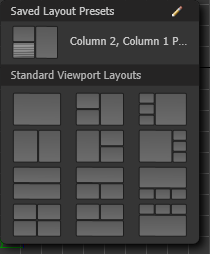
Görünüm Alanı Düzenleri sekme çubuğundaki ok düğmesine tıklayarak Düzenler menüsünü açın. Bu düğmenin ipucu “Yeni Bir Görünüm Alanı Düzeni Sekmesi Oluştur” şeklindedir. Menüdeki herhangi bir ön ayardan yeni bir düzen ve sekme yüklemek için simgesine tıklayın. Bir ön ayar yükledikten sonra, görünüm alanı boyut oranlarını, bakış açısını ve Genişletilmiş Görünüm Alanı seçeneklerini değiştirerek özelleştirebilir ve ardından yeni bir ön ayar olarak kaydedebilirsiniz.
Menüdeki seçenekler aşağıdaki gibidir:- Kaydedilmiş Yerleşim Ön Ayarları, kullanıcının “Yapılandırmayı Ön Ayar Olarak Kaydet” (bkz. önceki bölüm) seçeneğiyle oluşturduğu özel yerleşim ön ayarlarını listeler. Her ön ayar, temsili bir simge ve adıyla listelenir. Kaydedilmiş özel ön ayar yoksa, bu menü bölümü görünmez.
- Kaydedilmiş Ön Ayarları Yeniden Adlandırma veya Silme işlemi yalnızca Kaydedilmiş Düzen Ön Ayarları menü bölümü mevcut olduğunda, yani ön ayarlar mevcut olduğunda kullanılabilir. Bu düğmeye tıkladığınızda, menü girişi “Kaydedilmiş Düzen Ön Ayarlarını Düzenleme” olarak değişir ve bir ön ayarın adını alanına tıklayıp yazarak düzenleyebilirsiniz. Ayrıca, adının yanındaki kırmızı X düğmesine tıklayarak bir ön ayarı silebilirsiniz. Bu moddan çıkmak için bu düğmeye tekrar tıklayın veya Düzenler menüsünün dışına tıklayın.
- Standart Görünüm Alanı Düzenleri, 3ds Max ile birlikte gelen görünüm alanı kurulumlarını listeler . Bunlar , Düzen Paneli’nde bulunanların bir alt kümesidir . Her kurulum, düzeni gösteren bir simgeyle temsil edilir.


