
 Şekiller
-
Izgara veya bir yüzey üzerine çokgen şekiller çizin.
Sürükleyerek çokgenin ana hatlarını ızgara veya nesne yüzeyine yerleştirin. Çokgen çizdikten sonra, isteğe bağlı olarak şekilden işlenebilir bir ağ oluşturmak için Yüzey Çözme özelliğini kullanın.
Çokgen Çizme işlevi etkinken, aşağıdaki klavye alternatifleri kullanılabilir:
- CtrlÇokgeni silmek için tıklayın.
- Ctrl+Shift+AltÇokgeni taşımak için sürükleyin.
 Topoloji
-
Dörtgenlerden oluşan bir ızgara oluşturan çizgiler çizin. Uygun dörtgenler çizdikçe, Topoloji bunları çokgenlerle doldurarak ızgaradan bir ağ oluşturur. Aracı kapatmak ve yeni ağı tamamlamak için sağ tıklayın.
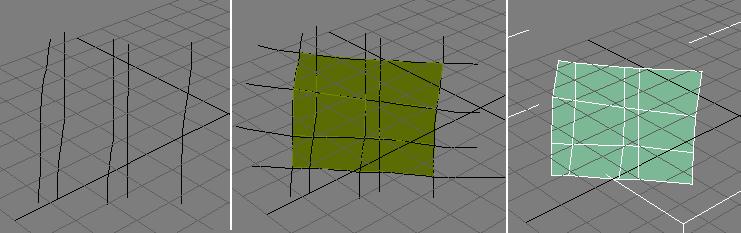
Sol: Izgarayı çizmeye başlama
Merkez: Çokgenler oluşturularak ızgaranın tamamlanması
Sağda: Topoloji kullanımının sonucu (çıkmak için sağ tıkladıktan sonra)
Otomatik Kaynak (aşağıya bakınız) açıksa, yazılım oluşturulan ağı otomatik olarak seçilen nesneye bağlar ve birbirine yakın olan sınır noktalarını kaynaklar. Bu şekilde, seçilen nesnenin yüzeyine eklemeler yapmaya devam edebilirsiniz.
Otomatik Kaynak kapalıyken, Topoloji ile çizim her zaman yeni bir nesne oluşturur.
Minimum Mesafe değeri, çizgilerin çözünürlüğünü belirler. Değer çok küçükse, çokgen oluşturma sırasında bazı yüzeyler atlanabilir. Varsayılan değer olan 10.0 ve birim türü piksel olarak ayarlanmışsa, çoğu durumda iyi sonuç verecektir.
Topoloji aracı etkin durumdayken aşağıdaki klavye seçenekleri mevcuttur:
- ShiftEn yakın mevcut bitiş noktasından çizgiyi devam ettirmek için sürükleyin.
- CtrlBir satırı silmek için tıklayın.
- Otomatik Kaynak (Topoloji açılır menüsünde)
-
Etkinleştirildiğinde, Topoloji ile oluşturduğunuz ağı otomatik olarak seçili nesneye ekler ve birbirine yakın olan sınır noktalarını birleştirir.
Topoloji kapalıyken, Topoloji ile çizim her zaman yeni bir nesne oluşturur.
 Eğriler
-
Bir yüzey veya ızgara üzerine eğriler çizin. Daha sonra bu eğrileri işlenebilir hale getirebilir veya hızlı detaylar oluşturmak için bir loft işleminde kullanabilirsiniz.
“Çizim Yap” seçeneğini ayarlayın, “Eğriler”e tıklayın ve ardından istediğiniz taban üzerine eğrileri çizmek için sürükleyin. Tüm eğriler tek bir ayrı nesne halinde birleştirilir.
Splines etkin durumdayken aşağıdaki klavye alternatifleri kullanılabilir:
- CtrlEğriyi silmek için tıklayın.
- Ctrl+Shift+AltEn yakın eğriyi taşımak için sürükleyin.
 Şeritler
-
Fare hareketini takip edecek şekilde kıvrılan çokgenlerden oluşan boya şeritleri.
Şeritler aracı, bir ağ nesnesinin topoloji temelini hızlı bir şekilde oluşturmanıza olanak tanır.
Strips etkin durumdayken aşağıdaki klavye alternatifleri kullanılabilir:
- ShiftBoyama işlemine en yakın mevcut kenardan başlanır.
- AltAltÇizim yaparken, basılı tuttuğunuz nokta ile sürüklediğiniz kenar arasına bir çokgen eklemek için, geçerli nesnedeki (ancak aynı şerit üzerinde olmayan) açık bir kenara doğru sürükleyin .
Alternatif olarak, Altçizmeden önce basın ve ardından iki açık kenar arasında sürükleyerek bunları yeni bir çokgenle birleştirin.
 Yüzey
Yüzey-
Sürükleyerek bir nesne veya ızgara üzerine yüzey çizebilirsiniz.
Aşağıdaki seçenekler mevcuttur:
- Dörtgenler açık olduğunda (aşağıya bakınız), yüzey dört kenarlı çokgenlerden oluşur. Dörtgenler kapalı olduğunda, Yüzey üçgenler kullanır.
- Yüzey poligonlarının boyutunu ayarlamak için Minimum Mesafe ayarını düzenleyin.
- Yüzeyi mevcut bir kenar çizgisinden başlatmak için, Shiftçizime başlamadan önce basılı tutun. Bu, üst üste binen çokgenlerin çizilmesini önler.
- Surface etkin durumdayken bir çokgeni ve bunun sonucunda oluşan tüm izole köşeleri silmek için, Shiftüzerine + tıklayın.
- Dörtgenler (Surface açılır menüsünde)
-
Açık olduğunda, Yüzey aracıyla çizim yapmak (önceki bölüme bakın) dörtgen çokgenler oluşturur. Kapalı olduğunda, Yüzey üçgen çokgenler oluşturur.
 Şubeler
-
Çokgenlerden elde edilen, isteğe bağlı olarak “dallanma” oluşturacak şekilde inceltilebilen çok bölümlü ekstrüzyonları boyayın.
Not: Çizim dalları her zaman seçili nesneden başlar; Çizim Yeri: (Izgara/Yüzey/Seçim) ayarını kullanmaz.Ekstrüzyonlar ekrana hizalanmıştır. Dal Konikliği değeri (aşağıya bakınız) daldaki ilk ve son çokgen arasındaki boyut farkını belirlerken, Minimum Mesafe ekstrüzyondaki segmentler arasındaki mesafeyi ayarlamanıza olanak tanır.
Aracı etkinleştirin ve ardından seçili nesne üzerindeki çokgenlerden sürükleyerek dallar çizin.
Branches etkin durumdayken aşağıdaki klavye alternatifleri kullanılabilir:
- Fare imlecine en yakın çokgenin dışına doğru uzanan dallar çizmek için normal sürükleme hareketi.
- ShiftSeçili tüm çokgenlerden dışarı doğru uzanan dallar çizmek için sürükleyin.
- Ctrl(Yalnızca Çokgen alt nesne düzeyinde) bir çokgen seçmek için tıklayın.
- Shift+AltEk çokgenleri seçmek/seçimi kaldırmak için tıklayın (yalnızca Çokgen alt nesnesi düzeyinde).
Geometri Araçları Oluştur (PolyDraw Paneli)
3 dakika okuma


Tarafından desteklenmektedir BetterDocs