
Ölçüm aracı, seçilen bir nesnenin veya şeklin ölçümlerini sağlar.
 Yardımcı Programlar paneli > Yardımcı Programlar açılır menüsü > Ölçme düğmesi
Prosedürler #
Bir nesneyi ölçmek:
- Yardımcı Programlar panelinde , Ölç düğmesine tıklayın.
3ds Max, Ölçüm (Measure) açılır menüsünü görüntüler.
 Ölçmek istediğiniz nesneyi seçin.
Seçimde hem nesne hem de şekil varsa, her iki tür için de bilgi görüntülenir. Seçimde birden fazla nesne varsa, bunların ölçülerinin toplamı görüntülenir.
- Yeni Kayan Nokta’ya tıklayarak aynı bilgilerin tamamını içeren, model içermeyen bir Ölçüm iletişim kutusu görüntüleyebilirsiniz.
Ölçüm iletişim kutusu açıkken, oluşturduğunuz bir eğrinin (örneğin bir çizgi veya dairenin) uzunluğunu görüntüler.
Arayüz #
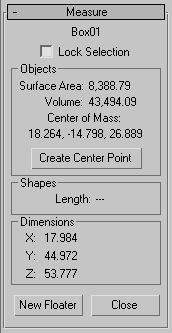
- [nesne adı]
-
Geçerli seçimdeki nesnenin adını görüntüler. Seçimde birden fazla nesne varsa, “Birden Fazla Nesne Seçildi” mesajı görüntülenir.
- Kilit Seçimi
-
Seçimi değiştirdiğinizde görüntülenen verilerin değişmesini engeller. Örneğin, şu anda seçili olan nesneyi etkileyen başka bir nesneyi seçmeniz ve üzerinde işlem yapmanız gerekebilir.
Nesneler grubu #
Görüntülenebilir ağ nesneleri hakkında bilgi görüntüler.
- Yüzey Alanı
-
Seçilen tüm nesnelerin toplam yüzey alanını, birim kare cinsinden gösterir.
- Hacim
-
Seçimdeki tüm nesnelerin toplam hacmini küp birim cinsinden gösterir. Eksik yüzeylerden kaynaklanan “delikler” içeren nesnelerin hacim değerlerinin hatalı olabileceğini unutmayın. Bir nesnenin bir veya daha fazla deliği olduğunda, Hacim numarasının yanında bir yıldız işareti (*) görünür.
- Kütle Merkezi
-
Nesnenin kütle merkezinin veya seçili nesnelerin kütle merkezinin dünya koordinatlarını gösterir.
- Merkez Noktası Oluştur
-
Kütle merkezinde bir nokta yardımcı nesnesi oluşturur .
Şekiller grubu #
Şekil nesneleri hakkında bilgi görüntüler.
- Uzunluk
-
Seçilen tüm şekillerdeki tüm eğrilerin uzunluklarının toplamını gösterir.
Boyutlar grubu #
Nesnenin, dünya uzayındaki boyutlarını gösterir. Örneğin, oluşturulmuş boyutları 15 x 10 x 25 olan bir kutu %200 oranında ölçeklendirilmişse, bu grup 30 x 20 x 50 boyutlarını bildirecektir.
- Yeni Yüzücü
-
Yardımcı Programlar panelindeki Nesneler, Şekiller ve Boyutlar gruplarında bulunan aynı bilgileri görüntüleyen, modsuz bir Ölçüm iletişim kutusu açar. Ayrıca, değerler varsayılan iletişim kutusu boyutunda görüntülenemeyecek kadar uzunsa, iletişim kutusunu yatay olarak genişletebilirsiniz.
İpucu: Ölçü penceresi açıkken, bir eğriyi oluştururken uzunluğunu görüntüleyebilirsiniz. - Kapalı
-
Yardımcı programı kapatır.


