
Bu Track View yardımcı programı, seçili animasyonlu izlerdeki mevcut animasyon anahtarlarını işleyerek Euler dönüşü kullanılarak canlandırılan nesnelerdeki gimbal dönmesini (anormal dönüş animasyonu) düzeltir . Özellikle ham hareket yakalama verilerini içe aktarırken dönüş bozukluklarını gidermek için kullanışlıdır. Bu işlem, anahtarlanmış yönlendirmeleri bozmaz.
Varsayılan olarak, yardımcı program yalnızca üç izde (X, Y ve Z) de anahtar bulunan kareleri değiştirir. “Gerekirse Anahtar Ekle” seçeneğini açarak, X, Y ve Z anahtarları bulunan karelerde düzeltme yapabilir ve ayrıca yalnızca bir veya iki anahtarlı eksen içeren ancak düzeltme gerektiren karelere de anahtar ekleyebilirsiniz; bu da söz konusu karelerde X, Y ve Z anahtarlarının oluşmasına neden olur.
Filtreleme için varsayılan aralık, sahne için geçerli olan ve yardımcı programda otomatik olarak görünen aktif aralıktır. İşlemi animasyonun belirli bir alt kümesine izole etmek için Başlangıç Zamanı ve Bitiş Zamanı ayarlarını değiştirin. Yardımcı programda yapılan tüm değişiklikler, geçerli 3ds Max oturumu boyunca etkin kalır.
Prosedürler #
Euler Filtresini kullanmak için:
 Euler rotasyonu ile hareketlendirilmiş bir nesne seçin .
- Nesneye sağ tıklayın ve dörtlü menüden Eğri Düzenleyici’yi seçin.
Track View, animasyonlu parçaların vurgulandığı şekilde Eğri Düzenleyici modunda açılır.
- Filtrelenecek dönüş izlerinin İz Görünümü’nde vurgulandığından emin olun.
- Track View’deki Düzenle menüsünden Track View Yardımcı Programları’nı seçin.
Bu, İzleme Görünümü Yardımcı Programları iletişim kutusunu açar.
- Yardımcı programlar listesinde Euler Filtresi’ne tıklayın ve ardından Tamam’a tıklayın veya Euler Filtresi’ne çift tıklayın.
Bu, Seçilen Euler İzlerini Filtrele iletişim kutusunu açar.
- Gerekli parametreleri değiştirin ve ardından Tamam’ı tıklayın.
Bu yardımcı program, gimbal’in dönmesini engellemek için döndürme tuşlarını ayarlar.
Arayüz #
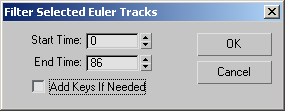
- Başlangıç/Bitiş Saati
-
Filtreleme işleminin gerçekleşeceği aralık. Varsayılan değer = mevcut animasyon aralığı.
- Gerekirse Anahtarları Ekleyin
-
Etkinleştirildiğinde, bu yardımcı program X, Y ve Z anahtarlarına sahip karelerde düzeltme işlemini gerçekleştirir ve ayrıca yalnızca bir veya iki anahtarlı eksen içeren ancak düzeltme gerektiren karelere de anahtarlar ekleyerek bu karelerde X, Y ve Z anahtarları oluşmasını sağlar.
- TAMAM
-
Mevcut ayarları kullanarak filtreleme işlemini gerçekleştirir.
- İptal etmek
-
Filtreleme işlemi yapılmadan iletişim kutusunu kapatır.


