
- Nesneye Köprü Ekleme
- Mevcut bir köprü bağlantısını düzenle
- Hiper bağlantılarla güvenli bir şekilde iletişim kurmak
- Köprü Bağlantılı Bloklar
- Yeni Blok Tanımına Köprü Ekleme
- Diğer Dosyalara Bağlantı
- DWG dosyasındaki bir görünüme bağlantı
- Çizimlerin Köprü Bağlantılarıyla Oluşturulması ve Yayınlanması
- Özet
- Köprü Komutları ve Sistem Değişkenleri
Basılı kataloglar gibi birbirinden bağımsız bilgilerden, bağlantılar içeren çevrimiçi kataloglara (diğer veri dosyalarına bağlantılar içeren veri dosyaları) geçiş yapmış bir dünyada yaşıyoruz. Bu otomasyonlar, dağıtılmış bir ortamda dosyalar ve insanlar arasında güvenilir bir bilgi akışı sağlıyor.
Örneğin, AutoCAD’de, aşağıdaki içeriklerden herhangi birini açıp görüntüleyebilen köprüleri bloklara veya herhangi bir nesneye kolayca ekleyebilirsiniz:
- Tarayıcınızdaki bir web sitesi
- Bir resim dosyası
- Adobe PDF formatında bir teknik şartname veya Microsoft Excel elektronik tablosu gibi bir veri dosyası.
- Farklı bir AutoCAD DWG dosyası
- Belirlenen kişilere önceden adreslenmiş bir e-posta.
Sonuç olarak, daha akıllı ve bağlantılı çizim dosyaları elde edersiniz; ayrıca bu çizim dosyalarından oluşturduğunuz PDF dosyaları, içerdikleri köprü bağlantılarını da korur.
Nesneye Köprü Ekleme #
- Önce bir çizim yapın, sonra bir daire çizin.
- Ekle sekmesinde, Veri panelinde, Köprü’ye tıklayın.
- Daireyi seçin ve Enter tuşuna basın.
Köprü Ekle iletişim kutusu görüntülenir.
Not: Köprü eklemek veya düzenlemek istediğiniz birden fazla nesne seçebilirsiniz. Her nesne ayrı kalır ve her birine bir köprü eklenir. - Köprü Ekle iletişim kutusunda, Mevcut Dosya veya Web Sayfası’nı (1) tıklayın, Görüntülenecek Metin alanına (2) Autodesk yazın ve Dosya veya Web Sayfası Türü alanına (3) https://www.autodesk.com yazın.
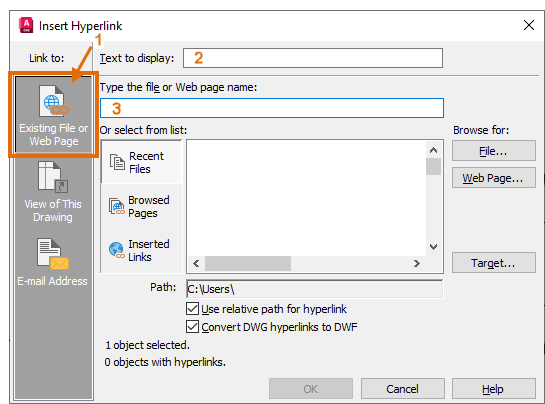 Not: Bağlantıyı açmadan veya düzenlemeden önce bağlantının hedef adresini görmek istiyorsanız, ‘Görüntülenecek Metin’ alanını boş bırakın.
 - Tamam’a tıklayın.
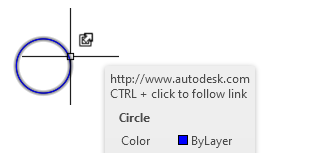
Şimdi, dairenin üzerine geldiğinizde köprü imlecini ve ipucu metnini göreceksiniz. Köprüyü açmak için nesneye Ctrl+tıklayın.
Mevcut bir köprü bağlantısını düzenle #
-
- Ekle sekmesinde, Veri panelinde, Köprü’ye tıklayın.
- Oluşturduğunuz ve üzerinde bağlantı bulunan daireyi seçin.
Köprü Ekle iletişim kutusuna neredeyse tamamen benzeyen Köprü Düzenle iletişim kutusu görüntülenir.
- Bazı değişiklikler yapın ve Tamam’a tıklayın.
Hiper bağlantılarla güvenli bir şekilde iletişim kurmak #
E-posta mesajlarındaki veya paylaşılan diğer belgelerdeki köprü bağlantılarında olduğu gibi, kötü amaçlı yazılımlardan ve diğer siber saldırı türlerinden kaçınmak için güvenilmeyen kaynaklardan gelen çizimlerdeki bağlantılara tıklarken dikkatli olmalısınız. Köprü bağlantı ipucu metninde URL görüntülenmiyorsa, aşağıdakilerden birini yaparak köprü bağlantının hedef adresini görebilirsiniz:
- Seçili Nesneye Ait Köprü Bağlantısının Hedefini Görüntüle
-
- Köprü bağlantısı olan bir nesne seçin.
- Sağ tıklayın ve Köprü > Köprüyü Düzenle seçeneğini seçin.
- Köprü Düzenle iletişim kutusunda, ‘Dosya veya Web Sayfası Adını Yazın’ alanındaki değere bakarak güvenilir bir hedefe yönlendirildiğinden emin olun.
Hedefin güvenliğinden emin değilseniz, URL’yi kontrol etmek için Google’ın Güvenli Tarama sitesi ( https://transparencyreport.google.com/safe-browsing/search ) gibi bir hizmet kullanabilirsiniz.
- Tüm bağlantıların hedef adresini görüntüleyin.
-
Not: SHOWURLS komutu AutoCAD LT’de mevcut değildir.
- Şerit menüde, Express Tools sekmesine > Web paneline, URL Seçenekleri > URL’leri Göster seçeneğine tıklayın.
- SHOWURLS iletişim kutusunda, bloklar veya harici referanslar (xref) içindekiler hariç, geçerli çizimdeki nesnelere eklenmiş köprülerin hedeflerini görüntüleyebilirsiniz.
- Listeden bir URL seçin ve uzun yolların tam URL’sini görmek için Düzenle’ye tıklayın.
Blok veya xref içindeki iç içe nesnelere eklenmiş köprüler için, bloğu veya xref’i açmak üzere aşağıdaki araçları kullanın ve ardından köprünün URL’sini görüntülemek için daha önce belirtilen yöntemlerden birini kullanın:
- Blok Düzenleyici ( BEDIT komutu )
- Yerinde Referans Düzenleyici ( REFEDIT komutu )
- Referansı Aç ( XOPEN komutu )
Köprü Bağlantılı Bloklar #
Tipik bir iş akışı, bloğu ekledikten sonra değil, blok tanımına bir köprü eklemektir . Bunu yapmak için, bloğun kaynak çizimini açın:
- Eklenilecek çizim dosyası ya da…
- Blok kitaplığı çizimi içindeki Blok Düzenleyicisinde
Blok içindeki bir veya daha fazla nesneyi seçin (imleç üzerine gelindiğinde yanıt vermesini istediğiniz nesneler) ve HYPERLINK komutunu kullanın. Ardından, bu bloğu her eklediğinizde, köprü otomatik olarak dahil edilir.
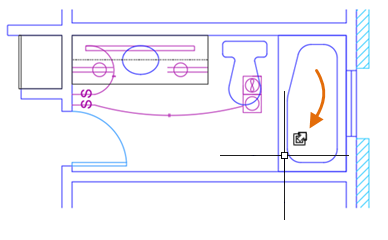
Örneğin, bu küvetin bloğu eklendiğinde, imleci üzerine getirdiğinizde aşağıdaki gibi bir köprü imleci görüntülenir.
Yeni Blok Tanımına Köprü Ekleme #
- UCS orijinine yakın, küvet gibi basit geometrik şekiller içeren yeni bir çizim oluşturun.
- Ekle sekmesinde, Veri panelinde, Köprü’ye tıklayın.
- Bloktaki tüm nesneleri seçin veya yalnızca en dıştaki nesneyi seçin.
Not: Seçtiğiniz her şey “aktif” olacak ve üzerine geldiğinizde bir köprü imleci görüntülenecektir.
- Görüntülenecek metni ve köprü bağlantısının URL’sini daha önce olduğu gibi belirtin.
- Çizim dosyasını kaydedin.
Bu çizim dosyasını blok olarak eklediğinizde, belirttiğiniz köprü her zaman dahil edilecektir.
Diğer Dosyalara Bağlantı #
Bir web sitesine bağlantı vermek yerine, bir veri dosyasına veya bir resme de bağlantı verebilirsiniz. Bu bağlantılar genellikle Word dosyalarına, Excel tablolarına ve PDF’lere eklenir. Fotoğraflara ek olarak, resim dosyaları ilgili uygulamalarında diyagramlar veya çizimler açabilir.
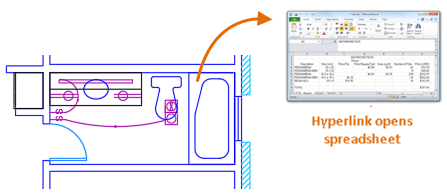
Bir dosyaya bağlantı vermeyi deneyelim.
- Yeni bir çizimde dikdörtgen oluşturun.
- Ekle sekmesinde, Veri panelinde, Köprü’ye tıklayın ve dikdörtgeni seçin.
- Köprü Ekle iletişim kutusunda, Dosya’ya tıklayın. Ardından, bir dosya seçin.
Not: Göreceli bir yol kullanmayı tercih ederseniz, dosya daha taşınabilir olacaktır.
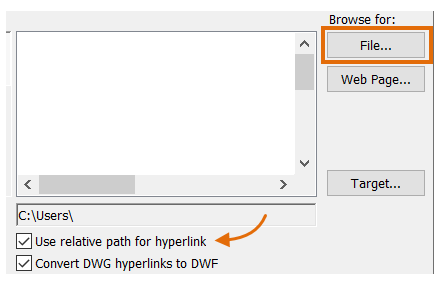
- Tamam’ı tıklayın ve ardından dosyaya olan bağlantınızı test edin.
- Çizimin PDF dosyasını EXPORTPDF komutuyla oluşturun.
DWG dosyasındaki bir görünüme bağlantı #
Bir çizim dosyasını köprüyle açmanın yanı sıra, çizim içinde kaydedilmiş bir görünüm de belirtebilirsiniz. Öncelikle çizimlerinizden birinde kaydedilmiş bir görünüm oluşturalım.
- Mevcut bir çizimi açın ve model alanı içindeki bir bölgeye yakınlaştırın.
- Komut istemine VIEW yazın ve Görünüm Yöneticisi’nde Yeni’ye tıklayın.
- Yeni Görünüm/Çekim Özellikleri iletişim kutusunda, görünüm için kısa bir ad girin ve her iletişim kutusunu kapatmak için Tamam’ı tıklayın.
- Çizimi kaydedin.
Şimdi de farklı bir çizimden bu görünüme bir köprü oluşturalım.
- Yeni bir çizim oluşturun ve kapalı bir çokgen çizgi çizin.
- Önceki gibi Köprü bağlantısına tıklayın ve çoklu çizgiyi seçin.
- Köprü Ekle iletişim kutusunda, Dosya’ya tıklayın ve az önce kaydettiğiniz dosyaya göz atın.
- Ardından Hedef’e tıklayın ve ağacı aşağıdaki gibi genişletin:
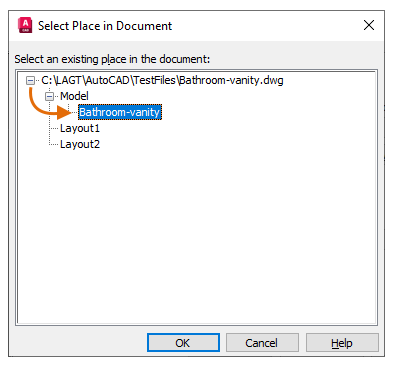
- Her bir iletişim kutusunu kapatmak için Tamam’a tıklayın.
- İmlecinizi çoklu çizgi üzerine getirin ve Ctrl tuşuna basılı tutarak tıklayın.
Belirttiğiniz çizim, kaydettiğiniz görünümde açılır.
Çizimlerin Köprü Bağlantılarıyla Oluşturulması ve Yayınlanması #
Tek bir çizimi elektronik (PDF, DWF veya DWFx) dosya formatına yazdırırken, diğer çizimlerdeki görünümlere referans veren köprüler çıktıdan hariç tutulur. Birden fazla çizim veya pafta seti yayınlamayı planlıyorsanız ve pafta setinde diğer çizimlere köprüler varsa, PDF ve DWF dosyalarını tek sayfa formatı yerine PUBLISH komutuyla çok sayfalı formatta yayınlamanız önerilir. Bu, köprülerin çok sayfalı çıktıda da çalışmasını sağlar.
Özet #
Bloklara ve diğer nesnelere kolayca köprü ekleme özelliği, AutoCAD çizimlerindeki nesneleri dinamik bilgi ve bağlantı kaynaklarına dönüştürmenin çeşitli güçlü yollarını sunar.
Köprü Komutları ve Sistem Değişkenleri #
| Emretmek | Tanım |
|---|---|
| SALDIRI | Çizimdeki nesnelere veya alanlara köprü bağlantıları ekler. |
| DETACHURL | Çizimdeki seçili nesnelere ait köprüleri kaldırır. |
| TURNUVA GİT | Bir nesneye eklenmiş olan köprüyle ilişkili dosyayı veya web sayfasını açar. |
| KÖPRÜ BAĞLANTISI | Bir nesneye köprü ekler veya mevcut bir köprüyü değiştirir. |
| -KÖPRÜ BAĞLANTISI | Komut isteminden, belirli alanlara veya seçili nesnelere köprü ekler ve kaldırır. |
| HİPER BAĞLANTI SEÇENEKLERİ | Köprü imlecinin, ipuçlarının ve kısayol menüsünün görüntülenmesini kontrol eder. |
| SHOWURLS (Express Tool) | Çizimde yer alan tüm ekli URL’leri görüntüler ve düzenlenmelerine olanak tanır. |
| Sistem Değişkeni | Tanım | Varsayılan Değer | Kaydedildi |
|---|---|---|---|
| HİPER BAĞLANTI TABANI | Çizimdeki tüm göreceli bağlantılar için kullanılacak yolu belirtir. Herhangi bir değer belirtilmezse, tüm göreceli bağlantılar için çizim yolu kullanılır. | “” | Çizim |


