

Bir öğenin tüm bitişik yüzlerini seçmek ve bunlar üzerinde çalışmak istediğinizde, Öğe alt nesne düzeyini kullanın.
Shift+klonlama ve Shift+ekstrüzyon işlemleri yaparken Element alt nesne düzeyi çok önemlidir, çünkü bu işlemler ayrı öğeler oluşturur. Örneğin, bir yamayı seçip tuşu basılı tutarak yeni bir konuma taşırsanız, orijinalinden ayrı yeni bir öğe oluşturulur. Bu durum ekstrüzyon için de geçerlidir. Ekstrüzyon yaparken tuşu basılı Shifttutarsanız , yeni bir öğe oluşturulur.Shift
Not: Bazı durumlarda, bir yama öğesini hareket ettirmenin, öğelerin farklı miktarlarda hareket etmesine neden olduğunu görebilirsiniz. Bu genellikle nesnenin Manuel İç Mekan olarak ayarlanmış olmasından kaynaklanır. Örneğin, bir küre ilkelini düzenlenebilir bir yama nesnesine dönüştürdüğünüzde olur. Bunu düzeltmek için, öğeyi seçin, ardından dörtlü menüyü görüntülemek için sağ tıklayın ve Araçlar1 bölümünde Otomatik İç Mekan’ı seçin.
Arayüz #
Seçim uygulaması #
Bu paketteki kontroller hakkında bilgi için bkz. Seçim Paketi (Düzenlenebilir Yama) .
Yumuşak Seçim uygulamasının kullanıma sunulması #
Yumuşak Seçim özelliğinin ayarları hakkında bilgi için Yumuşak Seçim Özelliğinin Açılması bölümüne bakın .
Geometri yayılımı #
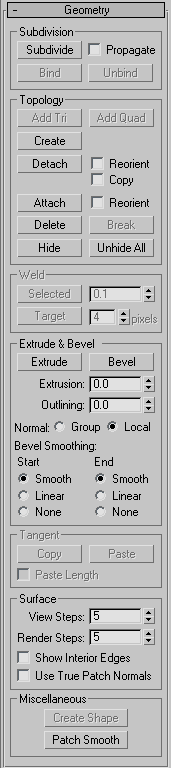
Bu kontrollerin ayrıntılı açıklamaları için Geometri Dağıtımı (Yama) bölümüne bakın .


