

Kenar alt nesnesi düzeyinde, tekli ve çoklu kenarları seçebilir ve standart yöntemler kullanarak bunları dönüştürebilirsiniz. Bu konu, Geometriyi Düzenle ve Kenarları Düzenle açılır menülerini kapsar; diğer kontroller için Düzenlenebilir Çokgen bölümüne bakın .
Prosedürler #
Örnek: Kesme ve Döndürme özelliklerini kullanmak için:
3ds Max , kenarları döndürmek için kullanışlı bir işlev sunar; bu işlev, Kesme özelliğiyle birlikte özel modelleme sürecini önemli ölçüde kolaylaştırır. Özellikle, mevcut geometriye yeni bir çokgen kesmek, genellikle hiç veya sadece bir tane olmak üzere, fazladan görünür kenar sayısını en aza indirir. Ve kesme işleminden sonra, Döndürme işlevi, tek bir tıklamayla herhangi bir diyagonali ayarlamanıza olanak tanır.
- Perspektif görünümünde bir Düzlem nesnesi oluşturun. Bu nesne, Oluştur panelinden erişilebilir.
 GeometriStandart TemellerNesne Türü açılır menüsü.
Varsayılan olarak, Düzlem nesnesi 4 x 4 çokgenlere bölünmüştür. Perspektif görünümünde çokgenleri görmüyorsanız, F4Kenarlı Yüzler görünüm modunu etkinleştirmek için tuşuna basın.
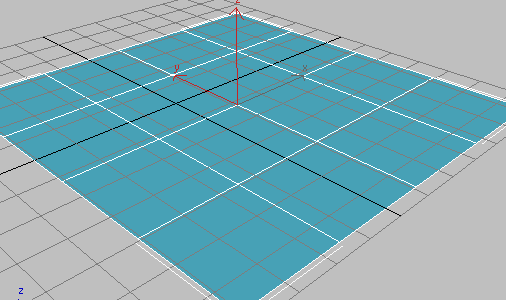
- Düzlem nesnesini Düzenlenebilir Çokgen formatına dönüştürün. Nasıl yapacağınızdan emin değilseniz bu adımda devam edin; aksi takdirde, dönüştürme işleminden sonraki adıma geçin.
Nesneyi dönüştürmek için, Perspektif görünümünde bir kez sağ tıklayarak oluşturma modundan çıkın. Bu işlem nesneyi seçili halde bırakır. Perspektif görünümünde tekrar sağ tıklayın ve ardından Dönüştürme panelinin alt kısmında “Şuna Dönüştür” seçeneğini seçin.
Düzenlenebilir Poligon’a dönüştürün. Alternatif olarak, Edit Poly değiştiricisini uygulayın.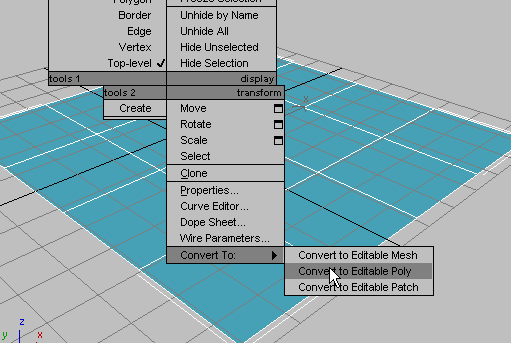
Nesne artık düzenlenebilir bir çokgen haline geldi ve komut paneli Değiştirme paneline geçti.
- Kesme işlemi, nesne düzeyinde olduğu gibi her alt nesne düzeyinde de kullanılabilir. Geometriyi Düzenle açılır menüsünde, Kesme düğmesini bulun ve ardından tıklayın.
- Perspektif görünümünde, fare imlecini size en yakın olan köşe çokgeninin merkezine konumlandırın, bir kez tıklayın ve ardından fareyi görünüm alanında hareket ettirin.
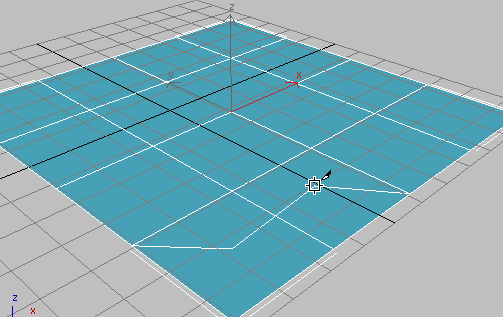
Fareyi hareket ettirdikçe iki veya üç çizgi belirir ve hareket eder. Bir çizgi, fare imlecini ilk tıklama konumuna bağlar ve fare düğmesine tıkladığınızda bir sonraki kesimin nerede görüneceğini gösterir. Diğer bir çizgi, çokgenin bir köşesine bağlanır; bu bağlantı, fare konumuna bağlı olarak değişir. Ve eğer imleç bir kenar veya köşe üzerinde değilse (üzerindeyse görünümü değişir), üçüncü bir çizgi fare imlecini başka bir köşeye bağlar.
Bu, yeni Kesme işlevinin bir yönünü göstermektedir; önceki sürümlerde, Kesme işlemindeki ilk tıklama çokgenin iki köşesine bağlanıyordu.
- Dikdörtgen bir desende kesmeye devam edin, farklı bir çokgenin merkezine bir kez tıklayın, başlangıç noktasına bir kez daha tıklayarak işlemi tamamlayın ve ardından Kesme modundan çıkmak için sağ tıklayın.
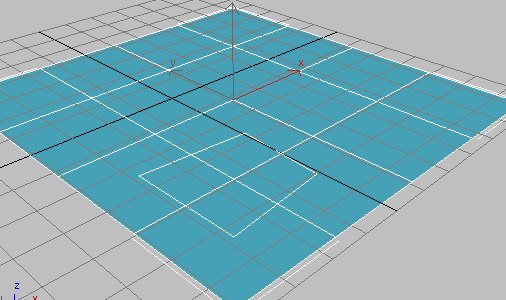
Sonuç olarak, görünür bağlantı kenarları olmayan, dört çokgenin birleştiği bir dikdörtgen elde edilir. Önceki sürümlerde, orijinal çokgenlerin her birinde ikişer olmak üzere sekiz adet görünür bağlantı kenarı olurdu. Oluşturduğunuz tüm kenarların seçili olduğunu ve daha fazla dönüştürme veya düzenleme için hazır olduğunu unutmayın.
- Tek bir çokgenin merkezinden bir dikdörtgen kesin.
Bu durumda, önceki sürümlerdeki gibi yedi yerine tek bir ek görünür kenar elde edersiniz. Bu kenar, yeni çokgenin köşesini orijinal çokgenin bir köşesiyle birleştirir. Bu yeni kenar seçili değildir, ancak açıkça oluşturduğunuz kenarlar seçilidir.
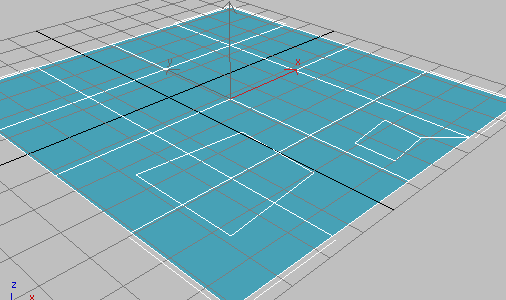
Kalan köşeleri birbirine bağlayan bir dizi diyagonal, çokgenleri tamamen üçgenleştirmeye yarar. Yeni Döndürme işlevi, bunların her birini tek bir tıklamayla manipüle etmenizi sağlar.
- Kenar alt nesne düzeyine gidin ve ardından Kenarları Düzenle açılır menüsünde Döndür seçeneğine tıklayın.
Kesme işlemleriyle oluşturulanlar da dahil olmak üzere tüm diyagonaller kesikli çizgiler olarak görünür.
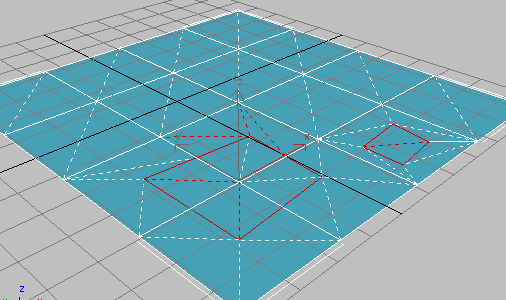
- Döndürmek için çapraz bir yere tıklayın, ardından orijinal durumuna döndürmek için tekrar tıklayın.
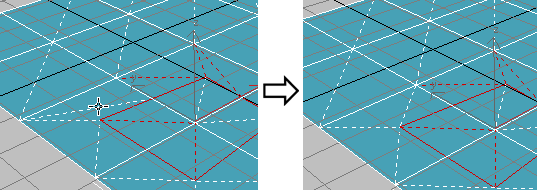
Döndürme modunda, döndürmek için çapraz (kesikli çizgi) üzerine bir kez tıklayın.
Diğer köşegenlerin veya kenarların konumlarında herhangi bir değişiklik olmadığı varsayıldığında, her köşegenin yalnızca iki farklı kullanılabilir konumu vardır.
Bunu, bir köşegenin konumunu değiştirmek için iki köşeye tıklamanız gereken Üçgenleme Düzenleme aracıyla karşılaştırın.
Bu basit gösterim, modelleme ve animasyon amacıyla bir poligon ağını manuel olarak alt bölümlere ayırırken, 3ds Max’teki Kesme ve Döndürme araçlarını kullanarak nasıl önemli ölçüde zaman kazanabileceğinizi göstermektedir .
Bir veya daha fazla kenardan bir şekil oluşturmak:
- Şekillendirmek istediğiniz kenarları seçin.
- Kenarları Düzenle açılır menüsünde, Seçimden Şekil Oluştur’a tıklayın.
- Açılan “Şekil Oluştur” iletişim kutusunda gerektiği değişiklikleri yapın.
- Bir eğri adı girin veya varsayılanı koruyun.
- Şekil türü olarak Pürüzsüz veya Doğrusal’ı seçin.
- Tamam’a tıklayın.
Oluşan şekil, seçilen kenarlardaki köşelerle çakışan bir veya daha fazla eğriden oluşur. “Düzgün” seçeneği, düzgün değerler kullanan köşeler oluştururken, “Doğrusal” seçeneği köşeleri olan doğrusal eğriler oluşturur.
Seçilen kenarlar sürekli değilse veya dallanıyorsa, ortaya çıkan şekil birden fazla eğriden oluşacaktır. Şekil Oluştur işlevi kenarlarda dallanan bir ‘Y’ ile karşılaştığında, hangi kenarın hangi eğriyi üreteceğine dair keyfi bir karar verir. Bunu kontrol etmeniz gerekiyorsa, yalnızca tek bir eğri oluşturacak kenarları seçin ve doğru sayıda şekil oluşturmak için Şekil Oluştur işlemini tekrarlayarak gerçekleştirin. Son olarak, şekilleri tek bir şekilde birleştirmek için Düzenlenebilir Eğride Ekle işlevini kullanın.
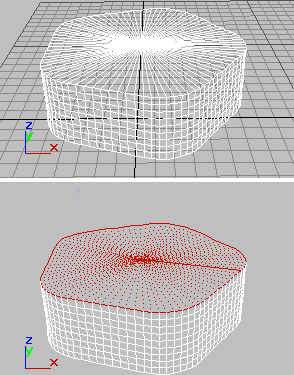
Yukarıda: Orijinal nesne
Aşağıda: Kenarları seçilmiş nesne
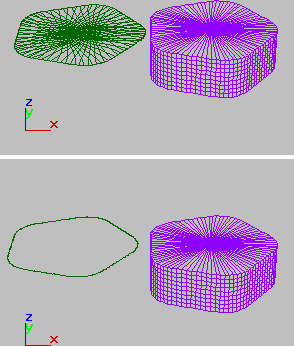
Yukarıda: Orijinal nesneden seçilen kenarlar kaldırıldı.
Aşağıda: İstenmeyen kenarlar kaldırıldı.
Arayüz #
Bu konu, uç noktaya özgü dağıtım olan “Uç Noktaları Düzenle” hakkında ayrıntılı bilgi sağlar. Geri kalan dağıtımlar kendi konularında açıklanmıştır.
Edit Edges’in kullanıma sunulması #
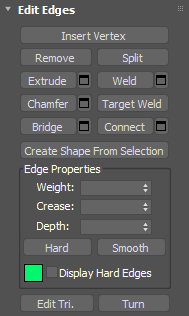
Bu güncelleme, uç düzenlemeye özel komutları da içermektedir.
- Köşe Ekle
- Görünür kenarları manuel olarak alt bölümlere ayırmanıza olanak tanır.
Köşe Ekle özelliğini açtıktan sonra, o konuma bir köşe eklemek için bir kenara tıklayın. Komut etkin olduğu sürece çokgenleri alt bölümlere ayırmaya devam edebilirsiniz.
Kenar eklemeyi durdurmak için görünüm alanında sağ tıklayın veya kenar eklemeyi kapatmak için tekrar Köşe Ekle seçeneğine tıklayın.
- Kaldırmak
- Seçili kenarları siler ve bunları kullanan çokgenleri birleştirir. Klavye karşılığı: Backspace.
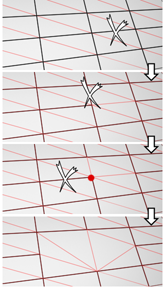
Bir kenarı kaldırmak, onu görünmez hale getirmek gibidir. Ağ, yalnızca bir köşeye bağlı tüm kenarlar veya bunlardan biri hariç tüm kenarlar kaldırıldığında etkilenir. Bu noktada, köşe silinir ve yüzey yeniden üçgenleştirilir.
Kenarları kaldırdığınızda ilgili köşeleri silmek için, CtrlKaldırma işlemini gerçekleştirirken basılı tutun. Temiz Kaldırma olarak adlandırılan bu seçenek, kalan çokgenlerin düzlemsel olmasını sağlar.
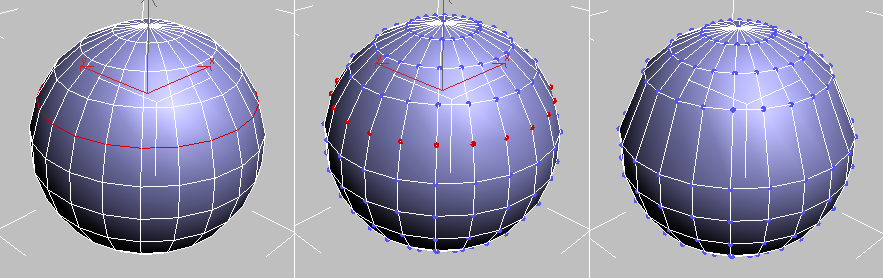
Sol: Orijinal kenar seçimi
Merkez: Standart Kaldırma işlemi fazladan köşeler bırakır.
Sağda: Ctrl+Kaldır seçeneğiyle Temizle Kaldırma işlemi, fazladan köşe noktalarını siler.
Her iki tarafında da aynı çokgen bulunan kenarlar genellikle kaldırılamaz.
Uyarı: Kaldırma işleminin kullanımı, ağ şekli değişikliklerine ve düzlemsel olmayan çokgenlere neden olabilir. - Bölmek
- Seçilen kenarlar boyunca ağı böler.
Bu, bir ağın ortasındaki tek bir kenara uygulandığında hiçbir işe yaramaz. Bu seçeneğin çalışması için etkilenen kenarların uçlarındaki köşelerin ayrılabilir olması gerekir. Örneğin, mevcut bir sınırla kesişen tek bir kenarda çalışır, çünkü sınır köşesi ikiye bölünebilir. Ayrıca, paylaşılan köşe bölünebildiği için, bir ızgara veya kürenin ortasında iki bitişik kenar da bölünebilir.
- Ekstrüde
- Bu özellik, görünüm penceresinde doğrudan manipülasyon yoluyla kenarları manuel olarak uzatmanıza olanak tanır. Bu düğmeye tıklayın ve ardından uzatmak istediğiniz herhangi bir kenarı dikey olarak sürükleyin.
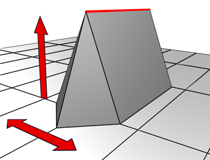
Görünüm penceresinde bir köşeyi veya kenarı etkileşimli olarak uzatırken, fareyi dikey olarak hareket ettirerek uzatma yüksekliğini, fareyi yatay olarak hareket ettirerek ise taban genişliğini ayarlarsınız.
Bir kenarı uzatmak, onu normal boyunca hareket ettirir ve uzatmanın kenarlarını oluşturan yeni çokgenler yaratır, böylece kenarı nesneye bağlar. Uzatmanın üç veya dört kenarı vardır; kenar bir sınırda ise üç, iki çokgen tarafından paylaşılıyorsa dört kenar olur. Uzatmanın uzunluğunu artırdıkça, taban, uzatılmış kenarın uç noktalarına bitişik köşelerin boyutuna kadar büyür.
Kenar ekstrüzyonunun önemli yönleri şunlardır:
- Seçili kenarın üzerine gelindiğinde, fare imleci Ekstrüzyon imlecine dönüşür.
- Ekstrüzyonun kapsamını belirlemek için dikey olarak, taban boyutunu ayarlamak için ise yatay olarak sürükleyin.
- Birden fazla kenar seçiliyken, bunlardan herhangi birini sürüklemek, seçili tüm kenarları eşit şekilde uzatır.
- Ekstrüzyon düğmesi etkinken diğer kenarları da sırayla sürükleyerek ekstrüzyon yapabilirsiniz. İşlemi sonlandırmak için tekrar Ekstrüzyon düğmesine tıklayın veya etkin görünüm alanında sağ tıklayın.
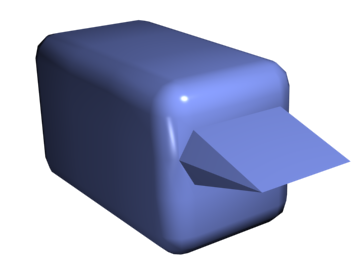
Ekstrüde kenarı gösteren pahlı kutu
 Ekstrüzyon Ayarları , etkileşimli manipülasyon yoluyla ekstrüzyon yapmanızı sağlayan Ekstrüzyon Kenarları kutusunu açar .
Manuel ekstrüzyon işleminden sonra bu düğmeye tıklarsanız, aynı ekstrüzyon mevcut seçime önizleme olarak uygulanır ve ekstrüzyon yüksekliği son manuel ekstrüzyon miktarına ayarlanmış olarak açılır.
- Kaynak
- Kaynak kutusunda belirtilen eşik değerine uyan seçili kenarları birleştirir .
Yalnızca bir çokgenin bağlı olduğu kenarları, yani bir sınır üzerindeki kenarları kaynaklayabilirsiniz. Ayrıca, yasa dışı geometriye yol açacak bir kaynak işlemi gerçekleştiremezsiniz (örneğin, ikiden fazla çokgen tarafından paylaşılan bir kenar). Örneğin, bir kenarı çıkarılmış bir kutunun sınırındaki karşılıklı kenarları kaynaklayamazsınız.
- Kaynak Ayarları , kaynak eşiğini belirlemenizi sağlayan Kaynak Kenarları penceresini açar .
- Pah
- Kenar pahı, seçilen kenarları “keser” ve her pahlanmış kenar için iki veya daha fazla yeni kenar oluşturur. Ayrıca yeni kenarları birbirine bağlayan bir veya daha fazla çokgen oluşturur. Yeni kenarlar, orijinal kenardan tam olarak <pah miktarı> uzaklıktadır. Yeni pah çokgenleri, komşu çokgenlerden birinin (rastgele seçilen) malzeme kimliği ve tüm komşu yumuşatma gruplarının kesişimi olan bir yumuşatma grubu ile oluşturulur.
Pah kırma işlemini etkileşimli olarak kullanmak için bu düğmeye tıklayın ve ardından etkin nesnedeki bir kenarı sürükleyin. Seçili bir kenarı sürüklediğinizde, pah kırma işlemi seçili tüm kenarlara eşit olarak uygulanır. Kenarları sayısal olarak pahlamak için Pah Ayarları düğmesine tıklayın ve Pah Miktarı değerini değiştirin.
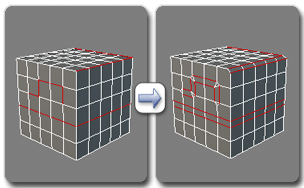
pahlanmış kenarlar
Alternatif olarak, pahlanmış kenarlar arasında açık alan oluşturabilirsiniz; ayrıntılar için bkz . Pah .
- Pah Kırma Ayarları , etkileşimli manipülasyon yoluyla kenarları pahlamanıza ve Açık seçeneğini açıp kapatmanıza olanak tanıyan Pah Kırma aracını açar .
Bir veya daha fazla kenar seçiliyken bu düğmeye tıklarsanız, pah miktarı son pah miktarına ayarlanmış olarak açılır ve ayarlar tarafından belirtilen pah, mevcut seçime önizleme olarak uygulanır.
- Hedef Kaynak
- Bir kenarı seçmenize ve hedef kenara kaynaklamanıza olanak tanır. Bir kenarın üzerine getirildiğinde, imleç “+” imlecine dönüşür. Fareyi tıklayıp hareket ettirdiğinizde, köşeden başlayıp diğer ucunda ok imleci bulunan kesik bir çizgi belirir. İmleci başka bir kenarın üzerine getirin ve “+” imleci tekrar göründüğünde fareyi tıklayın. İlk kenar ikincisinin konumuna taşınır ve ikisi kaynaklanır.
Yalnızca bir çokgenin bağlı olduğu kenarları, yani bir sınır üzerindeki kenarları kaynaklayabilirsiniz. Ayrıca, yasa dışı geometriye yol açacak bir kaynak işlemi gerçekleştiremezsiniz (örneğin, ikiden fazla çokgen tarafından paylaşılan bir kenar). Örneğin, bir kenarı çıkarılmış bir kutunun sınırındaki karşılıklı kenarları kaynaklayamazsınız.
- Köprü
- Bir nesnenin kenarlarını çokgen bir “köprü” ile birleştirir. Köprü yalnızca kenar kenarlarını, yani yalnızca bir tarafında çokgen bulunan kenarları birleştirir. Bu araç özellikle kenar döngüleri veya profiller oluştururken kullanışlıdır.
Bridge’i Doğrudan Manipülasyon modunda (yani Bridge Edges klasörünü açmadan) kullanmanın iki yolu vardır:
- Nesnenin iki veya daha fazla kenarını seçin ve ardından Köprü’ye tıklayın. Bu işlem, mevcut Köprü ayarlarını kullanarak seçili kenar çifti arasında hemen bir köprü oluşturur ve ardından Köprü düğmesini devre dışı bırakır.
- Eğer uygun bir seçim yoksa (yani iki veya daha fazla seçili kenar yoksa), Köprü düğmesine tıklamak düğmeyi etkinleştirir ve sizi Köprü moduna geçirir. Önce bir kenar üzerine tıklayın ve ardından fareyi hareket ettirin; bir lastik bant çizgisi fare imlecini tıklanan kenara bağlar. İki kenarı birleştirmek için farklı bir kenar üzerindeki ikinci bir kenara tıklayın. Bu, mevcut Köprü ayarlarını kullanarak köprüyü hemen oluşturur; Köprü düğmesi daha fazla kenarı birleştirmek için etkin kalır. Köprü modundan çıkmak için etkin görünüm alanına sağ tıklayın veya Köprü düğmesine tıklayın.
Köprü işlemi sonucunda oluşan yeni çokgenler otomatik olarak seçilir; bunu Çokgen alt nesne düzeyine erişerek görebilirsiniz.
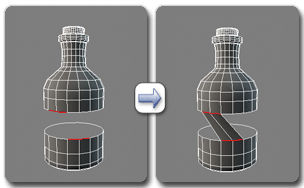
Köprüyü Kenar Seviyesinde Kullanmak
Not: Köprü her zaman kenarlar arasında düz bir çizgi bağlantısı oluşturur. Köprü bağlantısının bir konturu takip etmesini sağlamak için, köprüyü oluşturduktan sonra uygun modelleme araçlarını uygulayın . Örneğin, iki kenarı köprüleyin ve ardından Bükme aracını kullanın .- Köprü Ayarları , etkileşimli manipülasyon yoluyla kenar çiftleri arasına çokgenler eklemenizi sağlayan Köprü Kenarları aracını açar .
- Bağlamak
- Mevcut Kenarları Bağla ayarlarını kullanarak seçili kenar çiftleri arasında yeni kenarlar oluşturur. Bağla işlevi, özellikle kenar döngüleri oluşturmak veya iyileştirmek için kullanışlıdır.
Not: Yalnızca aynı çokgen üzerindeki kenarları bağlayabilirsiniz. Ayrıca, Bağla seçeneği yeni kenarların kesişmesine izin vermez. Örneğin, dört kenarlı bir çokgenin dört kenarını da seçip ardından Bağla’ya tıklarsanız, yalnızca komşu kenarlar bağlanır ve sonuç olarak elmas deseni oluşur.
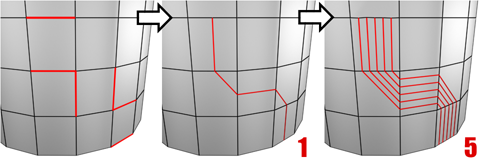
Ayarlar iletişim kutusunu kullanarak iki veya daha fazla kenarı birleştirmek, eşit aralıklı kenarlar oluşturur. Kenar sayısı iletişim kutusunda ayarlanır. Bağla düğmesine tıkladığınızda, geçerli iletişim kutusu ayarları seçime uygulanır.
- Bağlantı Ayarları , Bağlantı sonuçlarını önizlemenizi, işlem tarafından oluşturulan kenar segmentlerinin sayısını belirtmenizi ve yeni kenarlar için aralık ve yerleşimi ayarlamanızı sağlayan Bağlantı Kenarları kutusunu açar .
- Şekil Oluştur (Seçimden)
- Bir veya daha fazla kenar seçtikten sonra, seçilen kenarlardan bir spline şekli oluşturmak için bu düğmeye tıklayın. Yeni şeklin pivot noktası, çokgen nesnenin merkezine yerleştirilir. İşlem, çokgen nesne türüne bağlı olarak biraz farklılık gösterir:
- Düzenlenebilir çokgen bir nesneyle, bir Şekil Oluştur iletişim kutusu açılır ve bu kutuda şekle bir ad verebilir ve şekil türünü Pürüzsüz veya Doğrusal olarak ayarlayabilirsiniz.
- Edit Poly nesnesiyle, şekil mevcut Şekil Oluşturma ayarları (ad ve şekil türü) kullanılarak anında oluşturulur.
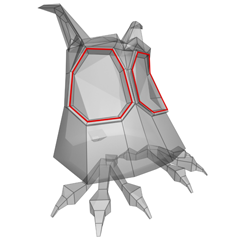
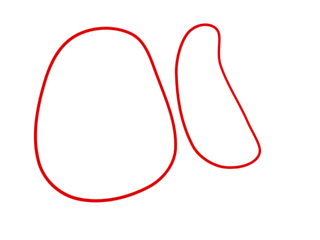
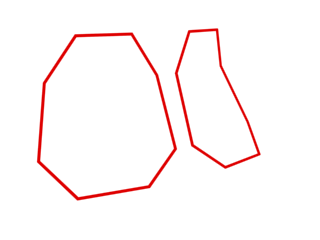
Kenar seçimi (üst); düzgün bir şekil (orta); doğrusal bir şekil (alt)
- Şekil Ayarları Oluştur (Sadece Çokgeni Düzenle)
-
Oluşturulan Şekil çıktısına bir ad vermenizi ve pürüzsüz veya doğrusal olarak ayarlamanızı sağlar.
Kenar Özellikleri grubu #
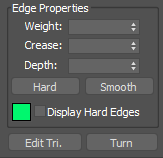
- Ağırlık
- Seçilen kenarların ağırlığını ayarlar. NURMS alt bölümleme seçeneği ve MeshSmooth değiştiricisi tarafından kullanılır .
Kenar kalınlığını artırmak, düzeltilmiş sonucu uzaklaştırma eğilimindedir.
Not: Kenar alt nesne düzeyinde Seç ve Manipüle Et aracı etkin olduğunda , görünüm alanında kenar kalınlığı için bir kontrol içeren bir araç belirir: .
.
Caddy’nin kullanımıyla ilgili talimatlar için Caddy Arayüzü bölümüne bakın .
- Kırışıklık
- Seçilen kenar veya kenarlardaki kırışıklık miktarını belirtir. OpenSubdiv ve CreaseSet değiştiricileri, NURMS alt bölümleme seçeneği ve MeshSmooth değiştiricisi tarafından kullanılır .
Düşük ayarlarda kenar nispeten pürüzsüzdür. Daha yüksek ayarlarda, kıvrım giderek daha belirgin hale gelir. En yüksek ayar olan 1.0’da ise kenar sert bir kıvrım haline gelir.
Not: Kenar alt nesne düzeyinde Seç ve Manipüle Et aracı etkin olduğunda , görünüm alanında kenar kıvrımı için bir kontrol içeren bir düzenleyici görünür: .
.
Caddy’nin kullanımıyla ilgili talimatlar için Caddy Arayüzü bölümüne bakın .
- Derinlik
- Seçilen kenarların derinlik ağırlığını ayarlar.
- Zor
- Seçilen kenarların düzeltilmemiş olarak görüntülenmesine ve işlenmesine neden olur. Bu, sert bir kenara bitişik iki yüzün hiçbir düzeltme grubunu paylaşmaması için düzeltme gruplarının ayarlanmasıyla yapılır.
İpucu: Bu, ayrıntılarla uğraşmak zorunda kalmadan yumuşatma gruplarını kullanmanın tercih edilen yöntemidir.
- Düz
- Seçilen kenarların, bitişik yüzler arasında yumuşatma gruplarını otomatik olarak paylaşarak yumuşatılmış olarak görüntülenmesini sağlar.
- Ekran Sert Kenarları
- Etkinleştirildiğinde, tüm sert kenarlar, komşu renk örneğiyle tanımlanan sert kenar rengi kullanılarak görünüm pencerelerinde görüntülenir. Bu ayarın amacı doğrultusunda, sert kenar, bitişik yüzeylerle herhangi bir yumuşatma grubunu paylaşmayan bir yüzün kenarıdır.
Not: Görünüm penceresi, Kenarlı Yüzler seçeneği açık olmadan gölgeli bir görüntüleme moduna ayarlanmışsa, Sert Kenarları Görüntüle seçeneğinin hiçbir etkisi olmaz.
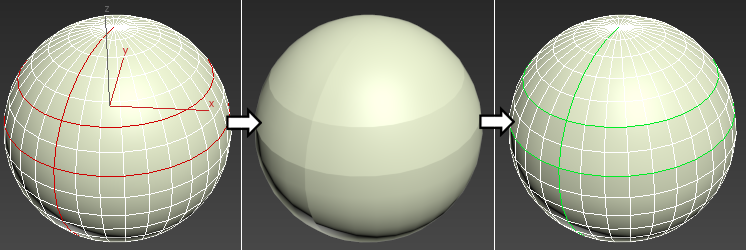
Sol: seçili kenarlar; Orta: Sert olarak ayarlandı; Sağ: Sert Kenarları Görüntüle açık ve yeşil olarak ayarlandı
- Üçgenlemeyi Düzenle
- Bu özellik, iç kenarlar veya köşegenler çizerek çokgenlerin üçgenlere nasıl bölüneceğini değiştirmenize olanak tanır.
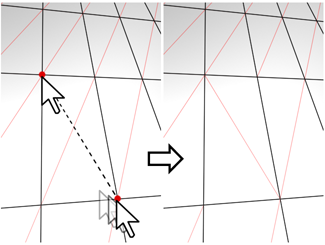
Üçgenleme Düzenleme modunda, görünüm alanında mevcut üçgenlemeyi görebilir ve aynı çokgen üzerindeki iki köşeye tıklayarak değiştirebilirsiniz.
Üçgenlemeyi manuel olarak düzenlemek için bu düğmeyi açın. Gizli kenarlar görünür. Bir çokgen köşesine tıklayın. İmlece bağlı bir lastik bant çizgisi belirir. Çokgen için yeni bir üçgenleme oluşturmak üzere bitişik olmayan bir köşeye tıklayın.
İpucu: Üçgenlemeyi daha kolay düzenlemek için bunun yerine Döndür komutunu kullanın (aşağıya bakınız). - Dönüş
- Köşegenlere tıklayarak çokgenlerin üçgenlere nasıl bölündüğünü değiştirmenizi sağlar. Döndürme özelliğini etkinleştirdiğinizde, köşegenler tel kafes ve kenarlı yüzler görünümlerinde kesik çizgiler olarak görünür hale gelir. Döndürme modunda, konumunu değiştirmek için bir köşegene tıklayın. Döndürme modundan çıkmak için görünüm alanında sağ tıklayın veya Döndürme düğmesine tekrar tıklayın.
Her bir diyagonalin aynı anda yalnızca iki kullanılabilir konumu vardır, bu nedenle bir diyagonale art arda iki kez tıklamak onu orijinal konumuna geri döndürür. Ancak yakındaki bir diyagonalin konumunu değiştirmek, bir diyagonal için farklı bir alternatif konumun kullanılabilir hale gelmesini sağlayabilir.
Geliştirilmiş Kesme aracıyla Döndürme özelliğini nasıl kullanacağınız hakkında daha fazla bilgi için bu prosedüre bakın .


