
İçindekiler
Not: Adımlar, görseller ve videolar, ürününüzün sürümünden biraz farklılık gösterebilir.
Yardım konularında durum çubuğuyla ilgili sık sık sorular geliyor. Birçok kişi durum çubuğunun ne olduğunu, nerede bulunduğunu veya amacının ne olduğunu bilmiyor.
Nedir #
Durum çubuğu, en sık kullanılan çizim yardımcılarına ve araçlarına hızlı erişim sağlar. İşte varsayılan durum çubuğu.

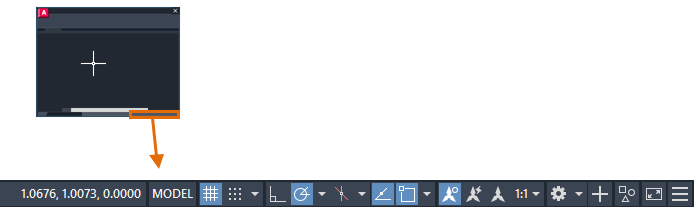
Nasıl kullanılır? #
- Durum çubuğu şu anda görüntülenmiyorsa, komut satırına STATUSBAR yazın ve 1 girin.
- Bazı kontroller açma/kapama özelliğine sahiptir, yani tek bir tıklamayla işlevsellik açılır veya kapatılır. Aşağıdaki araçları açıp kapatabilirsiniz:
- Izgara görünümü
- Orto modu
- Nesne yakalama takibi
Not: Mavi arka plan, bir özelliğin açık olduğunu gösterir.
- İlgili menüyü görüntülemek için oka tıklayın veya Nesne Yakalama simgesinin herhangi bir yerine sağ tıklayın.
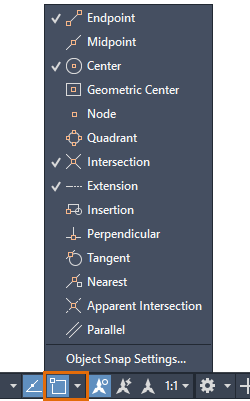
- Nesne yakalama ayarlarını tek tek kontrol edin veya temizleyin.
- Çizim Ayarları iletişim kutusunun Nesne Yakalama sekmesini açmak için Nesne Yakalama Ayarları’na tıklayın.
- Seçenek ayarları bulunan araçlar için, sağ tıklayın ve araç için ayarlar iletişim kutusunu görüntülemek üzere menü seçeneğini seçin. Örneğin:
- Izgara Görüntüsü’ne sağ tıklayın ve Izgara Ayarları’nı seçerek ızgara ve hizalama aralığını ayarlayın.
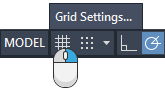
- Nesne Yakalama İzleme seçeneğine sağ tıklayın ve ayarlar seçeneğini seçerek nesne yakalama izleme ayarlarını yapın.
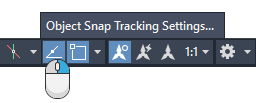
- Izgara Görüntüsü’ne sağ tıklayın ve Izgara Ayarları’nı seçerek ızgara ve hizalama aralığını ayarlayın.
- Bir aracın üzerine gelin ve o araca ait Yardım konusunu açmak için F1 tuşuna basın. Örneğin:
- Ortho modunun üzerine gelin ve F1 tuşuna basın.
- “Çalışma Alanı Değiştirme” seçeneğinin üzerine gelin ve F1 tuşuna basın.
Özelleştirin #
Durum çubuğunda hangi araçları görüntülemek ve hangilerini gizlemek istediğinizi seçin.
- Durum çubuğunun en sağ ucunda bulunan Özelleştirme seçeneğine tıklayın.

- Göstermek veya gizlemek istediğiniz araçları seçin. Örneğin:
- Görüntülemek için LineWeight seçeneğini işaretleyin.
- Dinamik Girişi Temizle seçeneğiyle gizleyebilirsiniz.
Not: Bir onay işareti, durum çubuğunda şu anda bir denetimin görüntülendiğini gösterir.
Durum çubuğunda koordinat gösterimi #
İmleç koordinatlarını durum çubuğunda da görüntüleyebilirsiniz. Varsayılan olarak, koordinat gösterimi kapalıdır.

- Özelleştirme’ye tıklayın.
- Koordinatları kontrol edin.
- Koordinatlar aracına sağ tıklayarak seçenekler menüsünü açın.
Not: Seçeneklerin açıklamalarını görmek için F1 tuşuna basın.
Fonksiyon tuşları #
Klavyeyi kullanmayı tercih ederseniz, bazı fonksiyon tuşları durum çubuğundaki kontrollerle aynı açma/kapama işlemini gerçekleştirir.
| Anahtar | Durum Çubuğu Simgesi | Özellik | Tanım |
|---|---|---|---|
| F3 |  |
Nesne yakalama | Nesne yakalama özelliğini açar ve kapatır. |
| F4 |  |
3B nesne yakalama | 3D için ek nesne yakalama özelliğini açar ve kapatır. |
| F7 |  |
Izgara görünümü | Izgara görünümünü açar ve kapatır. |
| F8 |  |
Orto | İmleç hareketini yatay veya dikey olarak kilitler. |
| F9 |  |
Izgara yakalama | İmleç hareketini belirtilen ızgara aralıklarıyla sınırlandırır. |
| F10 |  |
Kutup takibi | İmleç hareketini belirtilen açılara yönlendirir. |
| F11 |  |
Nesne yakalama takibi | İmleci, nesne yakalama konumlarından yatay ve dikey olarak takip eder. |


