
Portal ışıkları, ( Skydome ışığıyla birlikte kullanıldığında ) iç mekanları aydınlatmanın daha verimli bir yoludur .
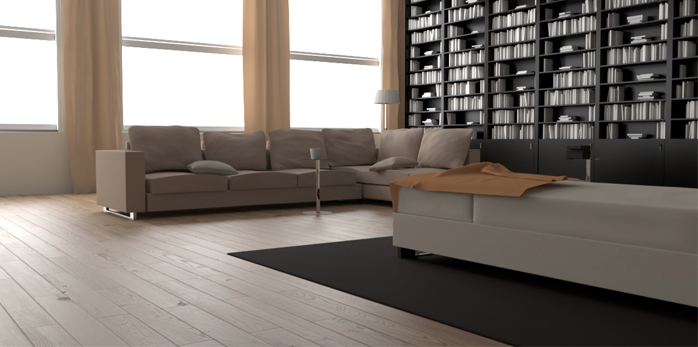
Pencerelerden dışarı doğru yönlendirilmiş dört adet dörtlü ışık (beyaz gökyüzü gölgelendirici -> Yalnızca birincil görünürlüğün etkinleştirildiği ortam arka planı)
İç mekan aydınlatması için yaygın bir yöntem, pencerelerin dışına, odaya doğru bakacak şekilde Quad Lights lambaları yerleştirmektir. Lambaların boyutuna ve konumuna dikkat edilmelidir. Lambalar pencere çerçevesine çok yakınsa, pencerelerin yakınındaki alanların soluk görünmesine neden olabilir ( aşağıdaki ton eşlemesine bakın ). Tüm örnek resimlerde 3’lük bir ışık örnekleme değeri kullanılmıştır.
Unutmayın ki, Skydome Light ile aynı görünümü elde etmek için Distant Light’ı pencere Quad Lights ile de birleştirebilirsiniz .
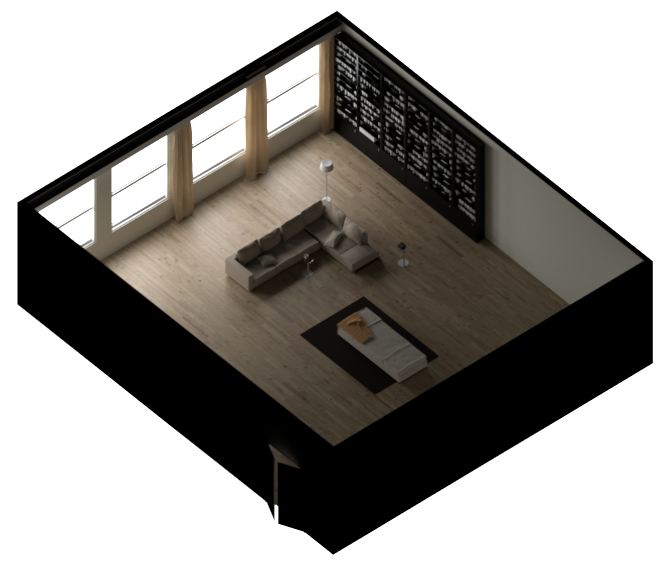
- Aşağıdaki resimde (solda) gösterildiği gibi pencerelerin dışına dört adet alan Quad Light (dörtlü ışık) yerleştirin. Sahnedeki dört alan Quad Light için kullanılan ayarlar aşağıdadır. Pozlama 18’e, Işık Şekli Quad’a ve Örnek sayısı 3’e çıkarılarak sahnenin son render işlemi gerçekleştirilmiştir.
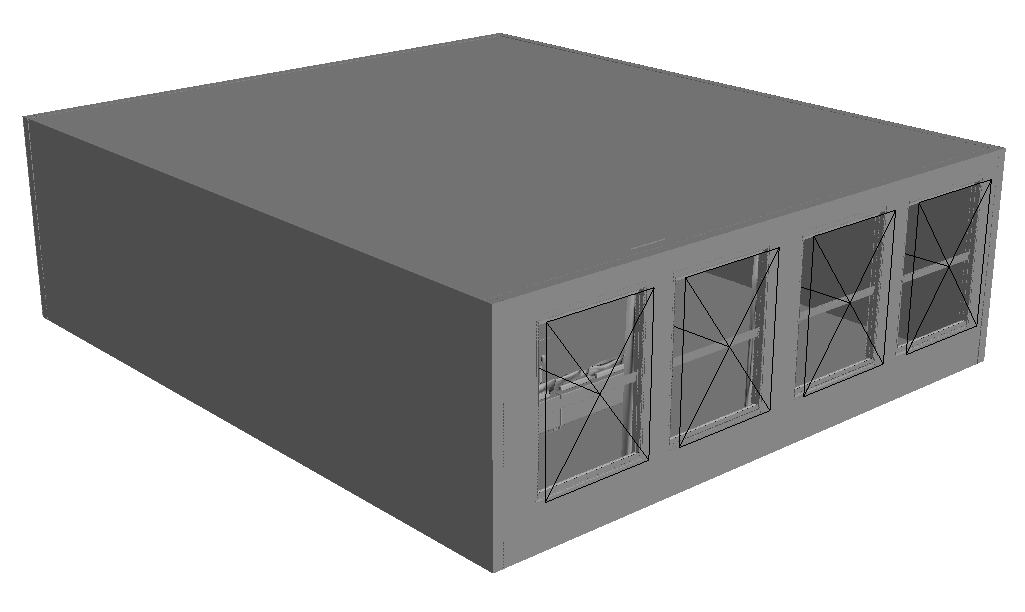
Dört adet Quad ışık (şekil Quad olarak ayarlanmış)
Cam içeren pencerelerde, Arnold’ın cam kesişimleriyle uğraşmasına gerek kalmaması için Dörtlü Işıklar camın önüne yerleştirilmelidir. Ancak, pencere garip bir şekle sahipse, pencerenin tamamını kaplayacak şekilde doğrudan pencerenin arkasına yerleştirmek en kolay ikinci seçenek olacaktır.
Dolaylı Yayılım Işını Derinliği #
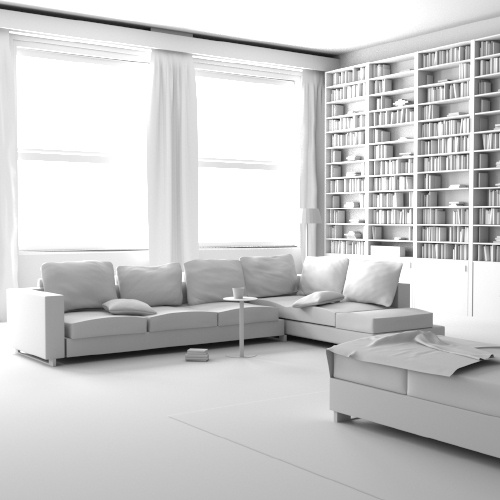
Gerçek hayatta ışık, dış mekan sahnelerine kıyasla iç mekan sahnelerinde çok daha fazla yansır; bu nedenle, sahneye daha fazla ikincil yansıma ışığı eklemek istiyorsanız bu değeri artırmalısınız.
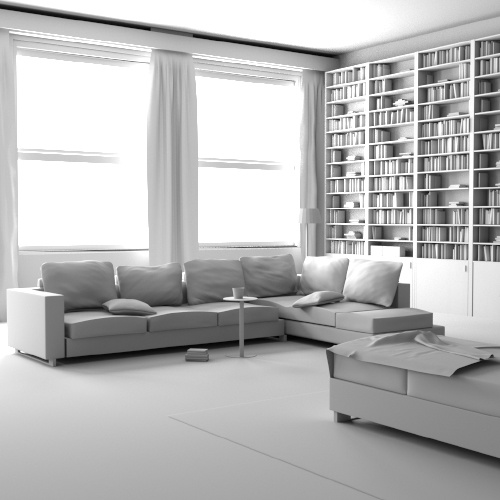
Aşağıdaki görseller, Render Ayarları penceresinde Dağılım Işını Derinliği’nin artırılmasının etkisini göstermektedir . Yansıma sayısı arttıkça render sürelerinin doğrusal olarak artacağını unutmayın.
 |
 |
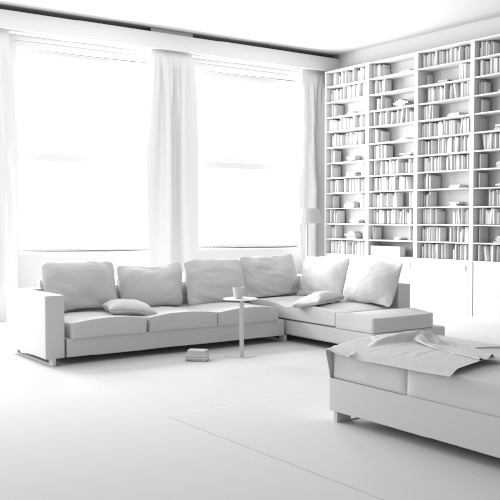 |
| Dağınık Işın Derinliği: 1 | Dağınık Işın Derinliği: 2 | Dağınık Işın Derinliği: 3 |
Örnekleme Gürültüsü #
İç mekan render işlemlerinde gürültü oluşması oldukça yaygındır. Bunun nedeni, ışıkların yeterli sayıda örneğe sahip olmaması veya Dağılım ışınlarının yeterince yüksek olmaması olabilir.
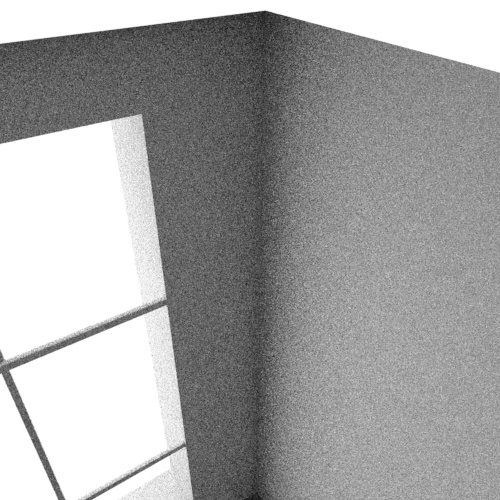
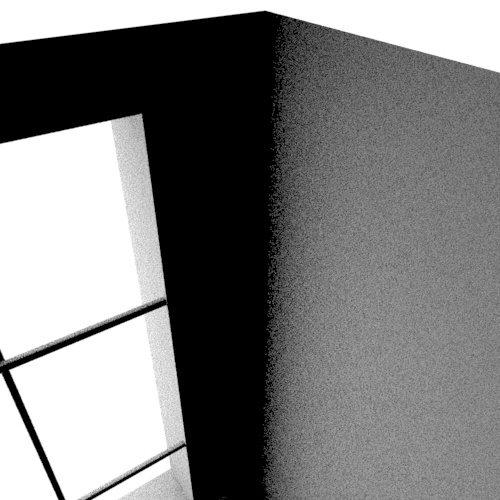
Dağınık ışınları 0’a ayarlamak, dikkatimizi ışık örneklerine odaklamamızı sağlar. Aşağıdaki resimlerde, odanın köşesinde gölge gürültüsü açıkça görülmektedir. Işık örneklerini kademeli olarak artırmak, render sürelerini düşük tutarken gölge kalitesini iyileştirmemizi sağlar. Işık örneklerini 3’e çıkarmak, gölge gürültüsünü yeterince azaltmak için yeterlidir.
 |
 |
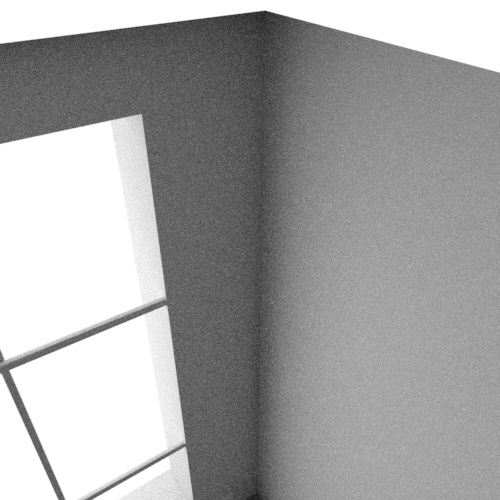 |
| Hem gölge gürültüsü hem de dağınık gürültü (hangisinin hangisi olduğunu ayırt etmek zor). | Dağılım: 0 (devre dışı). Hafif gürültüyü tespit etmek daha kolaydır. | Dörtlü Işık örneklerinin sayısını 3’e çıkarmak gürültüyü giderir. |
Dağınık Örnekler #
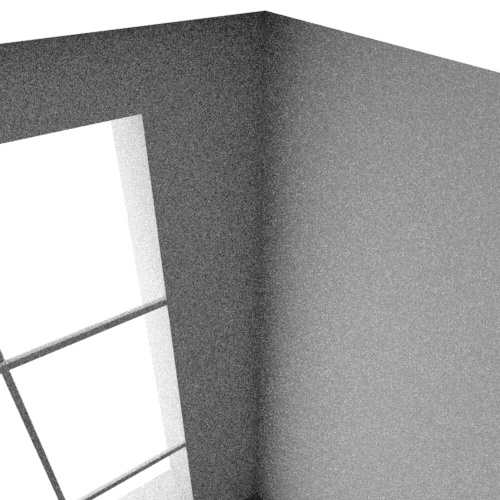
Işık örneklerimizi ince ayar yaptıktan sonra, dağınık gürültüye odaklanabiliriz . Bu durumda, dağınık örnek sayısını 5’e çıkarmak temiz bir çözüm sağlar.
 |
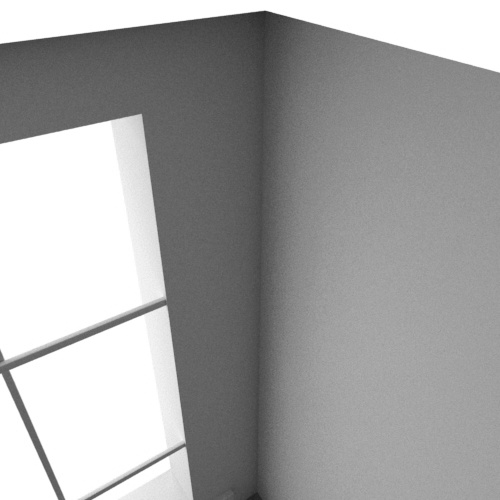 |
| Yaygın örnekler: 1 | Yaygın örnekler: 5 |
Alan Aydınlatma Örnekleri #
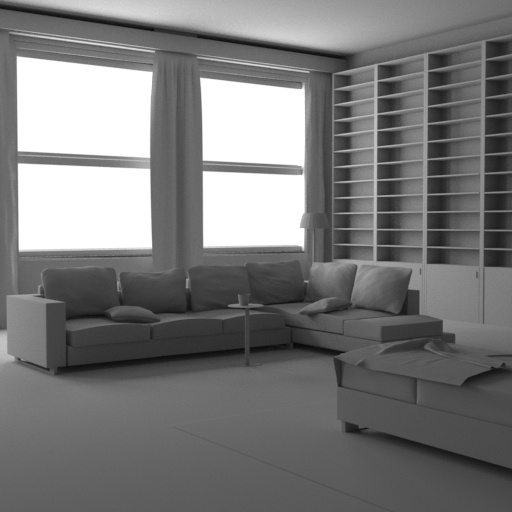
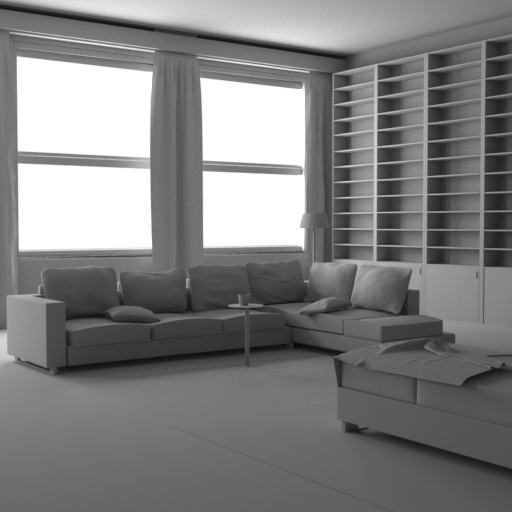
Aşağıdaki örnek görseller, tek bir geniş alan aydınlatması, iki alan aydınlatması ve dört alan aydınlatması oluşturma arasındaki farkı karşılaştırmaktadır.
 |
 |
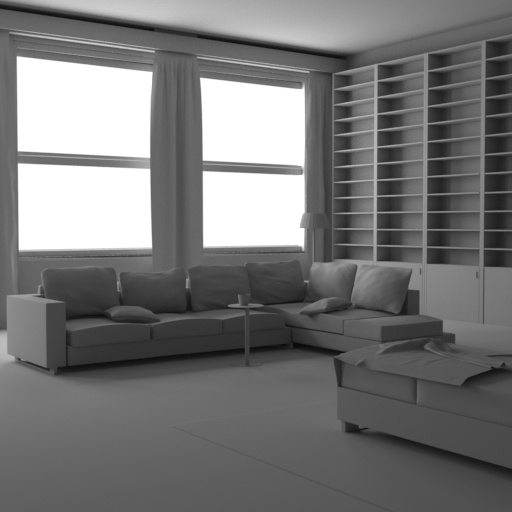 |
| Tek alan ışığı | İki adet alan lambası | Dört adet alan lambası |
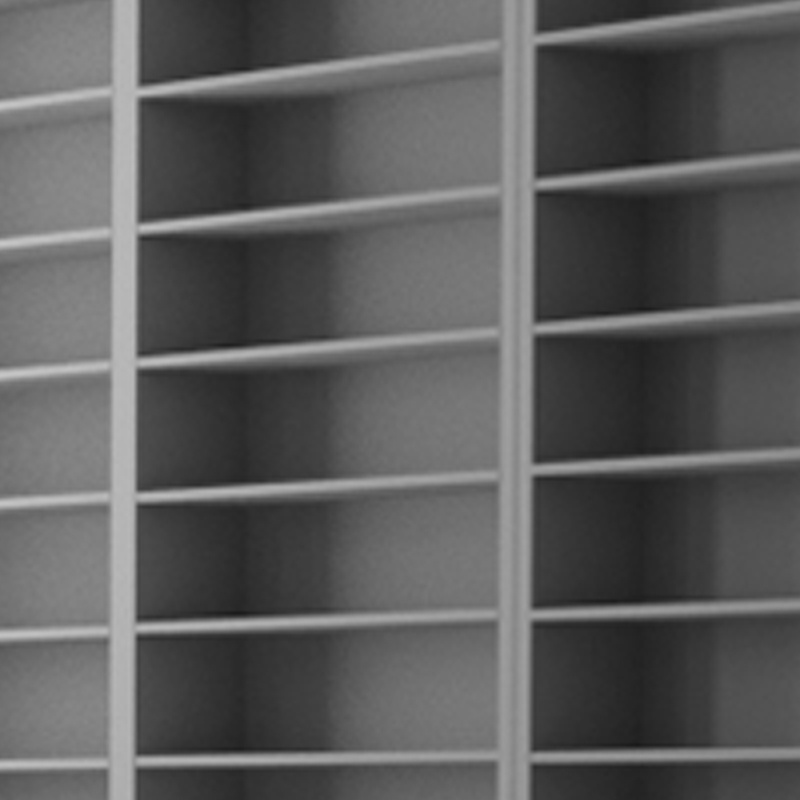
Arnold, her bir ışık için dokuz ışın (dört ışıkla toplamda otuz altı) izlerken, tek bir ışık için dokuz ışın izler. Bu nedenle, daha fazla sayıda küçük ışığın işlenmesi, tek bir büyük ışığa göre daha uzun sürer. Bununla birlikte, ışık örneklerinin sayısı aynı olsa bile (bu durumda üç), yalnızca tek bir büyük alan ışığı kullanıldığında daha fazla gürültü oluşur. Bu durum, kitaplığın etrafındaki alanda daha belirgindir.
 |
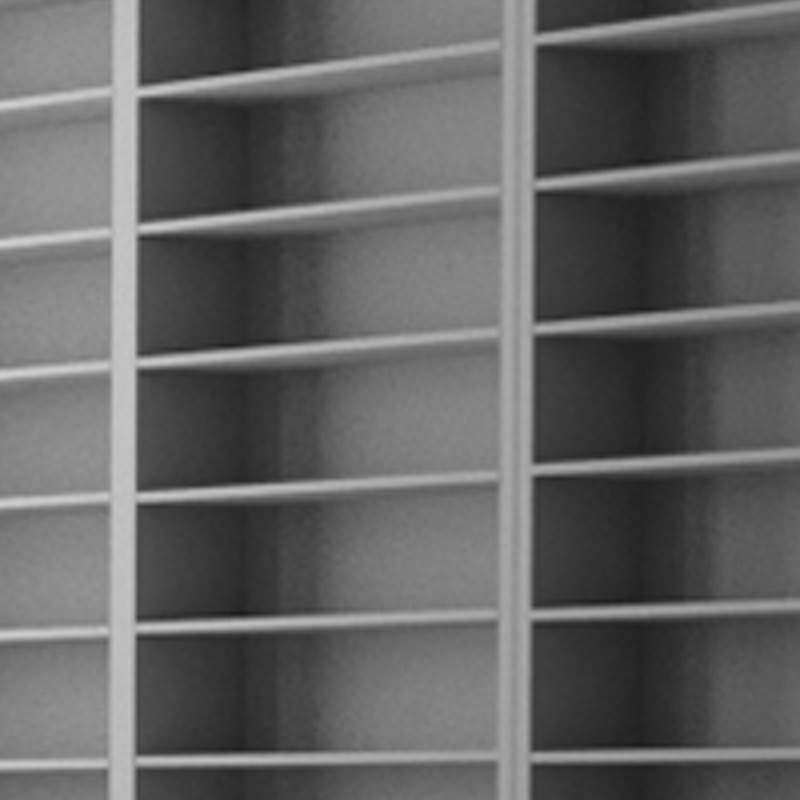 |
| Dört adet alan lambası | Tek bir alan aydınlatması (gölgelerde daha fazla gürültü göze çarpıyor). |
Işık Azaltma filtresi #
Yakın Zayıflama #
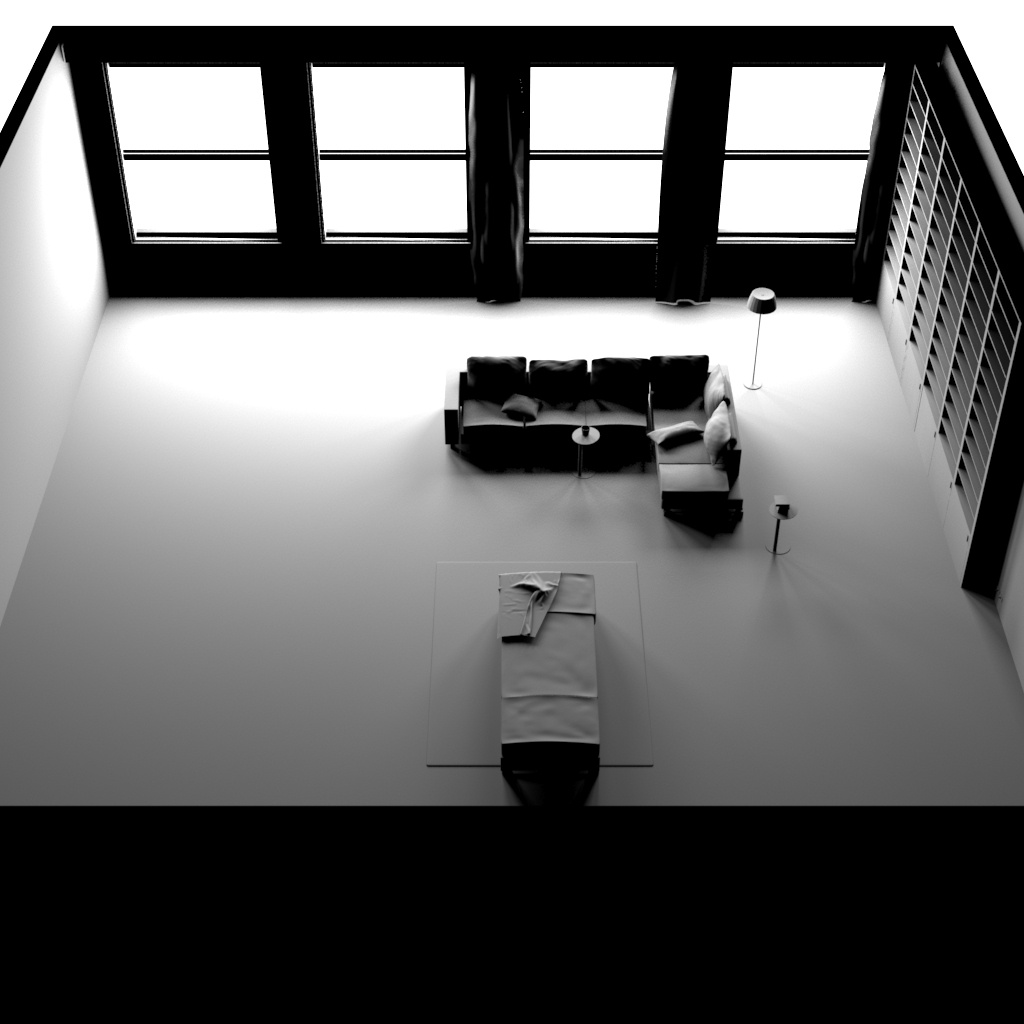
Pencerelerin etrafındaki alanlar çok parlak ve soluk görünüyor. Bunu düzeltmenin bir yolu ton eşleme kullanmaktır (aşağıya bakınız). Diğer bir yol ise Işık Azaltma filtresi kullanmaktır.
- Dört alan Dörtlü Işık’ın her birine bir Işık Azaltma filtresi bağlayın . Bu filtre ile, Yakın Zayıflama Kullanımı özniteliklerini kullanarak ışığın azalmasını kontrol etmek mümkündür . Aşağıdaki sağdaki resimde Yakın Başlangıç 40, Yakın Bitiş ise 200 olarak ayarlanmıştır. Işıkların yakınındaki zemin alanının, Işık Azaltma filtresi olmayan render ile karşılaştırıldığında çok daha az aşırı aydınlandığını görebilirsiniz ( etkiyi daha iyi görmek için Dağılım 0 olarak ayarlanmıştır).
 |
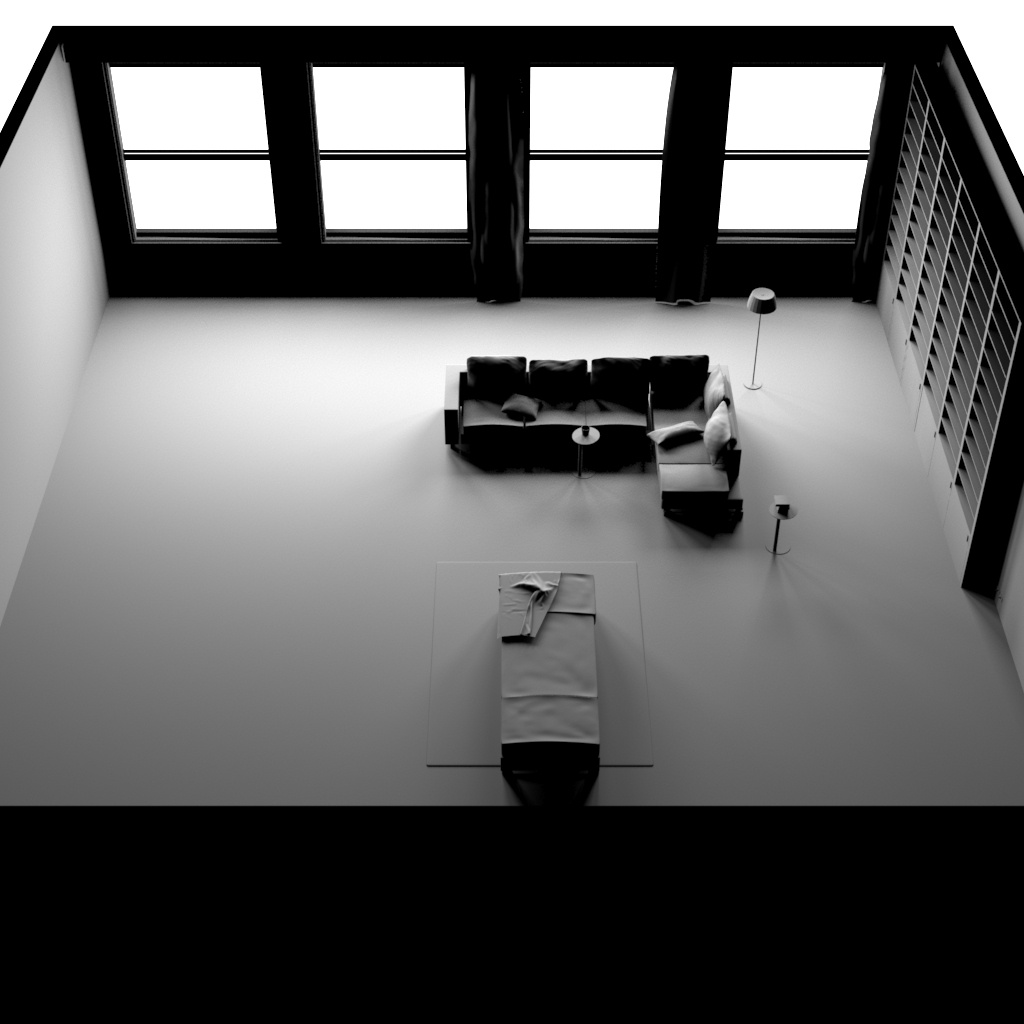 |
| Işık azalma filtresi yok (pencerenin etrafındaki alan soluk görünüyor) | Işık azalması, Işık Azaltma filtresi kullanılarak iyileştirilir. |
Uzak Zayıflama #
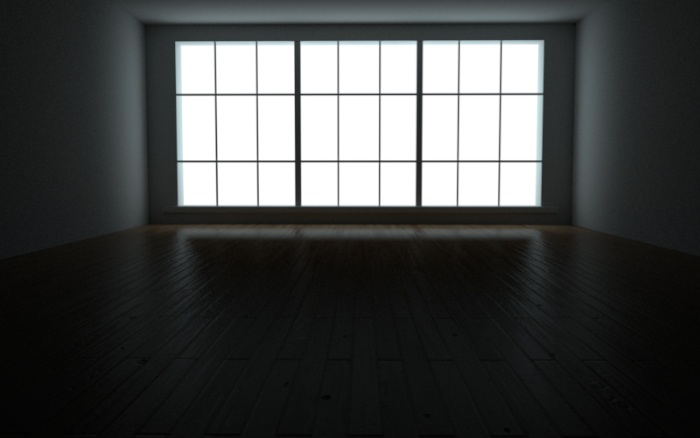
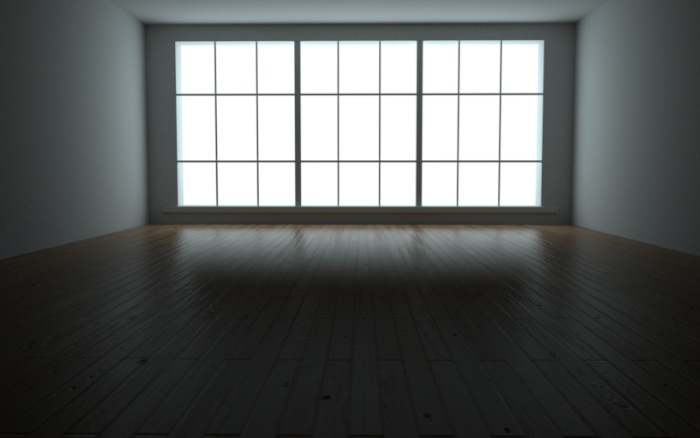
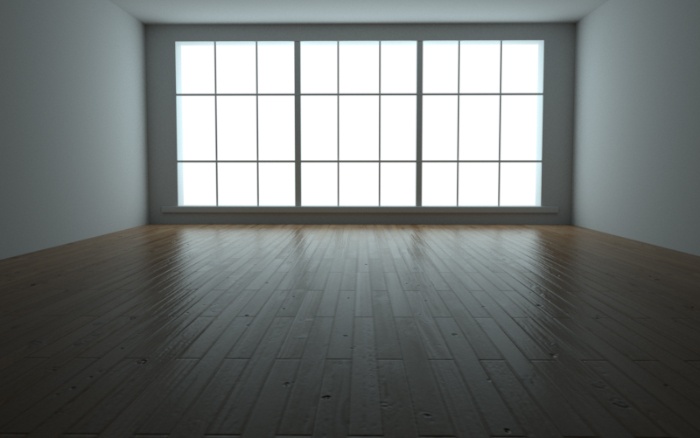
‘Uzak Zayıflama’ özellikleri normal bir azalma gibi çalışır; ancak başlangıç ve bitiş mesafesini belirtebilirsiniz. Bu, bir ‘bitiş’ mesafesi ayarlayarak odayı ne kadar ışığın dolduracağı üzerinde daha fazla kontrol sahibi olmanızı sağlar. Aşağıdaki basit bir iç mekan sahnesi, Işık Azaltma filtresinin Uzak Bitiş özelliğinin değiştirilmesinin etkisini göstermektedir . Zeminin yansıma yüzeyine olan etkisine dikkat edin.
 |
 |
 |
| Uzak Uç: 0.05 | Uzak Uç: 1 | Uzak Uç: 2 |
Ton Eşleme #
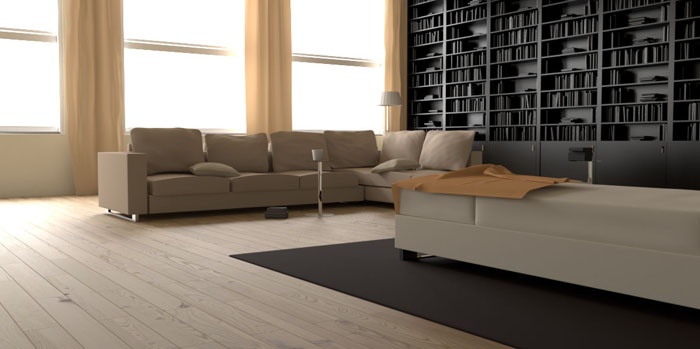
Pencere çevresindeki soluklaşmış alanları düzeltmenin kolay bir yolu, işlem sonrası yazılım kullanarak görüntüyü ‘ton eşleme’ işlemine tabi tutmaktır.
- Sahneyi 32 bit EXR dosyası olarak oluşturun. Bu, post prodüksiyonda oynayabileceğiniz yeterli ton aralığı sağlayacaktır.
 |
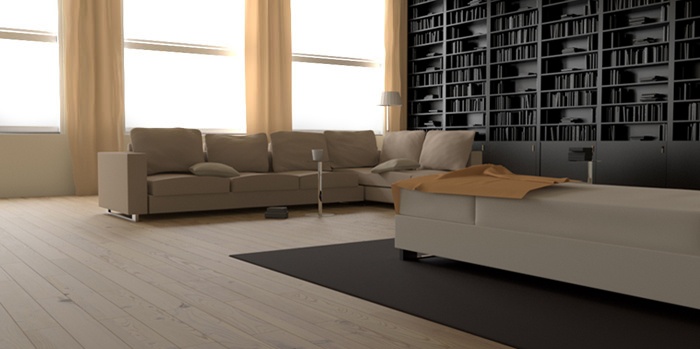 |
| Ton eşleme işleminden önce (pencerenin etrafındaki alan soluklaştırılmış) | Ton eşlemesinden sonra |
HDR özellikli alan aydınlatmaları #
Odaya daha doğal görünümlü renkli ışık eklemek iyi olurdu. Bunu, bir HDRI’yı bir alan aydınlatmasıyla birlikte kullanarak yapabiliriz.
- Quad Light’ın Renk parametresine bir HDRI bağlayın .
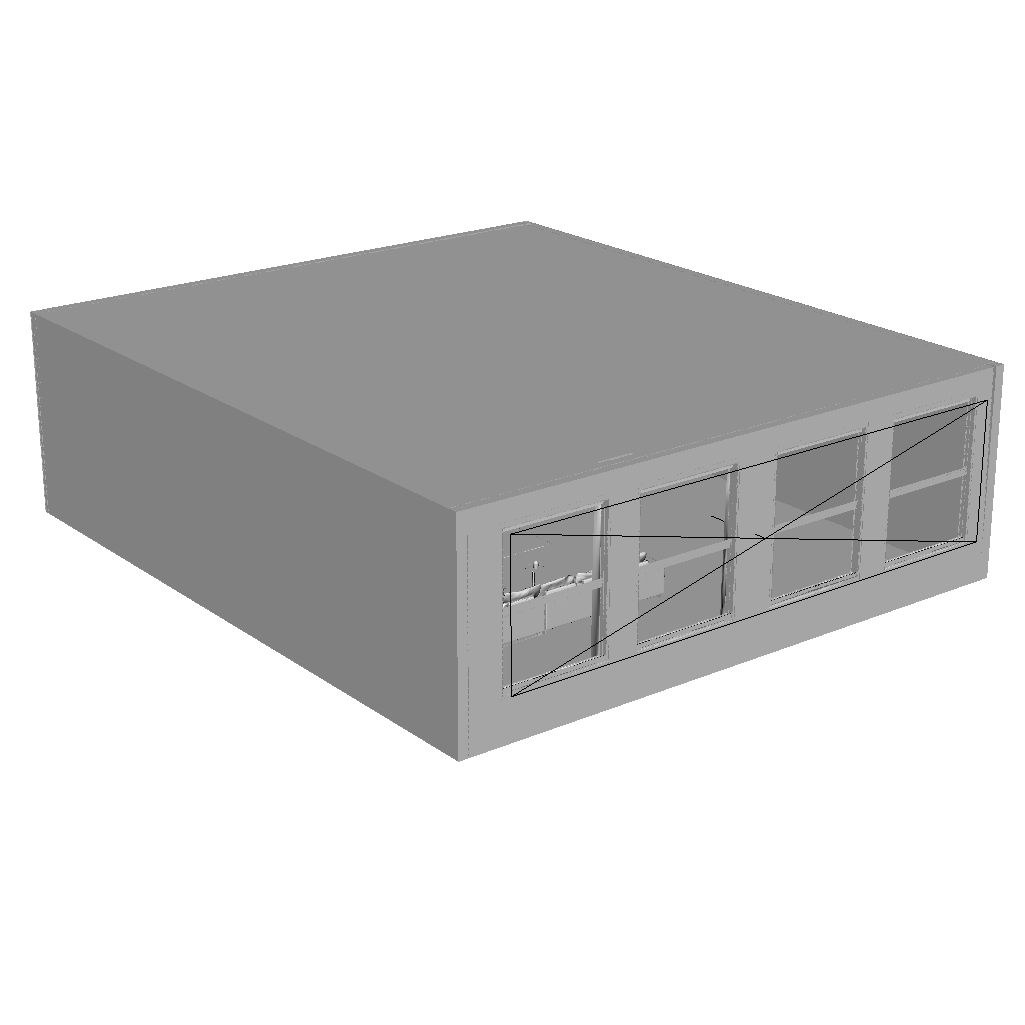
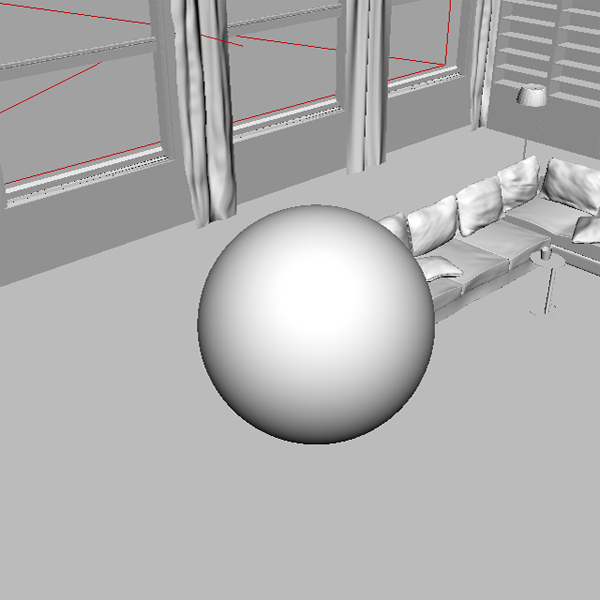
Işık yoğunluğunu normal bir aralığa düşene kadar azaltmak, HDRI etkisini görmek için yeterli olmalıdır. Ancak, doku haritasının ışığa doğru şekilde eşlenip eşlenmediğini anlamak zor olabilir. Etkiyi daha iyi görselleştirmek için, yansıtıcı bir küre oluşturup pencerenin önüne yerleştirebiliriz. Bu şekilde, HDRI’nin küreye yansımasını görebiliriz.
 |
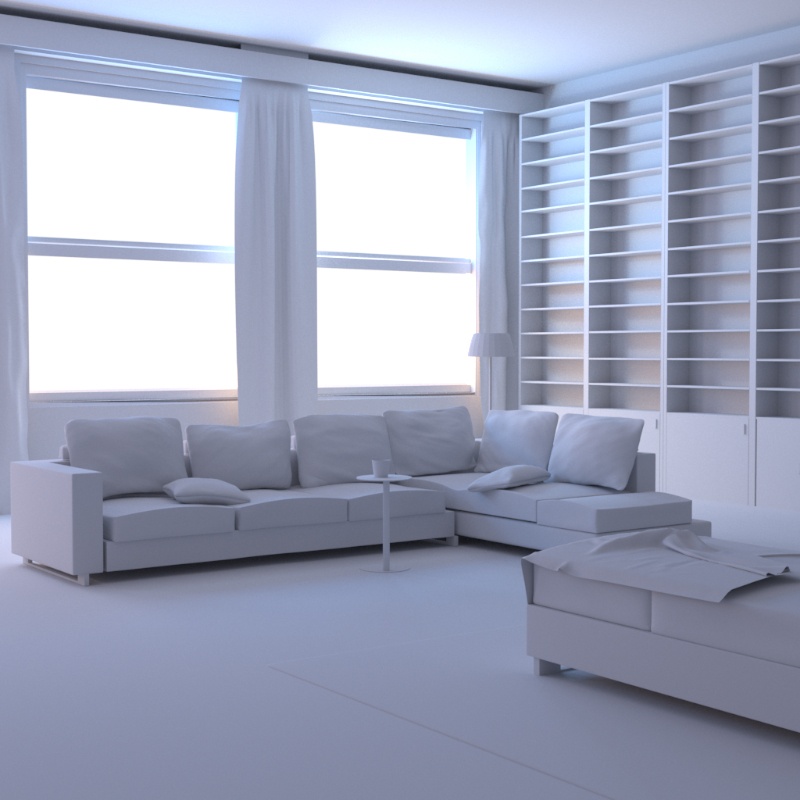 |
| Tüm pencerelere uyacak şekilde ölçeklendirilmiş tek bir Dörtlü Aydınlatma armatürü. | Quad Light’a bağlı HDRI ile aydınlatılmış oda |
- Bir küre oluşturun ve Standart Yüzey gölgelendiricisini atayın. Temel Ağırlığı 0’a düşürün, Yansıma Ağırlığını 1’e yükseltin ve Yansıma Pürüzlülüğünü 0’a düşürün. Küreyi sahnede renderlayın. Aşağıdaki resimde (sağda) olduğu gibi, HDR’nin kürede yansıdığını görmelisiniz.
 |
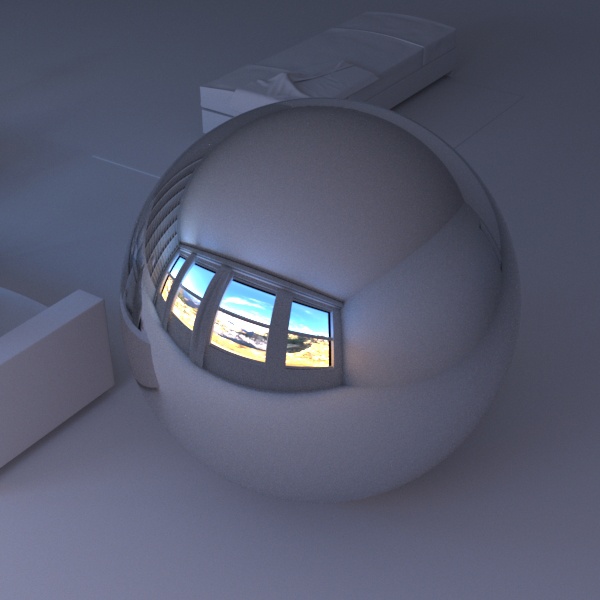 |
| Pencerenin önüne yerleştirilmiş yansıtıcı küre | Alan ışığına eşlenen HDRI’nin yansıması küre içinde görülebilir. |


