
Otomatik Anahtar düğmesini açıp ardından 0. kare dışındaki herhangi bir karede dönüşümü gerçekleştirerek konum, döndürme ve ölçeklendirme (dönüşümler) değişikliklerini canlandırabilirsiniz. Bu, geçerli karede o dönüşüm için bir anahtar oluşturur.
Örnek: Üç nokta arasında hareket eden bir nesneyi canlandırmak için:
- Açın
 . ( Otomatik Tuş Modunu Kullanma bölümüne bakın .)
Otomatik Tuş düğmesi, etkin görüntüleme alanının etrafındaki vurgu çerçevesi ve zaman kaydırıcısının arka planı kırmızıya döner.

- Zaman kaydırıcısını 25. kareye sürükleyin.
 Nesneyi mevcut konumundan (A noktası) başka bir konuma (B noktası) taşıyın.
3ds Max, 0 ve 25. karelerde hareket anahtarları oluşturur. Bunlar izleme çubuğunda görünür . 0. karedeki başlangıç anahtarı, nesnenin A noktasındaki orijinal konumunu tanımlar. 25. karedeki anahtar ise nesnenin B noktasındaki konumunu tanımlar.
- Zaman kaydırıcısını 50. kareye sürükleyin.
- Nesneyi B noktasından üçüncü bir konuma (C noktasına) taşıyın.
3ds Max, 50. karede nesnenin C noktasındaki konumunu tanımlayan bir Hareket anahtarı oluşturur.
- Animasyon kaydını durdurmak için tıklayın .
- Tıklayın
 (Oynat) .
Nesne, 0 ile 25. kareler arasında A noktasından B noktasına, ardından 26 ile 50. kareler arasında C noktasına hareket eder.
- Oynat düğmesi Durdur düğmesine dönüştü;
 oynatmayı durdurmak için (Durdur) düğmesine tıklayın.
Tek bir animasyon dizisinde farklı dönüşümleri birleştirerek, bir nesnenin dönerken ve boyut değiştirirken hareket ediyormuş gibi görünmesini sağlayabilirsiniz.
Animasyon teknikleri hakkında daha fazla bilgi için Animasyon Kavramları ve Yöntemleri bölümüne bakın .
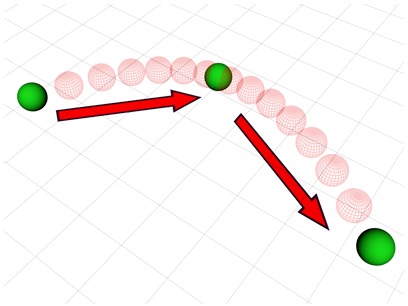
Üç nokta arasında hareket eden bir nesne


