
Dönüştürme Araç Kutusu, nesnelerin kolayca döndürülmesi, ölçeklendirilmesi ve konumlandırılmasının yanı sıra nesnelerin pivot noktalarının taşınması için işlevler içerir.
Arayüz #
Hızlı Gezinme #
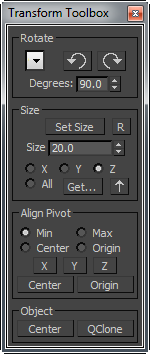
Grubu döndür #
Geçerli seçimi (alt nesneler dahil) görünüm yönüne bağlı olarak saat yönünde ve saat yönünün tersine döndürür; saat yönünde döndürme her zaman geçerli görünümde saat yönünde döndürme anlamına gelir. Görünümü kabaca herhangi bir eksene hizalayın ve ok düğmesine tıklayarak nesneyi Derece değeriyle belirtilen miktarda döndürün. Referans Koordinat Sistemi Yerel olarak ayarlanmışsa, önce görünümü kabaca nesnenin yerel eksenine hizalayarak nesneyi yerel ekseninde döndürebilirsiniz. Koordinat sistemi Ekran olarak ayarlanmışsa, nesne buna göre döndürülecektir.
Soldaki açılır liste, önceden tanımlanmış bir dönüş miktarını hızlıca seçmek içindir.
- Normal (tuşsuz) 90 derece döndürür.
- Shift30 derece döner.
 [ön ayarlar listesi]
-
Dönme miktarı ön ayarlarının bir listesini açar; bunlardan birine tıklayarak Dereceler alanına yerleştirin.
 Saat yönünün tersine döndürün
-
Seçimi, görünüm yönü etrafında saat yönünün tersine (yaklaşık olarak) Derece miktarı kadar döndürmek için tıklayın.
 Saat yönünde döndürün
-
Seçimi, görünüm yönü etrafında saat yönünde (yaklaşık olarak) Derece miktarı kadar döndürmek için tıklayın.
- Dereceler
-
Döndürme düğmelerinden herhangi biriyle uygulanan döndürme miktarı. Değeri değiştirmek için açılır listeyi, klavyeyi veya döndürme kontrollerini kullanın.
Boyut grubu #
Seçilen nesnenin boyutunu 3ds Max birimleri cinsinden tek bir eksende veya tüm eksenlerde aynı anda ayarlar.
- Set Boyutu
-
Belirtilen boyut değerini, nesnenin mevcut eksenine veya eksenlerine uygular ve böylece boyutunu değiştirir.
- R
-
Nesnenin dönüşümünü sıfırlar. Bir Sıfırlama Dönüşümü uygular ve onu düzenlenebilir çokgen gibi temel geometri türüne dönüştürür.
- Boyut
-
“Boyutu Ayarla” düğmesine tıkladığınızda uygulanan boyut. Bu değeri klavye veya fare (döndürme düğmesi) ile düzenleyebilir veya “Boyutu Gir” düğmesiyle nesnenin geçerli boyutunu alabilirsiniz (aşağıya bakınız).
- X/Y/Z/Hepsi
-
“Boyut Ayarla”ya tıkladığınızda yeniden boyutlandırılacak ekseni veya eksenleri seçin. Ayrıca, “Boyut Kaydet” (aşağıya bakınız) ile hangi eksen boyutunun alınacağını da belirler.
- Elde etmek
-
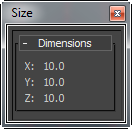
Seçilen nesnenin sınırlayıcı kutusunun üç eksendeki boyutlarını gösteren küçük, kalıcı olmayan bir iletişim kutusu açar. Boyutu değiştirirseniz, görüntülenen değerler otomatik olarak güncellenir.
 Boyutu Belirt
-
Geçerli eksen seçimiyle belirtilen boyut değerini Boyut alanına yerleştirir. “Tümü” seçeneği seçilirse, hiçbir etkisi olmaz.
Pivot grubunu hizala #
Bu araçlar, seçili nesnenin pivot noktasını hizalar. Pivot noktasını taşımak istediğiniz konumu seçin ve ardından X, Y veya Z’ye tıklayın.
- [konumu hizala]
-
Bir eksen düğmesine tıkladığınızda pivotun hareket edeceği konumu seçin:
- Min komutu, pivot noktasını, belirtilen eksen üzerindeki nesnenin sınırlayıcı kutusunun minimum değerine taşır.
- Max, pivot noktasını, belirtilen eksen üzerindeki nesnenin sınırlayıcı kutusunun maksimum değerine taşır.
- Merkezleme: Dönme noktasını belirtilen eksen üzerindeki nesnenin merkezine taşır.
- Origin, pivot noktasını belirtilen eksen üzerinde dünyanın merkezine taşır.
- X/Y/Z
-
İşlem yapılacak ekseni belirtir ve işlemi uygular.
- Merkez
-
Dönme noktasını, nesnenin üç ekseninin de merkezine taşır.
- Köken
-
Dönme noktasını üç eksenin hepsinde dünyanın merkezine taşır.
Nesne grubu #
- Merkez
-
Nesneyi dünyanın merkezine (başlangıç noktasına) taşır.
- QClone (Hızlı Klon)
-
Seçilen nesnenin bir kopyasını oluşturur ve nesnenin genişliği kadar yana doğru hareket ettirir. Görünümü kabaca herhangi bir eksene hizalayın ve uygulayın.
Önceki bölümde açıklanan Döndürme aracı gibi, QClone da nesnenin görüntü alanında hangi yöne doğru görüntülendiğine bağlı olarak çalışır. Genel olarak klonu sağa doğru hareket ettirir; ancak model yukarıdan veya aşağıdan görüntülendiğinde klonu bakış açısına doğru hareket ettirir.
Aşağıdaki klavye değiştirici tuşlarını kullanır:
- Normal (anahtar yok) Seçilen nesnenin bir kopyasını oluşturur.
- ShiftSeçilen nesnenin birebir kopyasını oluşturur.
- AltSeçilen nesnenin iki kopyasını veya örneğini oluşturur. (Kısayol olarak kullanım için geçerli değildir.)
İpucu: Klonun hareket ettiği mesafe çok az veya çok fazlaysa, önce nesnenin dönüşümünü sıfırlayın. Boyut grubundaki R düğmesini veya Dönüşümü Sıfırla seçeneğini kullanın .


