

Arayüz #
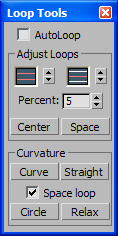
- Otomatik Döngü
-
Bir araç uygulamadan önce seçili kenarları otomatik olarak döngüye alır.
Döngüleri ayarla grubu #
 [2Döngü]
-
İki veya daha fazla paralel kenar seçin ve aralarındaki mesafeyi değiştirmek için döndürme düğmesini ayarlayın.
Otomatik Döngü özelliği açık olduğunda, seçili kenarların bulunduğu döngüleri otomatik olarak seçer ve ardından aralığı ayarlar.
 [3Döngü]
-
Bir veya daha fazla kenar seçin ve seçilen ilmeğin her iki tarafındaki kenarların konumlarını değiştirmek için döndürme düğmesini ayarlayın.
Otomatik Döngü özelliği açık olduğunda, seçili kenarların bulunduğu döngüleri otomatik olarak seçer ve ardından aralığı ayarlar.
- Yüzde
- 2Loops ve 3Loops döndürücülerinin çalışma hızı.
- Merkez
-
Kenarları veya kenar döngülerini kenar halkaları üzerinde ortalar ve köşeleri kenarların ortasına yerleştirir. Bir veya daha fazla kenar seçin ve uygulayın.
Otomatik Döngü özelliği açık olduğunda, seçili kenarların bulunduğu döngüleri otomatik olarak seçer ve ardından kenarları ortalar.
- Uzay
-
Seçilen kenarlar boyunca köşeleri, birbirlerinden eşit uzaklıkta olacak şekilde hareket ettirir.
AutoLoop açık olduğunda, köşeler arasındaki mesafeyi ayarlamadan önce seçili kenarların bulunduğu döngüleri otomatik olarak seçer.
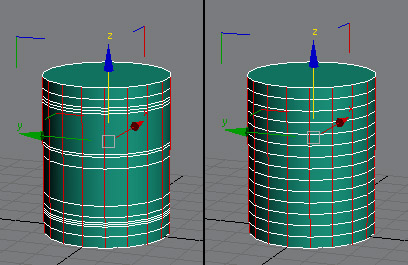
Sol: Seçili kenar döngüleri
Sağ: Boşluk uygulandıktan sonra
Silindirlerin uçlarındaki halkaları aralıklı hale getirmek için, basılı tutun Shiftve ardından Boşluk tuşuna tıklayın.
Eğrilik grubu #
- Eğri
-
Seçilen kenarların veya açık kenar döngülerinin her bir kümesini düzgün eğrilere dönüştürür. Her döngünün eğriliği, döngü boyunca seçilen köşelerin konumlarına göre belirlenir. Bu, ortaya çıkan eğrinin seçilen köşeler arasında düzgün bir şekilde enterpolasyon edilmesi açısından spline’ların çalışma şekline benzer.
Not: Curve yalnızca açık kenarlı döngüleri destekler; kapalı (dairesel) kenarlı döngülerde çalışmaz.Kullanmak için, kenar döngülerindeki konumları ortaya çıkan eğrilerin boyutlarını belirleyecek olan köşeleri seçin, ardından ayarlanacak kenarları veya kenar döngülerini seçin ve ardından Eğri’yi uygulayın.
Otomatik Döngü (AutoLoop) açıksa, seçili kenarların bulunduğu döngüler, ayarlama yapılmadan önce otomatik olarak seçilir. Döngüleri Arada Yerleştirme (Space Loops) açıksa, tüm köşeler döngüleri boyunca eşit aralıklarla yerleştirilir.
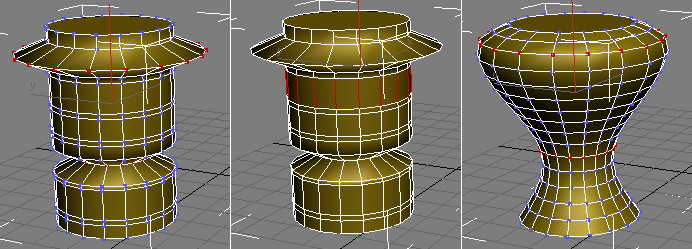
Sol: Köşe noktalarının ilk seçimi
Merkez: Kenarların ilk seçimi
Sağda: Curve’ü hem AutoLoop hem de Space Loop ile uyguladıktan sonra
- Dümdüz
-
Seçilen kenarların veya kenar döngülerinin her bir kümesini düzeltir.
Kenarları veya kenar döngülerini seçin ve uygulayın.
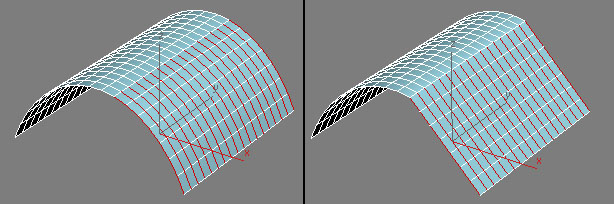
Sol: İlk kenar seçimi
Sağ: Düzleştirici uygulandıktan sonra
Silindirlerin uçlarındaki halkaları düzeltmek için basılı tutun Shiftve ardından Düzleştir seçeneğine tıklayın.
- Uzay döngüsü
-
Curve ve Straight kullanıldığında, tüm köşeler döngü boyunca eşit aralıklarla yerleştirilir.
- Daire
-
Seçilen kenarların ve kenar döngülerinin her bir kümesini bir daire şekline dönüştürür. Silindirin üst ve alt kenarlarındaki döngülere uygulamak için, ShiftDaire seçeneğine tıklarken basılı tutun.
Daire modelini uygulamak istediğiniz her bir döngü veya kenar kümesi için, Köşe düzeyinde, istenen dairenin yarıçapını temsil eden kapalı bir döngü üzerindeki bir köşeyi veya dairenin başlangıcını belirlemek için açık bir döngü üzerindeki bir köşeyi seçin. Ardından, Kenar düzeyinde, bir döngü veya döngü üzerindeki bir kenarı seçin. İkinci seçeneği tercih ederseniz, Döngü Araçları iletişim kutusunda Otomatik Döngü’yü açın ve ardından Daire’ye tıklayın.
Not: Gerekli köşe ve kenar seçimlerini yaptıktan sonra, Daire aracını nesne düzeyinde veya herhangi bir alt nesne düzeyinde uygulayabilirsiniz.Aşağıdaki şekil, silindirik bir cisim üzerinde kapalı halkalar içeren dairelerin kullanımını göstermektedir.
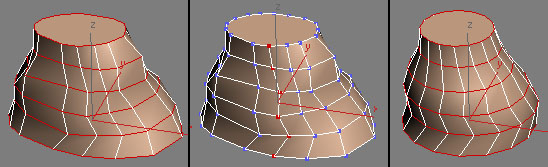
Sol: Seçilen kapalı kenar döngüleri
Merkez: İstenen daire yarıçaplarını gösteren ilk köşe seçimi.
Sağ: Shift tuşunu basılı tutarken Daire’ye tıkladıktan sonra, silindirin uç halkaları da dahil edilir.
“Alan Döngüsü” onay kutusunun bu araç üzerinde hiçbir etkisi yoktur.
- Rahatlamak
-
Seçilen kenarların veya kenar döngülerinin her bir kümesinin eğriliğini yumuşatır. Silindirin üst ve alt kenarlarındaki döngülere uygulamak için, ShiftRelax düğmesine tıklarken basılı tutun. Rahatlatma etkisini artırmak için birkaç kez uygulayın.
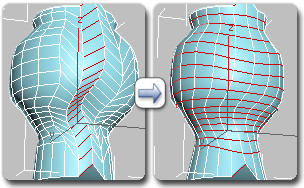
Sol: Seçilen kenar halkası
Sağda: AutoLoop açıkken Relax uygulamasını birkaç kez uyguladıktan sonra.
“Alan Döngüsü” onay kutusunun bu araç üzerinde hiçbir etkisi yoktur. Otomatik Döngü açıksa, yazılım aracı uygulamadan önce ilk seçimi otomatik olarak döngüye alır.


