
Döner kapıyı oluşturmak için, sağ muhafaza panelini geçici olarak farklı bir konuma döndüreceksiniz, ardından göbek ile sağ muhafaza panelleri arasında geçmeli bağlantılar kullanarak bir pivot kapı oluşturacaksınız. Kapının malzemesini düzenledikten sonra, dört kapıdan oluşan bir tekerlek oluşturmak için kapıyı örnekleyeceksiniz.
- Önceki dersten devam edin veya \startup\revolving_door klasörüne gidin ve add_door.max dosyasını açın.
Sağ muhafazayı döndürün:
 Doğru muhafaza panelleri nesnesini seçin .
- Ana araç çubuğunda,
 (Seç ve Döndür) seçeneğini tıklayarak etkinleştirin ve ardından fare imlecini görünüm penceresindeki Dönüştürme gizmo tripodunun üzerine getirin. Z ekseni (mavi yatay daire) vurgulandığında, sağdaki muhafaza panelleri nesnesini Z ekseni etrafında 45 derece döndürmek için tıklayıp sürükleyin, aşağıdaki şekilde gösterildiği gibi soldaki muhafaza panelleri nesnesine değene kadar döndürmeye devam edin.
Döndürme işlemi sırasında, döndürme miktarını görüntü alanında, dönüştürme aracının hemen üzerinde sarı renkteki metinle görebilirsiniz. İstenen sonucu elde etmek için, metnin (0.00, 0.00, 45.00) şeklinde olması gerekir.
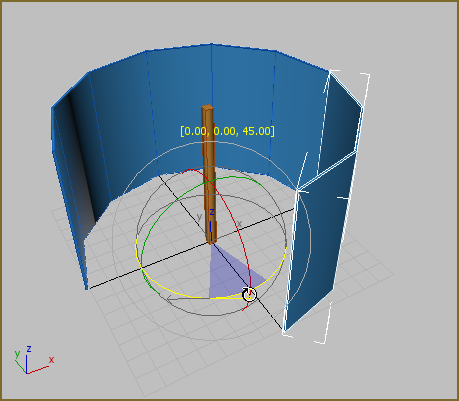
Sağdaki muhafazayı döndürün.
Bu döndürme işlemi geçicidir ve yalnızca modelleme amacıyla yapılmaktadır.
- Ana araç çubuğunda,
 Seç ve Döndür özelliğini devre dışı bırakmak için (Nesne Seç) seçeneğine tıklayın.
Yeni bir katman oluşturun:
- Katmanlar araç çubuğunda
 (Yeni Katman Oluştur) seçeneğine tıklayın.
 - “Seçimi Yeni Katmana Taşı” seçeneğini kapatın ve katmanı ” Kapılar” olarak adlandırın .
İpucu: Eğer 3ds Max , Yeni Katman Oluştur iletişim kutusunu açmadan katmanı oluşturursa, Katmanlar açılır listesini açın, yeni katmana sağ tıklayın ve Katmanı Yeniden Adlandır iletişim kutusunu kullanarak istediğiniz adı verin.
- Tamam’a tıklayın.
Kapılar katmanı artık Katmanlar araç çubuğundaki Katman Özellikleri alanında görünür durumda.

Bir kapı oluşturun:
- Ana araç çubuğundaki Snap düğmelerinden herhangi birine sağ tıklayın veya menü çubuğundan Araçlar’ı seçin.
 Izgaralar ve Anlık GörüntülerIzgara ve Yakalama Ayarları.
3ds Max, Izgaralar ve Yakalama Ayarları iletişim kutusunu açar.
- Yakalama Noktaları panelinde, Tümünü Temizle’ye tıklayın, ardından Köşe, Kenar/Segment ve Orta Nokta seçeneklerini etkinleştirin.
 İletişim kutusunu kapatın.
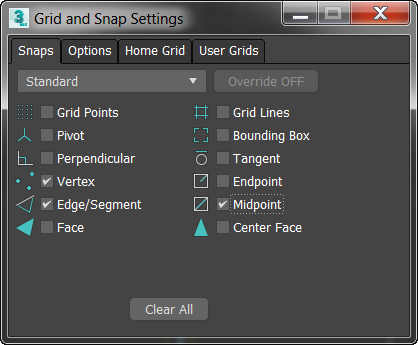 Not: Yakalama ayarlarını değiştirmiş olsanız bile, yakalama özelliğini yine de açmanız gerekir.
 - SFotoğraf çekme özelliğini açmak için basın .
Ana araç çubuğunda, 3B Yakalama düğmesi
 vurgulanır.
 - Oluştur panelinde
 , açılır listedeki oka tıklayın ve Kapılar’ı seçin. Nesne Türü açılır menüsünde, Pivot’u etkinleştirmek için tıklayın.
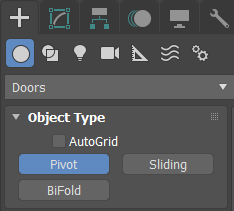
Pivot düğmesi vurgulanır ve pivot kapı Parametreleri açılır menüsü görünür.
Bir kapı oluşturmak için fareyi üç farklı adımda kullanırsınız:
- Fareyi sürükleyin ve ardından bırakın. Bu işlem, kapının genişliğini ve başlangıç açısını belirleyen iki nokta oluşturur.
- Kapı çerçevesinin derinliğini ayarlamak için fareyi hareket ettirin ve ardından derinliği sabitlemek için tıklayın. (Bu derste, varsayılan 0′ 0″ değerini kabul etmek için fareyi hareket ettirmeden tıklayacaksınız. Derinlik ayarı, sabit bir derinliğe sahip olan kapının kendisinin değil, kapı çerçevesinin derinliğidir.)
- Kapının yüksekliğini ayarlamak için fareyi tekrar hareket ettirin ve ardından yüksekliği sabitlemek için tıklayın.
- Perspektif görünümünde, imlecinizi ortadaki silindirin üzerine getirin.
Hareket ettikçe silindirin kenarlarını takip eden yakalama simgesini görebilirsiniz.
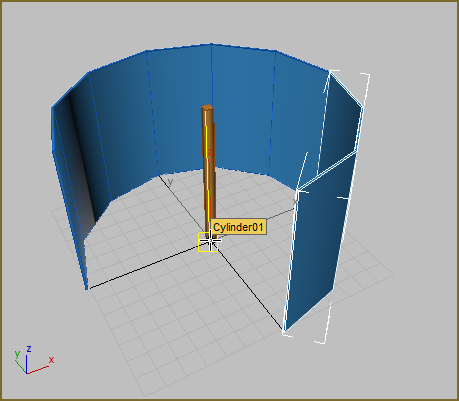
- İmlecinizi silindirin sağ alt kenarına hizalayacak şekilde konumlandırın.
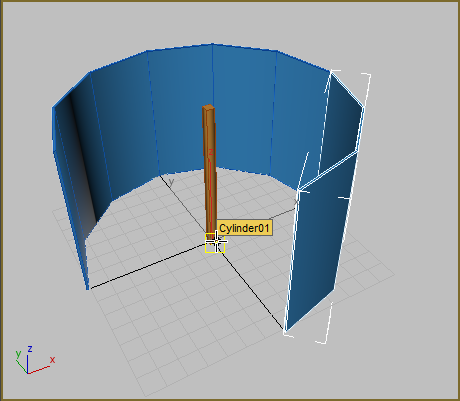
- Fare düğmesini basılı tutarak silindirden uzağa, sağa doğru sürükleyin . Sağdaki muhafaza nesnesinin ön tarafına hizalayın. Kapının genişliğini ayarlamak için fare düğmesini bırakın.
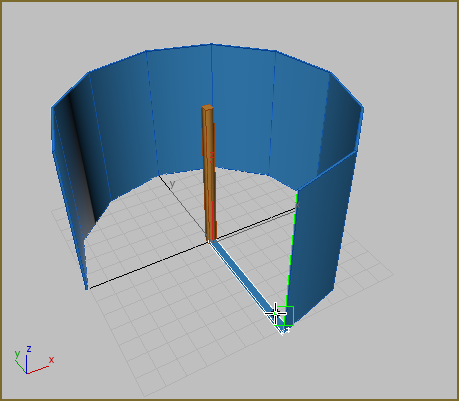
Doğru muhafazaya takın.
- SÇıtlatmaları kapatmak için basın .
- Fareyi hareket ettirmeden, kapı çerçevesinin derinliğini ayarlamak için bir kez tıklayın (varsayılan değer: 0′ 0″), ardından kapının yüksekliğini ayarlamak için fareyi yukarı doğru hareket ettirin. Yüksekliği ayarlamak için tıklayın. Yükseklik konusunda çok hassas olmayın: Bunu bir sonraki işlemde düzelteceksiniz.
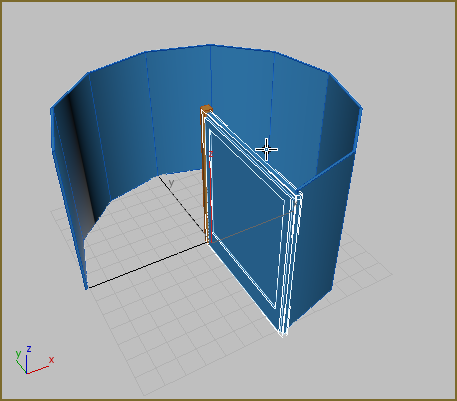
Yüksekliği en son ayarlayın.
Kapı parametrelerini ayarlayın:
Yüksekliği ayarlamak için tıkladıktan hemen sonra, görünüm alanında etkilerini izleyerek aşağıdaki parametre ayarlamalarını yapın. Bu parametreleri daha sonra istediğiniz zaman Değiştir panelini kullanarak ayarlayabilirsiniz.
- Çerçeve grubunda, Çerçeve Oluştur seçeneğini kapatın.
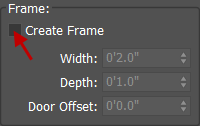
Çerçeve kapıdan kayboluyor.
- Yaprak Parametreleri açılır menüsünde, Stiles/Top Rail değerini 0′ 5.0” olarak artırın .
- Alt ray parametresini 1′ 6.0″ olarak ayarlayın .
- Ana kapı parametrelerine geri dönerek, kapının Genişliğini 5′ 5.0″ olarak değiştirin , böylece muhafazanın içine sığsın. Kapının Yüksekliğini 7′ 0.0″ olarak değiştirin . Derinliği de ayarlamak isteyebilirsiniz, ancak kapının silindirin yanından daha dar olduğundan emin olun.
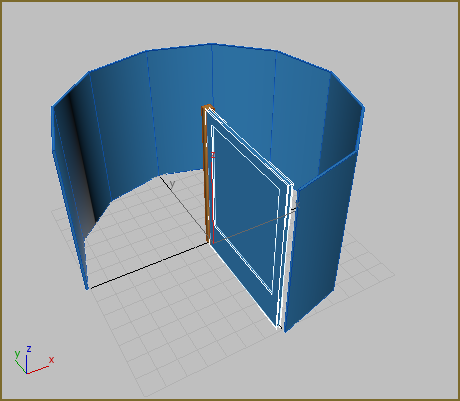
Muhafazayı döndürün:
 Doğru muhafaza paneli nesnesini seçin : bu derste daha önce döndürdüğünüz nesneyi.
 Kesilen boruyu tekrar yerine döndürün; yani Z ekseninde -45 derece döndürün.
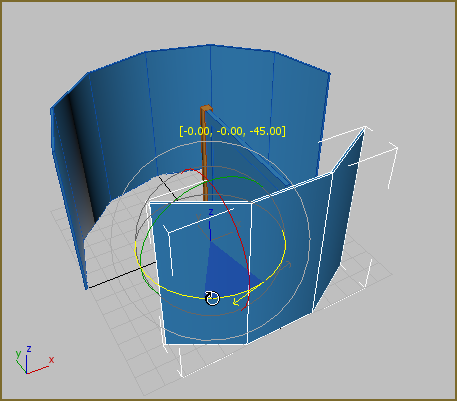 İpucu: Dilerseniz, dönüş açısını durum çubuğundaki koordinat ekranından da girebilirsiniz.
 Not: Eğer menteşeli kapı döndürdükten sonra muhafazanın dışına çıkıyorsa, menteşeli kapıyı seçin ve
 Değiştir panelinden genişliğini azaltarak alana düzgün bir şekilde sığmasını sağlayın.
Kapının konumunu ve dönüşünü kontrol edin ve gerekirse düzeltin:
- Üst görüntüleme alanını etkinleştirin.
- Görünüm penceresinin Tel Kafes gölgelendirme moduna ayarlandığından emin olun.
 Silindirin tabanını ve kapağını görebilmek için yakınlaştırın.
- Gerekirse kapıyı, göbeğe dik olacak şekilde döndürün: (Seç ve Döndür) seçeneğine tıklayın, kapı nesnesine tıklayın ve ardından durum çubuğunda Z koordinatını 0,0 olarak ayarlayın (sıfıra sıfırlamak için döndürme oklarına sağ tıklayın).
- Gerekirse,
 menteşeli kapıyı şekilde gösterildiği gibi göbeğin kenarına ortalayacak şekilde hareket ettirin.
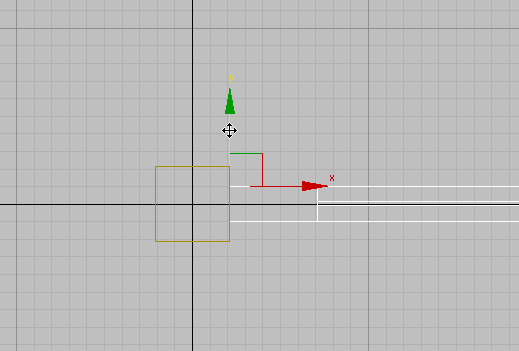
- Perspektif görünümünü etkinleştirmek için üzerine sağ tıklayın (kapı hala seçili olmalıdır).
Muhafazaya destek çubukları ekleyin:
Muhafazaya destek çubukları eklemek için bir Kafes değiştirici kullanacaksınız. Cam paneller, daha sonra oluşturacağınız sağlam dikey destekler tarafından tutulacak.
- Katmanlar araç çubuğunda, açılır listeden Muhafaza katmanını seçin.
- Katmanlar araç çubuğunda,
 (Geçerli Katmandaki Nesneleri Seç) seçeneğine tıklayın.
Bu işlem, her iki çevre nesnesini de seçer ve diğer tüm nesnelerin seçimini kaldırır.
- Menü çubuğundan Düzenle’yi seçin.Klon.
- Nesne grubunu seçinKopyalayın ve Tamam’a tıklayın.
3ds Max, iki muhafaza nesnesinin kopyalarını oluşturur ve kopyaları seçer.
- Menü çubuğundan Değiştiriciler’i seçin.Parametrik DeformasyonlarKafes.
3ds Max, kafes (Lattice) değiştiricisini kapalı alanlara uygular.
- Parametreler bölümündeGeometri grubu, Yalnızca Kenarlardan Destek Çubukları seçeneğini seçin.
Sağ ve sol muhafaza panelleri artık destek çubuklarıyla tutturulmuş durumda.
- Struts parametrelerini aşağıdaki şekilde ayarlayın:
- Yarıçap = 0′ 1.0″
- Bölümler = 3
- Kenarlar = 4 (varsayılan)
- Parametreler bölümündeAmortisör grubunu, uç kapaklarını açın.
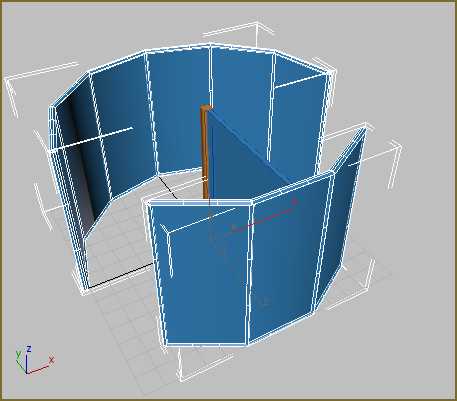
Lattice değiştiricisine sahip nesnelerden biri left enclosure panel001 , diğeri ise right enclosure panel001 olarak adlandırılmıştır . Şimdi her ikisini de yeniden adlandıracaksınız.
- Sağdaki panel001 nesnesini seçin , ardından Ad ve Renk alanına “Struts right” yazın. Ayrıca soldaki panel001 nesnesinin adını da “Struts left” olarak değiştirin .
Sonraki adımda döner kapı için malzemeler oluşturacak, uygulayacak ve düzenleyeceksiniz.
Çalışmanızı kaydedin:
- Sahneyi my_add_door.max olarak kaydedin .


