
DirectX gölgelendirme ile, bir görüntüleme alanındaki materyaller, materyalin başka bir uygulamada veya oyun motoru gibi başka bir donanımda nasıl görüneceğini daha doğru bir şekilde temsil eder. Bu materyali, Nitrous sürücüsü (varsayılan sürücü Nitrous Direct3D 11’dir) veya Legacy Direct3D sürücüsü kullanırken kullanabilirsiniz .
 Uyumsuzluğu Göster.
DirectX Shader materyali FX dosyalarını kullanır. Bir FX dosyası, bir DirectX (DX9 veya DX11) shader’ını tanımlar. Bu, Yüksek Seviyeli Gölgelendirme Dili (HLSL) standardı kullanılarak oluşturulmuş bir metin dosyasıdır.
Varsayılan olarak, FX dosyaları da dahil olmak üzere DirectX gölgelendiricileri, 3ds Max program dizinindeki \maps\fx\ klasörüne kaydedilir .
DirectX Shader materyali, donanım gölgelendirici ağaçları oluşturmanıza ve bunları HLSL, CGFX veya GLSL dosyaları olarak kaydetmenize olanak tanıyan ShaderFX’e erişmenizi sağlar . HLSL dosyalarını FX dosya adı uzantısıyla kaydedebilirsiniz; bu da dosyaların DirectX Shader materyali tarafından kullanılabilir olmasını sağlar.
Quicksilver donanım işleyici, FX dosyaları veya ShaderFX ağaçları kullanan DirectX materyallerini işleyebilir.
Hafif Destek #
Genellikle FX gölgelendiricileri belirli sayıda ışık kullanacak şekilde kodlanır: genellikle sadece tek bir ışık. Açtığınız FX dosyası bu şekilde kodlanmışsa, gölgelendiriciye özgü açılır menülerde kullanılacak ışığı seçmenizi sağlayan bir kontrol görüntülenir. Örneğin:
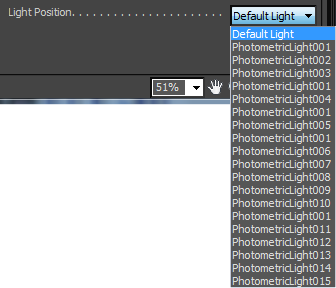
Öte yandan, XML gölgelendiriciler belirli ışıkları kullanmak üzere kodlanmamıştır, bu nedenle sahnedeki tüm aktif ışıkları kullanırlar.
Bitmap Desteği #
Bir DirectX gölgelendiricisinin eşlenebilir bir bileşenine bir eşleme atadığınızda, şu eşleme türleri arasından seçim yapabilirsiniz:
- Tüm DX Formatları
Bu listede yer alan tüm dosya türlerini gösterir.
- BMP dosyaları
- DDS dosyaları
- JPEG dosyaları
- Radiance görüntü (HDR) dosyaları
- PNG dosyaları
- PSD dosyaları
Katmanlar içeren bir Photoshop PSD dosyasını açtığınızda, 3ds Max, katmanları daraltıp birleştirilmiş görüntüyü göstermeyi veya yalnızca tek bir katmanı kullanmayı seçmenize olanak tanıyan bir iletişim kutusu görüntüler.
- TGA dosyaları
Arayüz #
DirectX Shader dağıtımı #
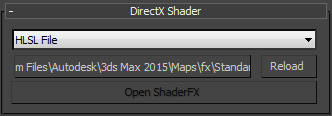
- [yöntem açılır listesi]
-
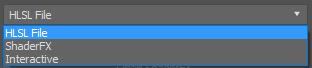
DirectX yöntemini seçmek için bu menüyü kullanın:
- HLSL Dosyası (Varsayılan.) HLSL (FX) dosyası kullanmak için bunu seçin.
- ShaderFX seçeneğini belirleyerek mevcut ShaderFX shader ağacını aktif DirectX materyali olarak kullanabilirsiniz .
“Use ShaderFX” seçeneği açıkken, ShaderFX düğüm ağacı mevcut FX veya XMSL gölgelendiricisini geçersiz kılar.
Not: “ShaderFX Kullan” seçeneği açıkken, Malzeme Düzenleyici’deki Parametreler açılır menüsü ShaderFX gölgelendirici ağacının kontrollerini gösterir. Kapalıyken ise, açılır menü etkin olan diğer DirectX gölgelendiricisinin kontrollerini gösterir. - Etkileşimli seçeneğini kullanarak etkileşimli fiziksel tabanlı gölgelendiriciyi kullanabilirsiniz .
Etkileşimli gölgelendirici, ShaderFX gibi, ShaderFX düzenleyicisini kullanır.
- [gölgelendirici düğmesi]
-
HLSL Dosyası etkin durumdayken, bir shader açmanıza olanak tanıyan bir dosya iletişim kutusu görüntülemek için bu düğmeye tıklayın. Varsayılan olarak, FX formatı (Direct3D Efektleri) etkindir ve shader standardfx11.fx’tir .
- Yeniden yükle
-
HLSL Dosyası etkin durumdayken, etkin gölgelendirici dosyasını yeniden yüklemek için bu düğmeye tıklayın. Bir gölgelendirici dosyasını güncellemek için, dosyayı düzenleyebilir ve ardından Yeniden Yükle’ye tıklayabilirsiniz. Gölgelendiricide yapılan değişikliklerin etkisini görmek için 3ds Max’i yeniden başlatmanız gerekmez.
- Open ShaderFX
- ShaderFX veya Interactive etkin durumdayken, ShaderFX düzenleyici penceresini açmak için bu düğmeye tıklayın.
Gölgelendiriciye özgü dağıtımlar #
DirectX Shader açılır menüsünün altında ve Technique açılır menüsünün üstünde görünen açılır menüler, seçtiğiniz shader’ın arayüzüdür. Bu açılır menüler her shader’a özgüdür.
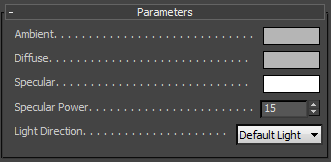
default10.fx gölgelendiricisinin parametreleri
Teknik Uygulama #
Bir FX dosyası birden fazla gölgelendirici içerebilir. Bu dosyalardan birini açtığınızda, Teknik açılır menüsünde, malzemenin hangi gölgelendiriciyi kullanacağını seçmenizi sağlayan bir açılır liste bulunur.

Yazılım Oluşturma Stili dağıtımı #
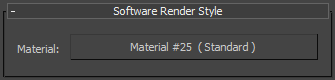
DirectX Shader materyalinin uygulandığı nesnelerin yazılım gölgelendirmesini ve işlenmesini kontrol eden bir materyali belirtir. Nitrous ve Legacy Direct3D görüntüleme pencereleri DX gölgelendirmesini kullanır. OpenGL görüntüleme pencereleri kullanmaz. Quicksilver donanım işleyicisi dışındaki işlemeler yazılım gölgelendirmesini kullanır.
Genellikle, sahnenizdeki hangi nesnelere DirectX Shader materyalinin uygulandığını açıkça belirten bir materyal seçmek isteyeceksiniz.
Sisteminizde DirectX mevcut değilse ancak yine de DirectX Shader materyalini atarsanız (Materyal/Harita Tarayıcısının Uyumsuz seçeneğini kullanarak), Materyal Düzenleyicisinde yalnızca bu açılır menü görünür.
Etkileşimli Dağıtım #
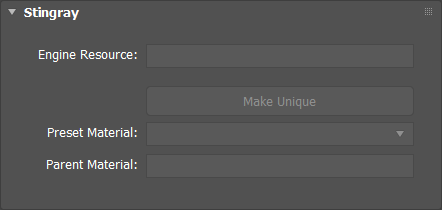
Etkileşimli açılır menü, etkileşimli gölgelendiricilerle birlikte kullanılır.
- Motor Kaynağı
- Malzemenin Max Interactive motoruna eşlenmesini sağlayan yol. Bu gereklidir çünkü tüm malzemeler FBX dosyalarına dahil edilmez, yalnızca sahnedeki bir düğüme uygulananlar dahil edilir. Bir nesne 3ds Max Interactive’den 3ds Max’e gönderildiğinde, nesnenin malzemesi otomatik olarak motor kaynağına eşlenir. Motor kaynağı eşlendikten sonra, malzeme 3ds Max Interactive’de değişirse ve ardından 3ds Max’e gönderilirse, özellikler 3ds Max’te otomatik olarak güncellenir.
- Benzersiz Olun
- Gölgelendirici Grafik Düzenleyicisini açar.
- Önceden Ayarlanmış Malzeme
- Aynı gölgelendirici grafiklerini tekrar tekrar oluşturmaktan kaçınmak için, önceden ayarlanmış bir gölgelendirici grafiği oluşturup kaydedebilir ve daha sonra bir sonraki etkileşimli gölgelendirici oluşturma işleminde bu ön ayarı yeniden kullanabilirsiniz.
- Ana Malzeme
- Önceden tanımlanmış bir gölgelendirici grafiği içeren bir materyal. Bir üst materyale bağlı olarak alt materyaller oluşturabilirsiniz. Alt materyal, gölgelendirici grafiğini ve materyal özelliklerini üst materyalden devralır.


