
Dinamik giriş, çizim alanında imlecin yakınında bir komut arayüzü sağlar.
Dinamik ipuçları, komut girmenin alternatif bir yolunu sunar. Dinamik giriş etkinleştirildiğinde, ipucu imlecin yakınında dinamik olarak güncellenen bilgileri görüntüler. Bir komut devam ederken, ipucu metin kutusunda seçenekleri ve değerleri belirtebilirsiniz.
Bir komutu tamamlamak veya tutamaçları kullanmak için gereken işlemler, Komut İstemi’ndekilere benzer. Otomatik Tamamlama ve Otomatik Düzeltme özellikleri açıksa, program komutu otomatik olarak tamamlar ve tıpkı komut satırında olduğu gibi doğru yazım önerileri sunar. Fark, dikkatinizin imlecin yakınında kalabilmesidir.
Dinamik Giriş ve Komut Penceresi #
Dinamik giriş, komut penceresinin yerini alacak şekilde tasarlanmamıştır. Çizim için daha fazla alan eklemek amacıyla komut penceresini gizleyebilirsiniz, ancak bazı işlemler için onu görüntülemeniz gerekecektir. Gerektiğinde komut istemlerini ve hata mesajlarını gizlemek ve görüntülemek için F2 tuşuna basın. Alternatif olarak, komut penceresini ayırabilir ve pencereyi açmak veya kapatmak için Otomatik Gizle özelliğini kullanabilirsiniz.
Dinamik Giriş Ayarlarını Kontrol Etme #
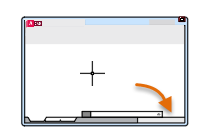
Dinamik girişin üç bileşeni vardır: imleç (işaretçi) girişi, boyut girişi ve dinamik istemler. Dinamik Giriş düğmesine sağ tıklayın ve Ayarlar’ı seçerek, dinamik giriş açık olduğunda her bileşen tarafından neyin görüntüleneceğini kontrol edin.
İşaretçi Girişi #
İşaretçi (imleç) girişi açıkken ve bir komut çalıştırılırken, imlecin yakınındaki ipucu giriş kutularında artı işaretinin koordinat konumu görüntülenir. Koordinatları komut satırı yerine ipucu kutusuna girebilirsiniz.
İkinci ve sonraki noktalar için varsayılan değer, göreceli kutupsal koordinatlardır (RECTANG için göreceli Kartezyen). @ işaretini yazmanıza gerek yoktur. Mutlak koordinatları kullanmak istiyorsanız, # işareti önekini kullanın. Örneğin, bir nesneyi orijine taşımak için, ikinci nokta isteminde #0,0 girin .
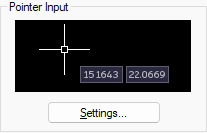
Koordinatlar için varsayılan biçimi ve dinamik giriş ipucu metninin ne zaman görüntüleneceğini kontrol edebilirsiniz.
Dinamik İstemler #
Dinamik istemler açık olduğunda, istemler imlecin yakınındaki bir ipucu kutusunda görüntülenir. Komut satırı yerine ipucu kutusuna yanıt girebilirsiniz. Seçenekleri görüntülemek ve seçmek için Aşağı Ok tuşuna basın. Son girişi görüntülemek için Yukarı Ok tuşuna basın.


