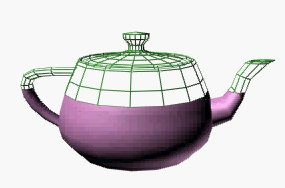
Dilimleme değiştiricisi, bir ağ üzerinden dilimleme yapmak için bir kesme düzlemi kullanmanıza olanak tanır ve dilimleme düzlemi gizmosunun konumuna bağlı olarak yeni köşeler, kenarlar ve yüzler oluşturur. Köşeler, ağı inceltebilir (alt bölümlere ayırabilir) veya bölebilir ve ayrıca düzlemin bir tarafından ağı kaldırabilirsiniz. Radyal dilimleme kullanarak, bir nesneyi minimum ve maksimum açılara göre de dilimleyebilirsiniz.
- Bir nesne seçin. >
 Değiştirme paneli > Değiştirici Listesi > Nesne Alanı Değiştiricileri > Dilimle
Dilimleme değiştiricisi, grupları, seçili nesneleri veya alt nesne seçimlerini dilimler. Düzenlenebilir ağa benzer şekilde çalışır. KenarDilimleme işlevi, nesnenin düzenlenebilir bir ağ veya çokgen olmasını gerektirmez.

Dilimleme işlemi, düzeneğin içinden geçer.
Kesme düzlemini canlandırabilir, konumunu ve dönüşünü zaman içinde değiştirebilirsiniz. Ayrıca, Üstü Kaldır ve Altı Kaldır seçenekleriyle birlikte Dilimleme Düzlemi aracını canlandırarak nesnelerin kademeli olarak görünmesini ve kaybolmasını sağlayabilirsiniz.
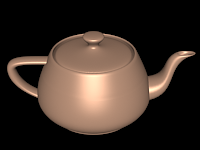
Üst: Orijinal nesne
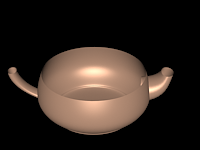
Orta: Üstü olmayan nesne
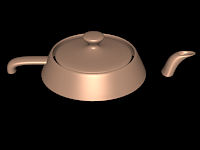
Alt kısım: Alt kısmı olmayan nesne
Çoklu Dilimler #
Bir nesnede birden fazla dilim oluşturmak için, birden fazla Dilim değiştirici uygulayın. Geometrinin parametrik kalması gerekmiyorsa, onu düzenlenebilir ağ veya düzenlenebilir çokgen biçimine dönüştürebilir ve ilgili Dilim aracını kullanabilirsiniz (bkz. Kes ve Dilimle (Düzenlenebilir Ağ) ve Kes ve Dilimle grubu (Çokgen Ağ)). Bu araç, bir nesnede birden fazla dilim oluşturmak için daha kolay kullanılır, ancak nesne oluşturma parametrelerini koruyamaz.
Arayüz #
Değiştirici Yığını #

- Dilim Düzlemi
-
Bu alt nesne düzeyinde, dilimleme işleminin nerede gerçekleşeceğini belirlemek için gizmoyu diğer nesneler gibi dönüştürebilir ve canlandırabilirsiniz. Gizmoyu ölçeklendirmenin hiçbir etkisi yoktur, çünkü sınırları esasen sonsuzdur. Dilimin kapsamını sınırlamanız gerekiyorsa, bunu tüm nesne üzerinde değil, alt nesne seçimi kapsamındaki yüzler kümesi üzerinde kullanın.
Yığın görüntüsü hakkında daha fazla bilgi için bkz. Değiştirici Yığını.
Dilim Parametreleri kullanıma sunuldu #
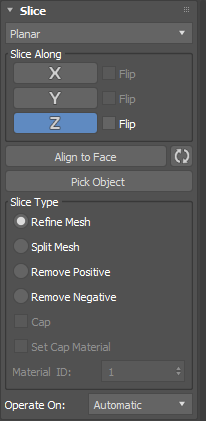
- Dilim Tipi menüsü
- Dilimleme türünü seçin: Düzlemsel veya Radyal.
Slice Along grubu #
- X, Y, Z düğmeleri
- Nesneyi seçilen eksenler boyunca dilimler.
- Çevirme (Sadece düzlemsel tip için)
- Etkinleştirildiğinde, dilimi ilgili eksenin zıt tarafına çevirir.
Radyal Dilim grubu #
Bu grup yalnızca dilimleme türü olarak Radyal seçildiğinde gösterilir.
- Açı 1
- Radyal dilimin minimum açısını ayarlar.
- Açı 2
- Radyal dilimin maksimum açısını ayarlar.
- Yüze hizala düğmesi
- Aleti hizalamak için kullanılacak yüzeyi seçer.
 Gizmo’yu sıfırla düğmesi
- Cihazı varsayılan konumuna sıfırlar.
- Nesne Seç düğmesi
- Sahneden bir referans nesnesi seçer.
Dilim Tipi grubu #
Dilim tipi seçimi, dilim düzleminin uygulandığı geometriyi nasıl etkileyeceğini tanımlar.
- Ağ yapısını iyileştirme (Sadece düzlemsel tip için)
- Geometrinin dilimleme düzlemiyle kesiştiği noktalara yeni köşeler ve kenarlar ekler. Düzlem tarafından kesilen yüzeyler yeni yüzeylere bölünür.
- Bölünmüş Ağ (Sadece Düzlemsel tip)
- Düzlem sınırına çift sayıda köşe ve kenar ekleyerek iki ayrı ağ (dilim düzleminin her iki tarafında birer tane) oluşturur; bunları isterseniz farklı şekilde değiştirebilirsiniz. Bunu bir ağı ikiye bölmek için kullanın.
- Pozitif olanı kaldır
- Örgünün pozitif kısmını kaldırır.
- Negatif Değerleri Kaldır
- Ağ yapısının negatif kısmını kaldırır.
- Şapka
- Etkinleştirildiğinde, sınır kenarları boyunca ağdaki tüm delikleri otomatik olarak kapatır.
- Set Kapağı Malzemesi
- Etkinleştirildiğinde, belirli malzeme kimliğine ayarlanmış herhangi bir sınır kenarı boyunca bulunan tüm delikleri otomatik olarak kapatır.
- Malzeme Kimliği
- Malzeme kimliğini “kapak” olarak ayarlar.
- Üzerinde işlem yapın
- Dilimin nasıl işleneceğini seçer…
- Otomatik
- Poli
- Ağ
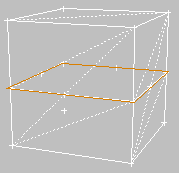
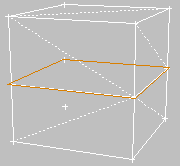
Yüzey Üzerinde Ameliyat Yapmak ile Çokgen Üzerinde Ameliyat Yapmak Arasındaki Fark
Prosedürler #
Örnek: Bir nesneyi dikey olarak dilimlemek:
- Çaydanlık şeklinde basit bir model oluşturun.
- Dilimleme (Slice) değiştiricisini uygulayın.
Dilimleme düzlemi aleti çaydanlığın tabanında yer almaktadır.
- Değiştirici yığınında, Dilimleme değiştirici hiyerarşisini genişletin ve Dilimleme Düzlemi gizmosunu vurgulayın.
- Dilimleme düzlemi aracını, çaydanlığın ortasından geçecek şekilde hareket ettirin.
- Dilimleme Düzlemi aracını dikey olacak şekilde döndürün.
- “Üst Kapağı Çıkar” seçeneğini açın.
Çaydanlığın arka kısmı kesilerek çıkarılmıştır.
- Alt kısmı çıkar özelliğini açın.
Çaydanlığın ön yarısı kesilerek çıkarılmıştır.
Örnek: Slice değiştiricisini kullanarak bir çaydanlığın görünümünü canlandırmak için:
- Çaydanlık şeklinde bir temel nesne oluşturun. Görünüm alanını tel kafes moduna ayarlayın.
- Dilimleme (Slice) değiştiricisini uygulayın.
Dilimleme düzlemi aleti çaydanlığın tabanında yer almaktadır.
- Değiştirici yığınında, Dilimleme Düzlemi gizmosunu vurgulayın.
- (Otomatik Tuşlama) özelliğini açın
 ve zaman kaydırıcısını 100. kareye sürükleyin.
 - Dilimleme Düzlemi aracını çaydanlığın üst kısmının üzerine taşıyın.
 Dilimleme düzleminin animasyonlu olduğunu doğrulamak için animasyonu oynatın.
 - Dilimleme türünü “Ağ İyileştir” (varsayılan) seçeneğinden “Üstü Kaldır” seçeneğine değiştirin. Animasyonu tekrar oynatın.
- Çaydanlığın aynı konumda bir kopyasını oluşturun (Düzenle menüsünü seçin)Klonlayın ve varsayılan ayarları kabul etmek için Tamam’a tıklayın.
- Klona bir Wireframe materyali ekleyin ve klonun Dilimleme türünü Alt Kısmı Kaldır olarak değiştirin.
- Animasyonu oynatın.
Tel çerçeveli çaydanlık, tamamen gölgelendirilmiş bir nesneye dönüştürüldü.