
Difüzyon haritası bileşeni, Diffuse bileşenini değiştirmek için ek, ikinci bir doku uygulamanıza olanak tanır.

Ana araç çubuğundaki Materyal Düzenleyici simgesine tıklayın veya M tuşuna basın. Açılır menüyü görüntülemek için simgeye tıklayıp basılı tutun.

 Malzeme Düzenleyici > Işın İzleme Malzemesi > Haritalar açılır menüsü > Yayılım düğmesi
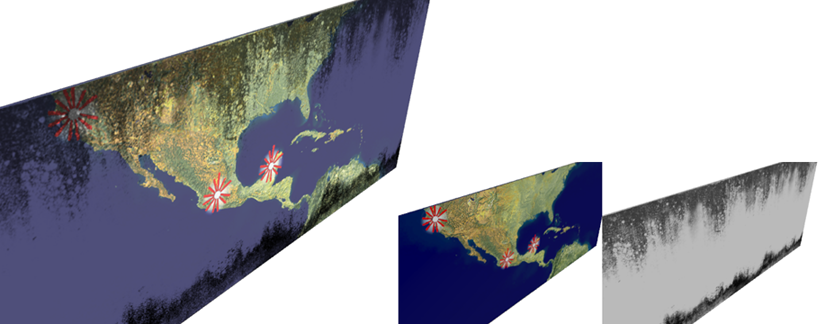
Difüzyon haritası, bir posterin üzerine bir kir tabakası yerleştirir.
Orijinal Dağılım haritasının miktarı azaltılarak soluk bir görünüm kazandırılmış ve Dağılım deseni vurgulanmıştır.
Genellikle, ana Dağılım haritasının görünmesini sağlamak için bu haritanın Miktarını azaltmak isteyeceksiniz.
Örneğin, bir reklam panosu için temiz, parlak bir resminiz olabilir. Bu resmi Dağılım haritası olarak kullanırsınız ve ardından is ve şehir kirini uygulamak için ikinci bir haritayı Yayılım haritası olarak kullanırsınız.
Prosedürler #
Difüzyon renk haritasını kullanmak için:
- Difüzyon için harita düğmesine tıklayın.
3ds Max, Malzeme/Harita Tarayıcısını açar .
- Haritalar grubundan bir harita seçin ve ardından Tamam’a tıklayın.
(Harita türü olarak Bitmap’i seçerseniz, 3ds Max size resim dosyasını seçmenizi sağlayan bir dosya iletişim kutusu açar.)
- Harita ayarlarını yapmak için harita kontrollerini kullanın.
Alternatif olarak, bir harita düğümünü Difüzyon bileşenine bağlamak için Slate Malzeme Düzenleyicisini kullanabilirsiniz .


