
- Grips nedir?
- Elcikleri Açmak
- Kavrama Modlarını Kullanma
- Temel Noktanın Değiştirilmesi
- Birden fazla kopya
- Tutamaçlarla Kopyalama Sırasında Döndürme Yakalama Özelliğini Kullanma
- Tutamaçlarla Kopyalama Sırasında Mesafe Yakalama Özelliğini Kullanma
- Tutma Yeri Menüleri
- Esnetme Sırasında Birden Fazla Tutuş Seçebilme
- Kavrama Sistemi Değişkenleri
Nesneleri sık sık uzatıyor veya boyutlandırıyor musunuz? Ya da bir nesneyi kopyalayıp, taşıyıp sonra döndürmek? Hem kopyalama hem de ölçeklendirme işlemini tek bir komutla yapabilmeyi mi istiyorsunuz? Nesneleri komutları yazmadan veya şeride tıklamadan uzatmayı, taşımayı, kopyalamayı, döndürmeyi, ölçeklendirmeyi veya aynalamayı mı istiyorsunuz? O zaman tutamaçlara bakmanın zamanı geldi veya belki de zaten tutamaç kullanıyorsunuz ve yeni teknikler arıyorsunuz.
Grips nedir? #
Tutamaçlar, seçili nesneler üzerinde görünen küçük kareler, dikdörtgenler ve üçgenlerdir. Herhangi bir komut girmenize gerek kalmadan tutamaçları kullanarak nesneleri uzatabilir, taşıyabilir, kopyalayabilir, döndürebilir, ölçeklendirebilir ve aynalayabilirsiniz.
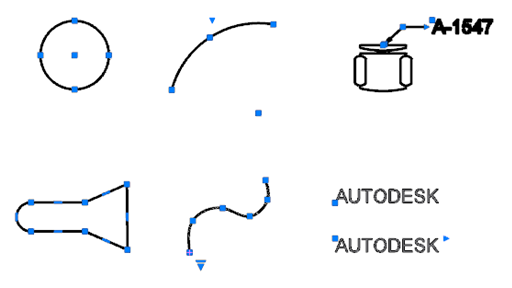
Elcikleri Açmak #
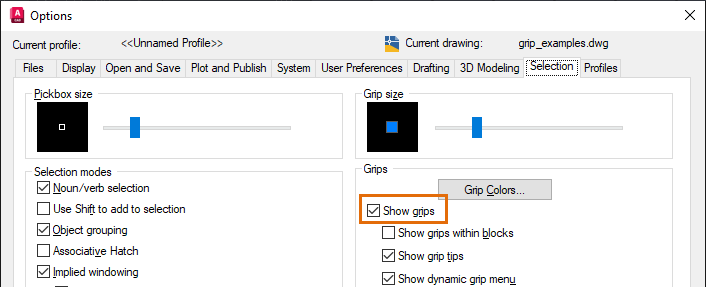
Öncelikle, tutacakların takılı olduğundan emin olalım.
- Çizim alanında sağ tıklayın ve Seçenekler’i seçin.
- Seçenekler iletişim kutusunda, Seçim sekmesinde, Tutamaçları Göster seçeneğinin işaretli olduğundan emin olun.
Kavrama Modlarını Kullanma #
Kavrama modları, kavrama noktaları seçildiğinde kullanabileceğiniz düzenleme seçenekleridir. Varsayılan kavrama modu UZATMA’dır. Bir nesnenin kavrama noktasını seçtikten sonra, Boşluk tuşuna veya Enter tuşuna her bastığınızda bir sonraki mod etkinleşir. Kavrama modu sırası şöyledir:
- Uzatmak
- Taşınmak
- Döndür
- Ölçek
- Ayna
Şimdi de tutuş modları arasında geçiş yapmayı deneyelim. Bu örneklerde tutuş modunu değiştirmek için Boşluk tuşunu kullanacağız, ancak Enter tuşu da aynı işlevi görür.
- Bir çizgi çizin ve tutamaçları görüntülemek için o çizgiyi seçin.
Uçlarının her birinde ve orta noktasında kare şeklinde birer tutamak bulunmaktadır.
- Uç tutamaklardan birini seçin.
Seçildiğini belirtmek için rengi değişir.
- İmleci hareket ettirin.
İmleci hareket ettirdikçe çizgi parçası uzar. Bu uzama, bir nokta seçene kadar geçicidir.
Not: Tutamaçları kullanırken, çizimde tıklama, koordinat girme ve nesne yakalama gibi alışılagelmiş yöntemlerden herhangi birini kullanarak noktaları seçebilirsiniz. - Boşluk tuşuna basın.
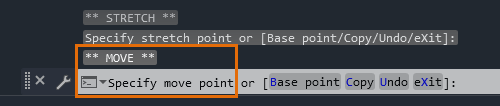
Komut isteminde artık taşıma modunda olduğunuzu fark edeceksiniz.
 Not: İmleç simgeleri, taşıma, döndürme veya ölçeklendirme kavrama modlarında olduğunuzu gösterir, ancak germe veya aynalama modlarında olmadığınızı belirtir.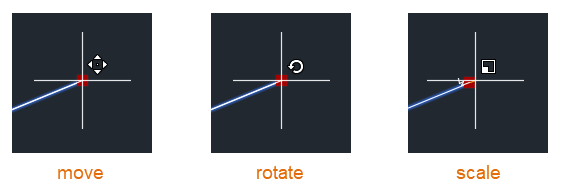
- İmleci hareket ettirdiğinizde çizgi de onunla birlikte hareket eder.
Tekrar belirtmek gerekirse, bir hedef nokta belirtene kadar işlem geçicidir. İşlemi sonlandırmak için istediğiniz zaman ESC tuşuna basabilirsiniz.
- Kavrama modları arasında geçiş yapmak için Boşluk tuşuna basmaya devam edin.
Komut istemi geçerli modu gösterir. Modu onaylamak için imleci hareket ettirebilirsiniz. Sonunda tekrar uzatma moduna dönersiniz.
- Tutuş modlarından herhangi birinde, C yazın ve ardından Boşluk tuşuna basın.
Artık germe, taşıma, döndürme, ölçeklendirme veya aynalama sırasında bir kopya oluşturuluyor. Herhangi bir kavrama modundayken birden fazla kopya oluşturmak için hedef noktaları seçmeye devam edin.
Aynı adımları yaylar, daireler ve çokgen çizgilerle deneyin ve çeşitli nesneler üzerinde farklı tutamaçlar seçin.
Temel Noktanın Değiştirilmesi #
Seçtiğiniz tutuş şekli, mevcut tutuş modu için temel noktadır. Bu temel nokta seçeneğini kullanarak, tutuş modlarından herhangi birinde bunu değiştirebilirsiniz.
- Daha önce çizilen çizgiyi seçin.
- Uç tutamaklardan birini seçin.
- Döndürme moduna geçene kadar Boşluk tuşuna basın.
Dikkat ederseniz, çizgi seçtiğiniz tutamaç noktasının etrafında dönüyor. Ama diyelim ki çizgiyi orta noktasının etrafında döndürmek istediniz.
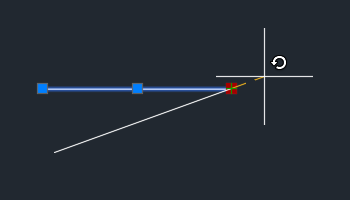
- B yazın ve temel nokta seçeneğini seçmek için boşluk tuşuna basın.
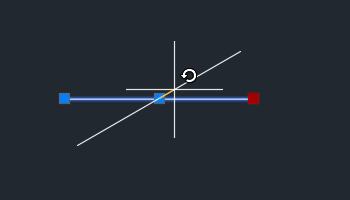
- Orta noktadaki tutamağı yeni taban noktası olarak seçin.
Not: Nesne yakalama özelliğini kapatmak için F3 tuşuna basmanız gerekebilir.
- Çizgiyi döndürün.
Birden fazla kopya #
Tutamaçları kullanırken, tutamaç modunda kalabilir ve bir nesnenin birden fazla kopyasını oluşturabilirsiniz. Örnek olarak döndürmeyi ele alalım.
- Yatay bir çizgi çizin.
- Satırı seçin.
- Uç tutamaklardan birini seçin.
- Döndürme kavrama modu etkinleşene kadar Boşluk tuşuna basın.
- C yazıp boşluk tuşuna basarak nesneyi döndürürken kopyalayabilirsiniz.
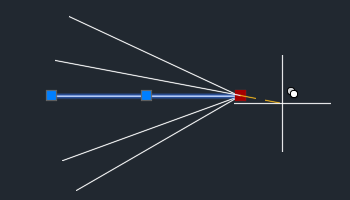
- İlk dönüş açısı olarak 30 girin.
- Bir sonraki açı olarak 20 girin.
Dikkat edin, satır döndürülmüş ve önceki kopyadan değil, orijinal satırdan kopyalanmıştır.
- Sonraki açı için -25 girin.
- Çıkmak için Esc tuşuna basın.
Tutamaçlarla Kopyalama Sırasında Döndürme Yakalama Özelliğini Kullanma #
Şimdi bunu bir adım daha ileri götürebiliriz. Diyelim ki, birden fazla kez kopyalamak istediğiniz bir nesneniz var ve her bir kopyalanan nesne arasında dönüş açısının aynı olmasını istiyorsunuz.
- Yatay bir çizgi çizin.
- Satırı seçin.
- Uç tutamaklardan birini seçin.
- Döndürme kavrama modu etkinleşene kadar Boşluk tuşuna basın.
- C yazıp boşluk tuşuna basarak nesneyi döndürürken kopyalayabilirsiniz.
- İlk dönüş açısı olarak 30 girin.
Bu, her bir kopyanın döndürme yakalama açısı olur.
- Ctrl tuşunu basılı tutun ve imleci sürükleyerek daha fazla kopya oluşturun.
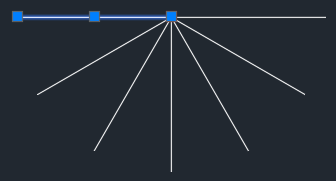
İmlecinizi sürüklediğinizde 30 derecelik açılara otomatik olarak kilitlenir.
- Ctrl tuşunu basılı tutun ve orijinal çizgiden 30 derecelik artışlarla döndürülmüş birkaç çizgi oluşturana kadar tıklamaya devam edin.
 Not: Ctrl tuşuna basıp birkaç kopya oluşturmayı, Ctrl tuşunu bırakıp birkaç kopya daha oluşturmayı ve son olarak Ctrl tuşuna tekrar basarak birkaç kopya daha oluşturmayı deneyin. Ctrl tuşuna basmak, Ctrl tuşuna basmadan hemen önce kullanılan açıya geri dönecektir.
Tutamaçlarla Kopyalama Sırasında Mesafe Yakalama Özelliğini Kullanma #
Döndürme işleminde olduğu gibi, tutamaçlarla kopyalama yaparken mesafeyi hareket yakalama noktası olarak kullanabilirsiniz.
- 0,5 x 0,5 boyutlarında bir dikdörtgen çizin.
- Dikdörtgeni seçin ve sağ alt köşedeki tutamağı seçin.
- Hareket tutuş moduna geçmek için Boşluk tuşuna basın.
- Nesneyi taşımak yerine kopyalamak için C yazıp boşluk tuşuna basın.
- Nesneyi 1 birim öteye kopyalamak için 1,0 girin.
Not: Dinamik giriş (F12) kapalıysa, birimi 1 birim ileriye kopyalamak için @1,0 girin.
- Kopyaların geri kalanını oluştururken Ctrl tuşunu basılı tutun.
Ctrl tuşunu basılı tutarak yaptığınız önceki kopyalama işlemi, sonraki kopyalama işlemleri için yakalama mesafesini belirlemiştir.
- Daha fazla kopya oluştururken yakalama mesafesini kullanmak için Ctrl tuşuna basmaya ve tıklamaya devam edin.
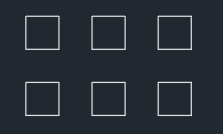
- Ek kopyalar için yakalama mesafesini kullanmak istemediğinizde Ctrl tuşunu bırakın.
Tutma Yeri Menüleri #
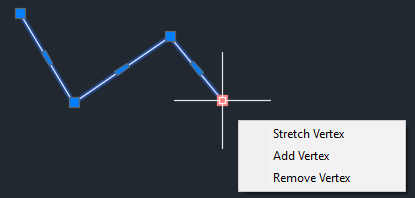
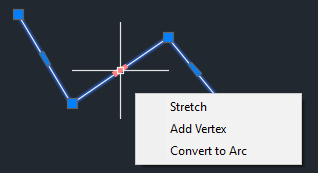
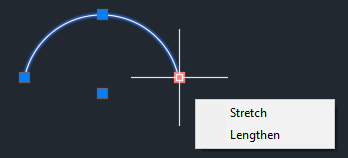
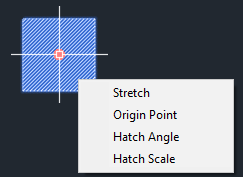
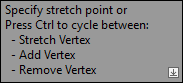
Önceki alıştırmadaki gibi bir tutamak seçmek yerine, imleci bir tutamağın üzerine getirin. Tutamağa bağlı eylemleri içeren bir menü görüntülenir. Seçilen nesneye ve tutamağa bağlı olarak menü seçenekleri değişir. Tüm tutamaklarda menü bulunmaz. Menülü tutamaklara çok fonksiyonlu tutamaklar denir .
- En az üç segmentten oluşan bir çokgen çizin.
- Çoklu çizgi seçin.
- İmleci uç tutamaklardan birinin üzerine getirdiğinizde tutamak menüsünü görebilirsiniz.
- İmleci segmentin orta noktalarından birinin üzerine getirdiğinizde, ilgili tutamak menüsünü görüntüleyebilirsiniz.
- Menü seçeneklerinden birini tıklayın ve deneyin. Çıkmak için Esc tuşuna basın.
- Bunu bir yay çizerek tekrar deneyin.
- Ve son olarak, bir kapak nesnesiyle.
Esnetme Sırasında Birden Fazla Tutuş Seçebilme #
Bazen aynı anda birden fazla tutuş şeklini seçmek isteyebilirsiniz. Örneğin, iki veya daha fazla tutuş şekli arasında geçiş yaparken, bu tutuş şekilleri arasındaki geometriyi etkilemek istemeyebilirsiniz.
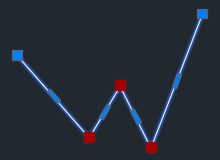
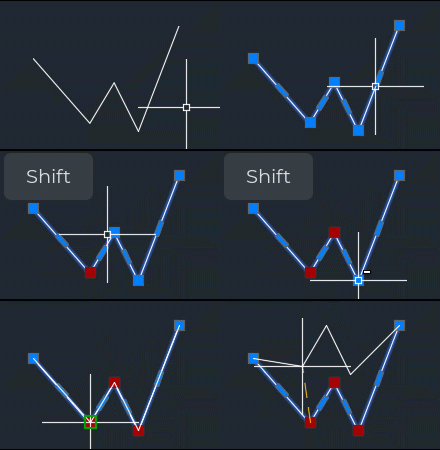
- Aşağıdaki resme benzer bir çokgen çizin.

- Çoklu çizgi seçin.
- Herhangi bir tutamak seçmeden önce Shift tuşunu basılı tutun.
- Shift tuşuna basılı tutarken, aşağıdaki resimde gösterildiği gibi tutamakları seçin.
- Tutma yerlerini seçtikten sonra Shift tuşunu bırakın.
- Tutma yerlerinden birini sürükleyin ve tutma yerleri arasındaki bölümlerin sabit kalırken diğer bölümlerin nasıl uzadığını gözlemleyin.
Kavrama Sistemi Değişkenleri #
| Sistem Değişkeni | Tanım | Varsayılan Değer | Kaydedildi |
|---|---|---|---|
| DYNINFOTIP | Tutamaçlarla düzenleme yaparken Shift ve Ctrl tuşlarını kullanırken ipuçlarının görüntülenip görüntülenmeyeceğini kontrol eder. | 1 | Kayıt Defteri |
| GRIPBLOK | Bloklar içindeki tutamakların görüntülenmesini kontrol eder. | 0 | Kayıt Defteri |
| GRIPCOLOR | Seçili olmayan tutamakların rengini kontrol eder. | 150 | Kayıt Defteri |
| GRIPCONTOUR | Tutma yerinin dış çizgisinin rengini kontrol eder. | 251 | Kayıt Defteri |
| GRIPDYNCOLOR | Dinamik bloklar için özel tutamakların rengini kontrol eder. | 140 | Kayıt Defteri |
| GRİFOT | Seçilen tutamakların rengini kontrol eder. | 12 | Kayıt Defteri |
| GRİPHOVER | İmleç seçili olmayan bir tutamaç üzerine geldiğinde, o tutamacın dolgu rengini kontrol eder. | 11 | Kayıt Defteri |
| GRIP ÇOK FONKSİYONLU | Çok fonksiyonlu tutamak seçeneklerine erişim yöntemlerini belirtir. | 3 (bit kodu) | Kayıt Defteri |
| FLUPOBJLEMENT | Seçim kümesi belirtilen sayıdan fazla nesne içerdiğinde tutamaçların görüntülenmesini engeller. | 100 | Kayıt Defteri |
| TUTAMAKLAR | Seçili nesneler üzerindeki tutamaçların görüntülenmesini kontrol eder. | 2 | Kayıt Defteri |
| KAVRAMA BOYUTUN | Tutma kutusunun boyutunu, cihazdan bağımsız piksel cinsinden ayarlar. | 5 | Kayıt Defteri |
| GRIPSUBOBJMODE | Alt nesneler seçildiğinde tutamaçların otomatik olarak etkin hale getirilip getirilmeyeceğini kontrol eder. | 1 (bit kodu) | Kayıt Defteri |
| TUTMA UÇLARI | İmleç, dinamik bloklar ve tutamak uçlarını destekleyen özel nesneler üzerindeki tutamakların üzerine geldiğinde tutamak uçlarının görüntülenmesini kontrol eder. | 1 | Kayıt Defteri |


