
Çizimler, bir tasarımı etkili bir şekilde iletmek için gereken tüm geometri ve açıklamalarla (boyutlar, çoklu ok işaretleri ve çok satırlı metin gibi) karmaşık hale gelebilir. Geometri ve açıklamalar eklendikçe, nesnelerin üst üste binme olasılığı artar. Üst üste binen nesneler ve açıklamalar, okunabilirliği azaltırken aynı zamanda tasarımın karıştırılma olasılığını da artırabilir. Çizimin karmaşıklığını azaltabilecek ve açıklama nesnelerinin veya hatta blokların etrafındaki geometriyi kırpma ihtiyacından sizi kurtarabilecek açıklamalarla ilgili özellikler vardır.
Çizimlerinizdeki açıklama ve blokların etrafındaki karmaşayı azaltmak için şunları yapabilirsiniz:
- Silme işlemleri oluşturun
- Çok satırlı metin nesnelerine arka plan maskesi rengi ekleyin.
- Kırılma boyutu ve çoklu lider çizgileri
Bir Wipeout yaratın #
Silme efektleri, çizim penceresinin arka plan rengiyle eşleşen dolu bir alan tanımlayarak altlarındaki tüm nesneleri maskelemenizi sağlar. Bir silme efekti oluşturulduğunda, kapalı bir alan oluşturan noktaları belirterek veya mevcut kapalı bir çokgeni seçerek sınırını tanımlarsınız.
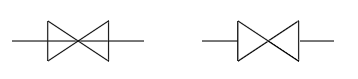
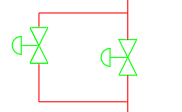
Silme nesneleri doğrudan bir çizimde veya bir bloğun parçası olarak oluşturabilirsiniz. Bir blokta kullanıldıklarında, aksi takdirde bloktan geçebilecek geometrinin kırpılması veya kaldırılması ihtiyacını ortadan kaldırarak zamandan tasarruf etmenize yardımcı olabilirler. Örneğin, soldaki resim, vana sembolünün içinden geçen yatay bir çizgiyi gösterirken, sağdaki resim yatay çizgiyi bir silme nesnesi kullanarak maskeliyor. Herhangi bir kırpma işlemi yapılmadı.
Aşağıdaki adımlar, bir silme nesnesi oluşturmayı açıklamaktadır:
- C:\Program Files\Autodesk\AutoCAD <sürüm>\Sample\Mechanical Sample klasöründen Mechanical – Data Links.dwg örnek çizim dosyasını açın .
Not: Örnek çizim dosyası salt okunur olarak açılacaktır. Örnek çizim dosyasında yaptığınız değişiklikleri kaydetmek istiyorsanız, dosyayı açmadan önce Belgeler klasörünüze kopyalayın.
- Burada gösterildiği gibi, pnömatik sürgülü vana sembollerinin bulunduğu alanlardan birine yakınlaştırın.
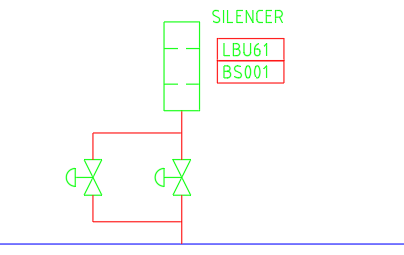
- Vana sembollerinden birinin üstündeki ve altındaki çizgileri seçin.
Dikkat ederseniz, birisi daha önce vana sembolünün üzerinden geçen çizgiyi kesmek için çizgiyi kırpmış.
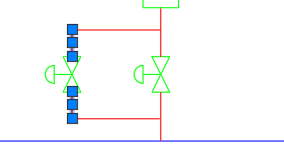
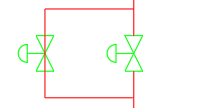
- Seçili iki çizgiyle, Giriş sekmesine tıklayın > Değiştir paneli (genişletilmiş) > Birleştir.
İki çizgi birleşerek tek bir çizgi oluşturur ve bu çizgi artık vana sembolünün içinden geçer.
- Açıklama Ekle sekmesine > İşaretleme paneline > Silme seçeneğine tıklayın.
- Durum çubuğunda Nesne Yakalama seçeneğine tıklayın veya Nesne Yakalama Modunu açmak için F3 tuşuna basın.

Etkinleştirildiğinde, Nesne Yakalama düğmesinin arka plan rengi mavidir.
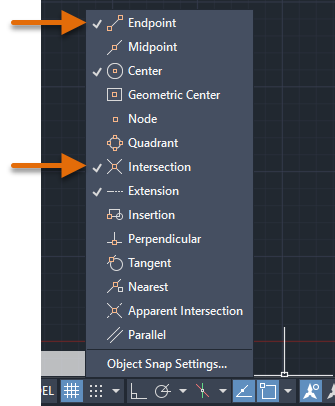
- Nesne Yakalama düğmesine sağ tıklayın ve zaten işaretli değillerse Uç Nokta ve Kesişim seçeneklerini işaretleyin.
- Silme nesnesi için noktaları, vana üzerindeki noktalara kenetlenerek ve aşağıdaki resimde gösterilen sırayla belirtin. Dördüncü noktayı belirttikten sonra Enter tuşuna basın.
 Not: Bir silme işlemi oluştururken, noktaların belirtilme sırası, silme işleminin çerçevesinin dış kenarını ve silme işleminin nesneleri maskelediği alanı etkiler. Örneğin, önceki resimde noktaları 1, 4, 2 ve 3 sırasıyla belirtmek, istenen fiyonk veya kum saati şekli yerine bir dikdörtgenle sonuçlanacaktır.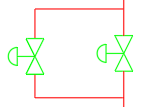
Silme işlemi oluşturulduktan sonra, valf sembolünün altındaki çizginin kırpılmış gibi göründüğüne dikkat edin.
- Oluşturulan silme işlemiyle, vana sembolünü ve silme nesnesini birlikte seçelim ve seçili nesneleri çizgi boyunca hareket ettirdikçe silme işleminin altındaki çizgiyi nasıl maskelediğine bakalım.
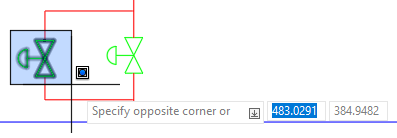 Not: Vana sembolünü ve silme nesnelerini birlikte gruplandırabilir veya nesnelerle çalışmayı kolaylaştırmak için silme nesnesini vana bloğuna ekleyebilirsiniz. Nesneleri birlikte gruplandırma hakkında bilgi için bkz. ” Denemeleriniz: Gruplar” .
 - Ctrl tuşunu basılı tutun ve yukarı veya aşağı ok tuşuna birkaç kez basarak nesneleri o yöne doğru hafifçe hareket ettirin. Seçili nesneleri kaldırmak için Esc tuşuna basın.
Dikkat ederseniz, silme nesnesi nedeniyle sembolün yeni konumuna bağlı olarak çizginin kırpılmış gibi göründüğünü fark edeceksiniz.
Düzensiz Şekilli Silinebilir Nesneler Oluşturun #
Eğrilerle silme işlemi oluşturmak mümkün değildir. Ancak, çok sayıda kenarı olan bir çokgen çizerek eğri veya daire görünümü oluşturabilir ve bu görünümü WIPEOUT komutunun Polyline seçeneğiyle silme işlemine dönüştürebilirsiniz.
Bir çokgeni silme işlemine dönüştürdüğünüzde, orijinal çokgeni saklama seçeneğiniz vardır. Silme işlemleri WIPEOUTFRAME veya FRAME sistem değişkenleriyle devre dışı bırakıldığında, orijinal çokgen nesnesini saklamak faydalı olabilir.
Aşağıda, bir çokgenin silme işlemine dönüştürülmüş bir örneği verilmiştir. Silme işlemi, sandalye sembollerinin bir kısmını sanki masanın altına itilmiş gibi gizler.
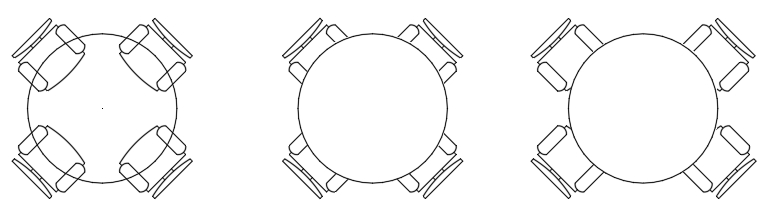
Kapalı bir çokgenden yukarıdaki tabloyu oluşturmak için kullanılan adımlar şunlardır:
- Ana Sayfa sekmesine tıklayın > Çizim paneli > Dikdörtgen açılır menüsü > Çokgen.
- “Kenar sayısını girin <4>:” isteminde 32 girin .
- “Çokgenin merkezini veya [Kenarını] belirtin” isteminde Enter tuşuna basın.
- “Bir seçenek girin [Çember içine çizilmiş/Çember etrafına çizilmiş] <I>:” isteminde Enter tuşuna basın.
- “Dairenin yarıçapını belirtin” isteminde 18 girin .
36 birim genişliğinde, dairesel görünümlü bir çokgen oluşturulmuştur.
- Çokgenin üzerine gelecek şekilde istediğiniz birkaç nesne çizin.
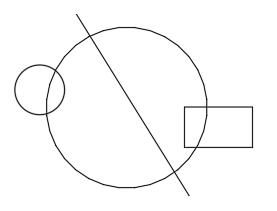
- Açıklama Ekle sekmesine > İşaretleme paneline > Silme seçeneğine tıklayın.
- “İlk noktayı belirtin” veya “[Çerçeveler/Çokgen Çizgi] <Çokgen Çizgi>” isteminde Enter tuşuna basın.
- “Kapalı bir çokgen seçin” uyarısında , 1-5. adımlarda oluşturduğunuz çokgeni seçin ve Enter tuşuna basın.
- “Çokgen çizgiyi sil ?” [Evet/Hayır] <Hayır>: isteminde Y girin .
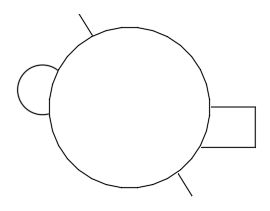
Silinebilir hale getirilen çokgen artık altındaki tüm nesneleri gizlemelidir.
Çok Satırlı Metne Arka Plan Maskesi Ekleme #
Çok satırlı metin (MText), genellikle genel notlar, özellikler ve liderli açıklamalar için kullanılır. Arka plan maskeleri, çok satırlı metin nesnesinin altındaki nesneleri gizlemenize veya metne görsel olarak dikkat çekmenize olanak tanır.
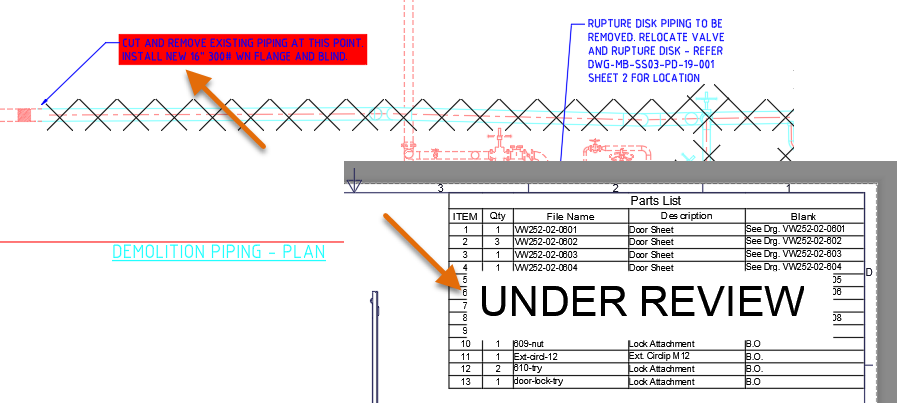
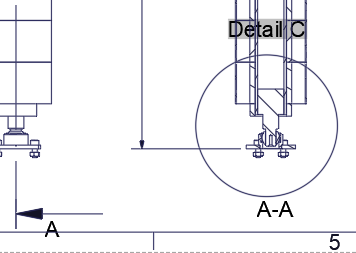
Önceki görselde, sol üst köşedeki çok satırlı başlık, dikkat çekmek için bir arka plan maskesi kullanırken, tablonun üzerindeki çok satırlı metin nesnesi, tasarım okuyucusuna parça listesinin şu anda “inceleme altında” olduğunu bildiriyor.
Aşağıdaki adımlar, çok satırlı bir metin nesnesine arka plan maskesi uygulamayı açıklamaktadır:
- C:\Program Files\Autodesk\AutoCAD <sürüm>\Sample\Sheet Sets\Manufacturing klasöründen VW252-02-0500.dwg örnek çizim dosyasını açın .
Not: Örnek çizim dosyası salt okunur olarak açılacaktır. Örnek çizim dosyasında yaptığınız değişiklikleri kaydetmek istiyorsanız, dosyayı açmadan önce Belgeler klasörünüze kopyalayın.
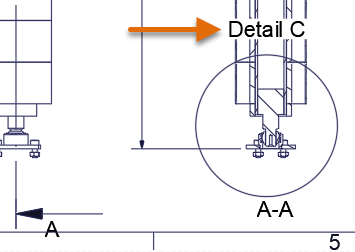
- Çizimin sol alt köşesinde, “Detay C” işaretini bulun.
Çok satırlı metin nesnesinin altındaki geometrik şekiller nedeniyle gizlendiğine dikkat edin.
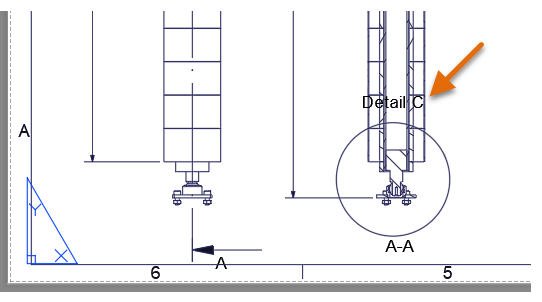
- “Detay C” metnine veya metnin yanındaki daireye çift tıklayarak “Blok Tanımını Düzenle” iletişim kutusunu açın.
Ayrıntı C açıklama bloğu, arka plan maskesi eklemek istediğimiz çok satırlı metni içeren bir bloktur.
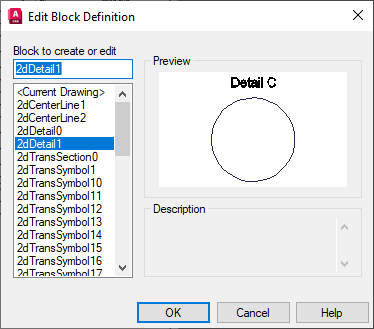
- Seçilen bloğu kabul etmek için Tamam’a tıklayın.
- Blok düzenleyicisinde bloğu açtıktan sonra, çok satırlı metin nesnesini Çok Satırlı Yerinde Metin düzenleyicisinde düzenlemek için Ayrıntı C çok satırlı metin nesnesine çift tıklayın.
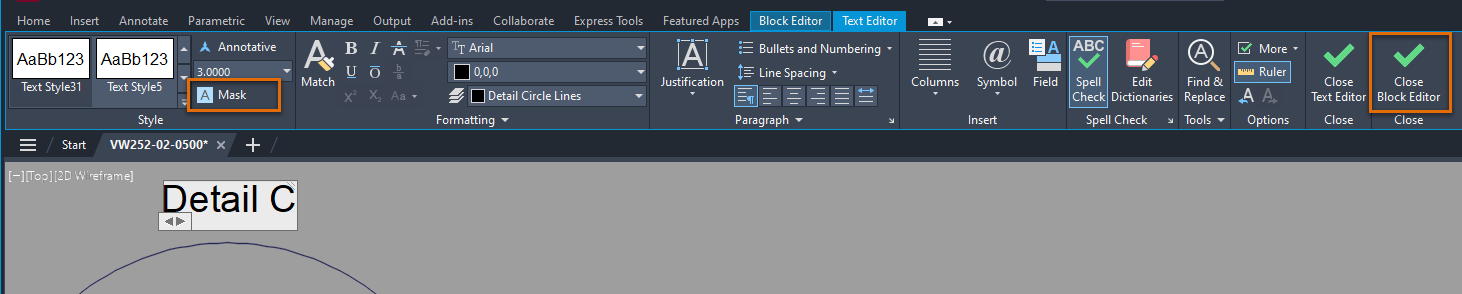
- Şerit menüde, Metin Düzenleyici bağlam sekmesine tıklayın > Stil paneli > Maske veya yerleşik metin düzenleyicide sağ tıklayın ve Arka Plan Maskesi’ni seçin.
- Arka Plan Maskesi iletişim kutusunda, işaretli değilse “Arka Plan Maskesi Kullan” seçeneğini işaretleyin.
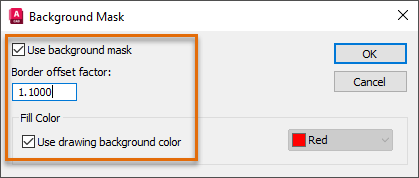
- Kenar Ofset Faktörü kutusuna 1.10 girin .
- Dolgu Rengi bölümünde, “Çizim Arka Plan Rengini Kullan” seçeneği işaretli değilse, onu seçin.
- Çok satırlı metin nesnesine arka plan maskesini uygulamak için Tamam’ı tıklayın.
- Şerit menüde, Paneli Kapat > Blok Düzenleyiciyi Kapat seçeneğine tıklayın.
- Blok – Değişiklikler Kaydedilmedi mesaj kutusunda, 2DDetail1’deki Değişiklikleri Kaydet seçeneğine tıklayın.
Blok Düzenleyicisinden çıktıktan sonra, Ayrıntı C metninin altındaki geometrinin artık görünmediğini fark edeceksiniz.
Kesme Boyutu ve Çoklu Lider Çizgileri #
Geometri veya diğer açıklama nesneleriyle kesişen boyut ve çoklu ok çizgileri, çizimin okunmasını zorlaştırabilir ve şantiyede veya üretim alanında hatalara yol açabilir. DIMBREAK komutunu kullanarak, boyut veya çoklu ok çizgilerine bir kesinti veya boşluk uygulayabilir, böylece kesişen geometri veya diğer boyut ve çoklu ok çizgilerinden ayırt edilmesini kolaylaştırabilirsiniz.
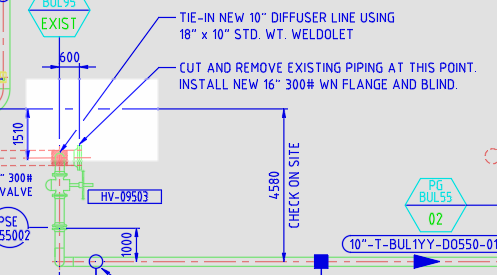
Aşağıdaki adımlar, bir boyutun başka bir boyutla kesişmesini ve çoklu ok işaretli çizgi nesnelerinin nasıl bölüneceğini açıklamaktadır:
- C:\Program Files\Autodesk\AutoCAD <sürüm>\Sample\Mechanical Sample klasöründen Mechanical – Multileaders.dwg örnek çizim dosyasını açın .
Not: Örnek çizim dosyası salt okunur olarak açılacaktır. Örnek çizim dosyasında yaptığınız değişiklikleri kaydetmek istiyorsanız, dosyayı açmadan önce Belgeler klasörünüze kopyalayın.
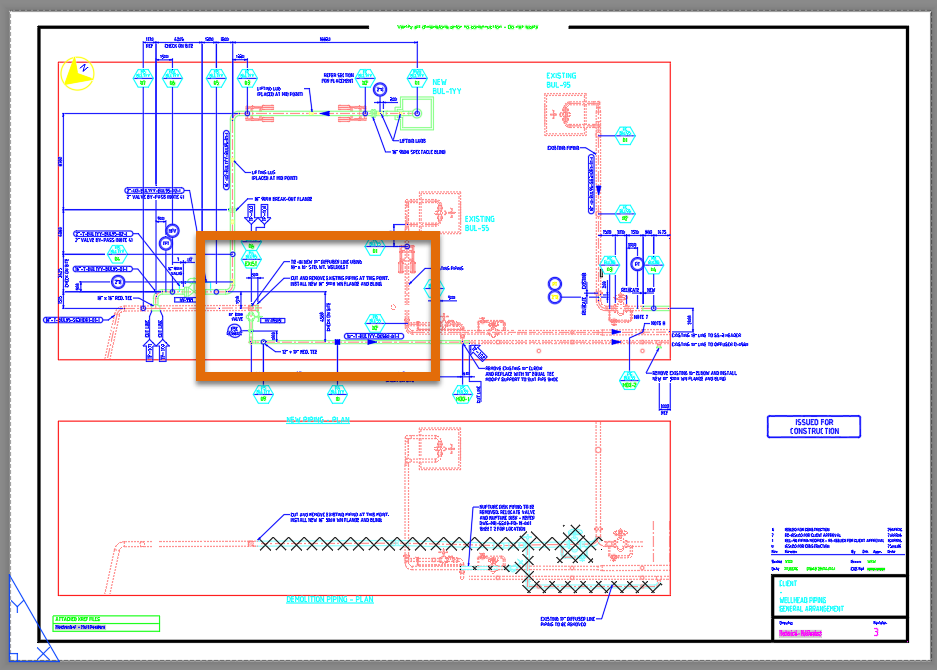
- Örnek çizimde, aşağıdaki resimde turuncu şekille belirtilen alana yakınlaştırın.
- Şerit menüde, Açıklama Ekle sekmesine > Boyutlar paneline > Kesme seçeneğine tıklayın.
- Resimde belirtilen nesneyi seçin.
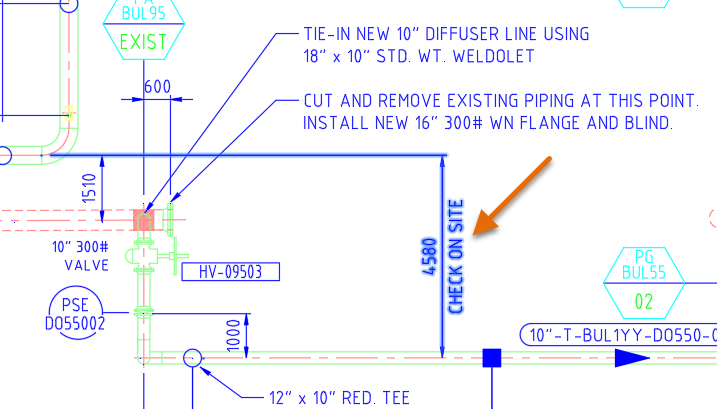
- “Boyutu kırmak için nesne seçin veya [Otomatik/Manuel/Kaldır] <Otomatik>:” isteminde , varsayılan Otomatik seçeneğini kabul etmek için Enter tuşuna basın.
Boyutun uzantı çizgisi, boyutun yakınında üç noktada ve iki çoklu lider çizgisinde kırılmıştır.
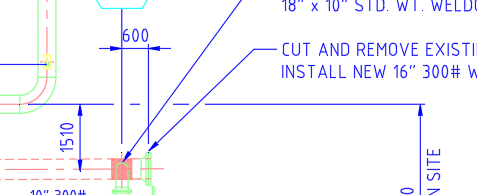
Aşağıdaki adımlar, boyut çizgisiyle kesişen çoklu ok işaretli bir çizgiyi kesmek için DIMBREAK komutunun Manuel seçeneğinin nasıl kullanılacağını açıklamaktadır:
- DIMBREAK komutunu tekrar başlatın.
- Nesne seçmeniz istendiğinde, kesintisiz boyut uzatma çizgisinden geçen çoklu ok nesnesini seçin ve Enter tuşuna basın.
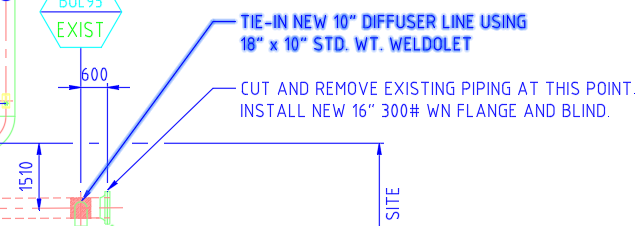
- Durum çubuğunda Nesne Yakalama seçeneğine tıklayın veya Nesne Yakalama Modunu kapatmak için F3 tuşuna basın.
- “Boyutu kırmak için nesne seçin veya [Otomatik/Manuel/Kaldır] <Otomatik>: ” isteminde, Manuel seçeneğini kullanmak için “m” girin .
- İlk kırılma noktası için, aşağıdaki resimde 1’in yanında gösterilen X’e yakın, boyut uzatma çizgisinin hemen solunda bir nokta belirtin.
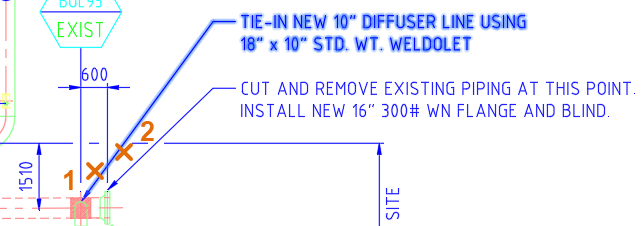
- Bir sonraki kırılma noktası için, önceki resimde 2’nin yanında belirtilen X’e yakın, boyut uzatma çizgisinin hemen sağında bir nokta belirleyin.
Çoklu lider çizgisi artık belirtilen noktalara yakın bir yerde kesilmelidir.
Özet #
Açıklamalar tasarımınıza değer katar, ancak bazen üst üste binen nesneler karışıklığa ve hatalara yol açabilir. Nesneleri gizlemek için silme efektleri, arka plan maskeleri ve boyut kırılmaları kullanmak, çizimin okunabilirliğini artırmaya ve tasarımlarınız üzerinde çalışırken zamandan tasarruf etmenize yardımcı olabilir.
Nesne Maskesiyle İlgili Komutlar ve Sistem Değişkenleri #
Nesnelerin maskelenmesiyle ilgili sık kullanılan bazı komutlar ve sistem değişkenleri şunlardır.
| Emretmek | Tanım |
|---|---|
| KARARTMA | Diğer nesnelerle kesişen boyut ve uzantı çizgilerini kırar veya yeniden oluşturur. |
| ÇEKİM SİPARİŞİ | Görüntülerin ve diğer nesnelerin çizim sırasını değiştirir. |
| MTEDIT | Çok satırlı metni düzenler. |
| ÖZELLİKLER | Mevcut nesnelerin özelliklerini kontrol eder. |
| METİNÖNE AL | Çizimdeki diğer tüm nesnelerin önüne metni, okları ve boyutları getirir. |
| SİLİP YOKETMEK | Silme nesnesi oluşturur ve çizimde silme çerçevelerinin görüntülenip görüntülenmeyeceğini kontrol eder. |
| Sistem Değişkeni | Tanım | Varsayılan Değer | Kaydedildi |
|---|---|---|---|
| ÇERÇEVE | Tüm resimler, harita resimleri, altlıklar, kırpılmış harici referanslar ve silme nesneleri için çerçevelerin görüntülenmesini kontrol eder. | 3 | Çizim |
| ÇERÇEVE SEÇİMİ | Görüntünün gizli çerçevesinin, alt katmanın, kırpılmış harici referansın veya silme işleminin seçilip seçilemeyeceğini kontrol eder. | 1 | Çizim |
| ÇERÇEVEYİ SİL | Silinen nesneler için çerçevelerin görüntülenmesini kontrol eder. | 1 | Çizim |


