
Değiştirici yığını ve düzenleme iletişim kutusu, tüm değişiklik işlemlerini yönetmenin anahtarıdır. Bu araçları şu amaçlarla kullanırsınız:
- Belirli bir değiştiriciyi bulun ve parametrelerini ayarlayın.
- Değiştiricilerin sırasını görüntüleyin ve değiştirin.
- Nesneler veya nesne kümeleri arasında kopyala, kes ve yapıştır değiştiricilerini kullanın.
- Yığın içindeki, görüntü alanındaki veya her ikisindeki bir değiştiricinin etkisini devre dışı bırakın.
- Bir değiştiricinin bileşenlerini seçin, örneğin araç veya merkez.
- Değiştiricileri silin.
Değiştirici Yığınını İncelemek #
Değiştirici yığını (veya kısaca “yığın”), Değiştir panelinde yer alan bir listedir. Seçilen nesnenin ve ona uyguladığınız tüm değiştiricilerin birikmiş geçmişini içerir.
3ds Max , dahili olarak, yığının en altından başlayarak bir nesneyi “değerlendirir” ve yığının en üstüne doğru sırayla hareket ederek nesneye değişiklikler uygular. Bu nedenle, 3ds Max’in nihai nesneyi görüntülerken veya işlerken kullandığı sırayı takip etmek için yığını aşağıdan yukarıya doğru “okumalısınız”.
İşte bir kapsül nesnesi (genişletilmiş bir temel veri türü) için yığın girdilerine bir örnek:
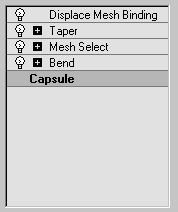
- Yığının en altında, ilk giriş her zaman nesne türünü (bu durumda Kapsül) listeler. Orijinal nesne oluşturma parametrelerini görüntülemek ve ayarlamak için bu girişe tıklarsınız. Henüz herhangi bir değiştirici uygulamadıysanız, yığındaki tek giriş budur.
- Nesne alanı değiştiricileri, nesne türünün üstünde görünür. Değiştiricinin parametrelerini görüntülemek ve ayarlamak veya değiştiriciyi silmek için değiştirici girişine tıklarsınız.
 Alt nesne (veya alt değiştirici) seviyelerine sahip değiştiricilerin önüne artı veya eksi simgesi eklenir. Alt Nesne Seviyesinde Yığın Kullanımı bölümüne bakın .
 - Yığınin en üstünde, nesneye bağlı dünya uzayı değiştiricileri ve uzay bükmeleri bulunur. (Resimde, Displace Mesh bir dünya uzayı değiştiricisidir.) Bunlar her zaman en üstte görünür ve “bağlantılar” olarak tanımlanır.
Yığın Kullanımının Temelleri #
Yığın özelliği sayesinde, hiçbir değişiklik kalıcı olmak zorunda değildir. Yığındaki bir öğeye tıklayarak, o değişikliği yaptığınız noktaya geri dönebilirsiniz. Ardından kararlarınızı yeniden gözden geçirebilir, değiştiriciyi geçici olarak devre dışı bırakabilir veya silerek tamamen kaldırabilirsiniz. Ayrıca o noktada yığına yeni bir değiştirici de ekleyebilirsiniz. Yaptığınız değişiklikler yığın boyunca yukarı doğru yayılır ve nesnenin mevcut durumunu değiştirir.
Birden Fazla Değiştirici Ekleme #
Bir nesneye istediğiniz sayıda değiştirici uygulayabilirsiniz; aynı değiştiriciyi tekrar tekrar uygulayabilirsiniz. Bir nesneye nesne değiştiricileri uygulamaya başladığınızda, değiştiriciler uygulandıkları sıraya göre “üst üste” yığılır. İlk değiştirici, yığının en altında, nesne türünün hemen üstünde görünür.
- 3ds Max, yeni bir değiştiriciyi mevcut seçimin hemen üstüne, ancak her zaman doğru konuma yerleştirir. İki nesne alanı değiştiricisi arasına bir dünya alanı değiştiricisi eklemeye çalışırsanız, 3ds Max bunu otomatik olarak yığının en üstüne yerleştirir.
- Yığındaki nesne türünü seçip yeni bir nesne alanı değiştirici uygularsanız, bu değiştirici nesne türünün hemen üstünde görünür ve değerlendirilen ilk değiştirici olur.
Yığın Sırasının Etkisi #
3ds Max , değiştiricileri yığın sırasına göre (alttan başlayarak ve kümülatif değişikliği yukarı doğru taşıyarak) uygular; bu nedenle bir değiştiricinin yığındaki konumu kritik olabilir.
Aşağıdaki şekil, iki değiştiricinin yığın sırasının tamamen tersine çevrilmesine dayalı olarak nesneler arasındaki farkı göstermektedir. Soldaki boruda, Bükme değiştiricisinden önce Eğme değiştiricisi uygulanırken, sağdaki boruda önce Bükme değiştiricisi uygulanmıştır.
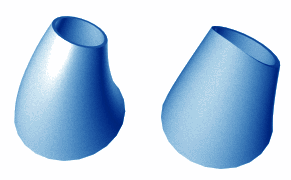
İki değiştiricinin yığın sırasının tersine çevrilmesinin sonuçları
Düğmeleri Kullanma #
Değiştirici yığınının hemen altında bulunan bu düğmeler, yığını yönetmenize yardımcı olur:
 Pin Yığını
-
Seçili nesnenin yığınını ve tüm Değiştirme paneli kontrollerini seçili nesnenin yığınına kilitler. Görünüm pencerelerinde farklı bir nesne seçseniz bile nesneyi düzenlemeye devam edebilirsiniz.
 Sonucu Göster
-
Açık olduğunda, seçili nesne üzerindeki tüm yığının etkisini gösterir. Kapalı olduğunda, yığının etkisini yalnızca şu anda vurgulanan değiştiriciye kadar gösterir.
 Benzersiz Olun
-
Örneklenmiş bir nesneyi veya örneklenmiş bir değiştiriciyi seçili bir nesneye özgü kılar. Ayrıntılar için Yığın Düzenleme bölümüne bakın. Bu seçenek , Değiştirici Yığını sağ tıklama menüsünden de kullanılabilir .
 Değiştiriciyi Kaldır
-
Geçerli değiştiriciyi yığından siler ve bu değiştiricinin neden olduğu tüm değişiklikleri ortadan kaldırır.
 Değiştirici Setlerini Yapılandır
-
Tıklayarak, Değiştirme panelinde değiştiricilerin nasıl görüntüleneceğini ve seçileceğini yapılandırmanıza olanak tanıyan bir açılır menü görüntüleyebilirsiniz.


